Buscar y Filtrar Acciones
A medida que su equipo crea más acciones, encontrar las específicas se vuelve importante. Zeltask proporciona herramientas de búsqueda y filtrado para ayudarle a localizar acciones rápidamente.
Usar la barra de búsqueda
La barra de búsqueda se encuentra en la parte superior del módulo de Acciones.
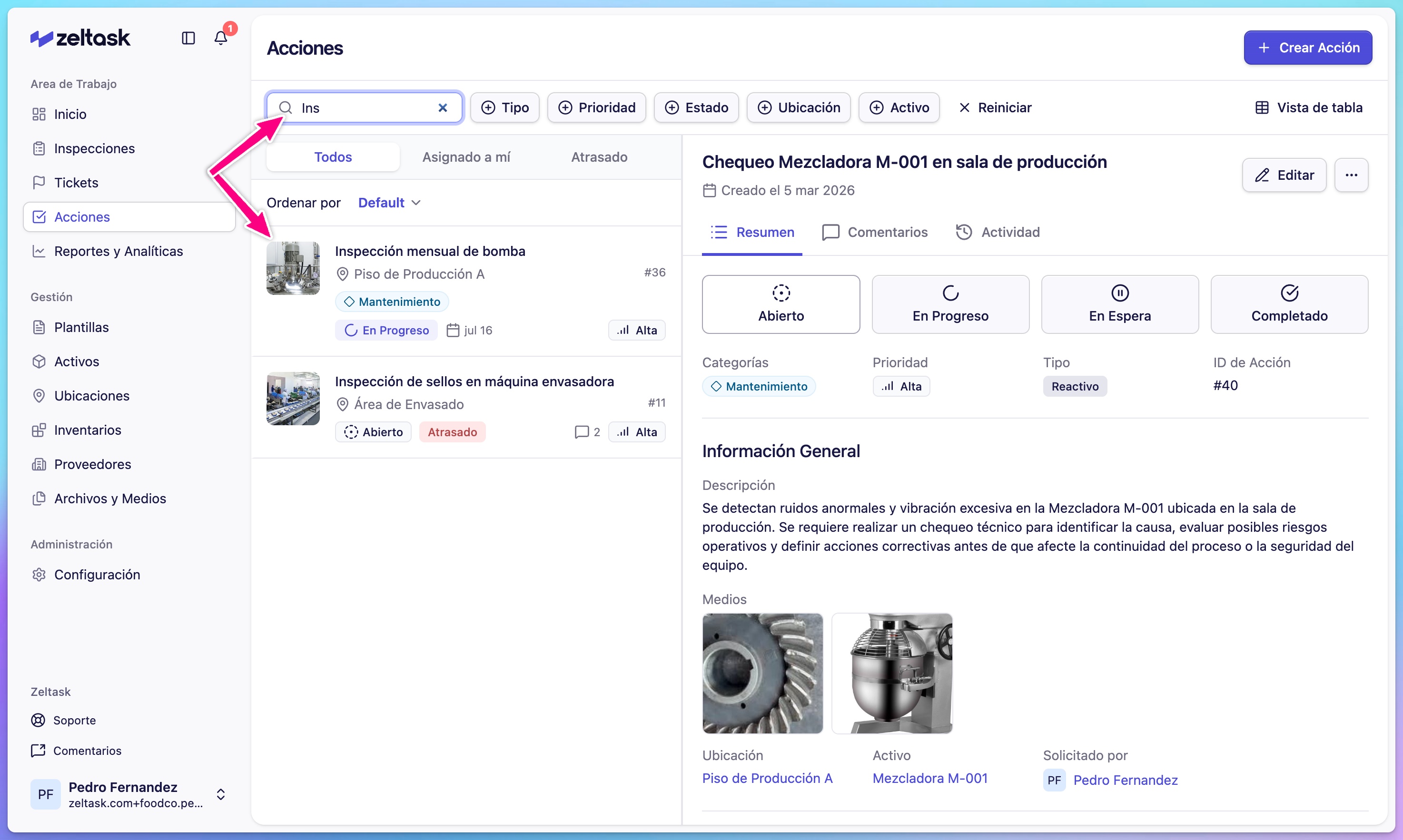
Qué puede buscar
- Título de la acción
- Texto de la descripción
- ID de la acción
Cómo buscar
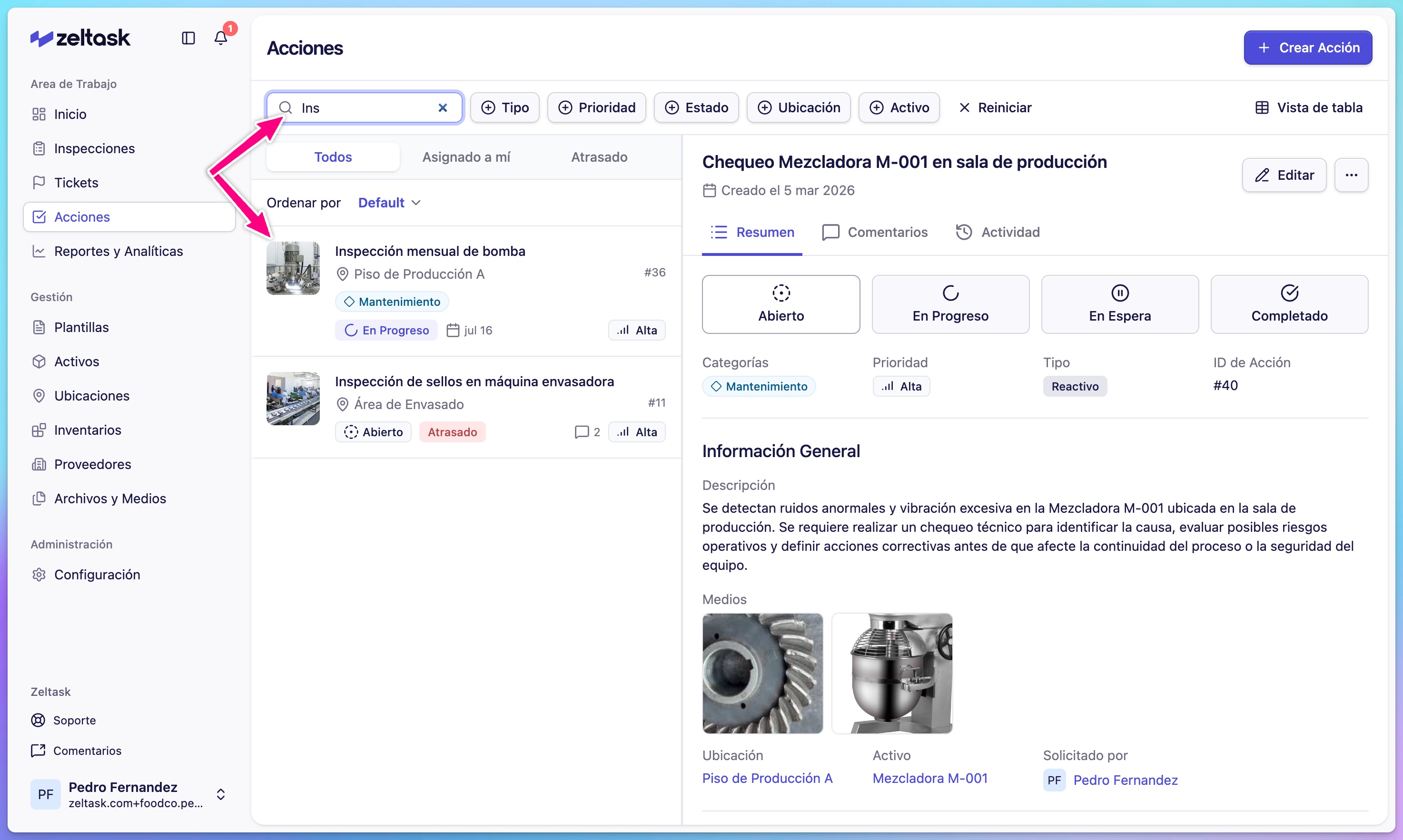
- Haga clic en la barra de búsqueda
- Escriba su término de búsqueda
- Los resultados se filtran automáticamente mientras escribe
Usar chips de filtro
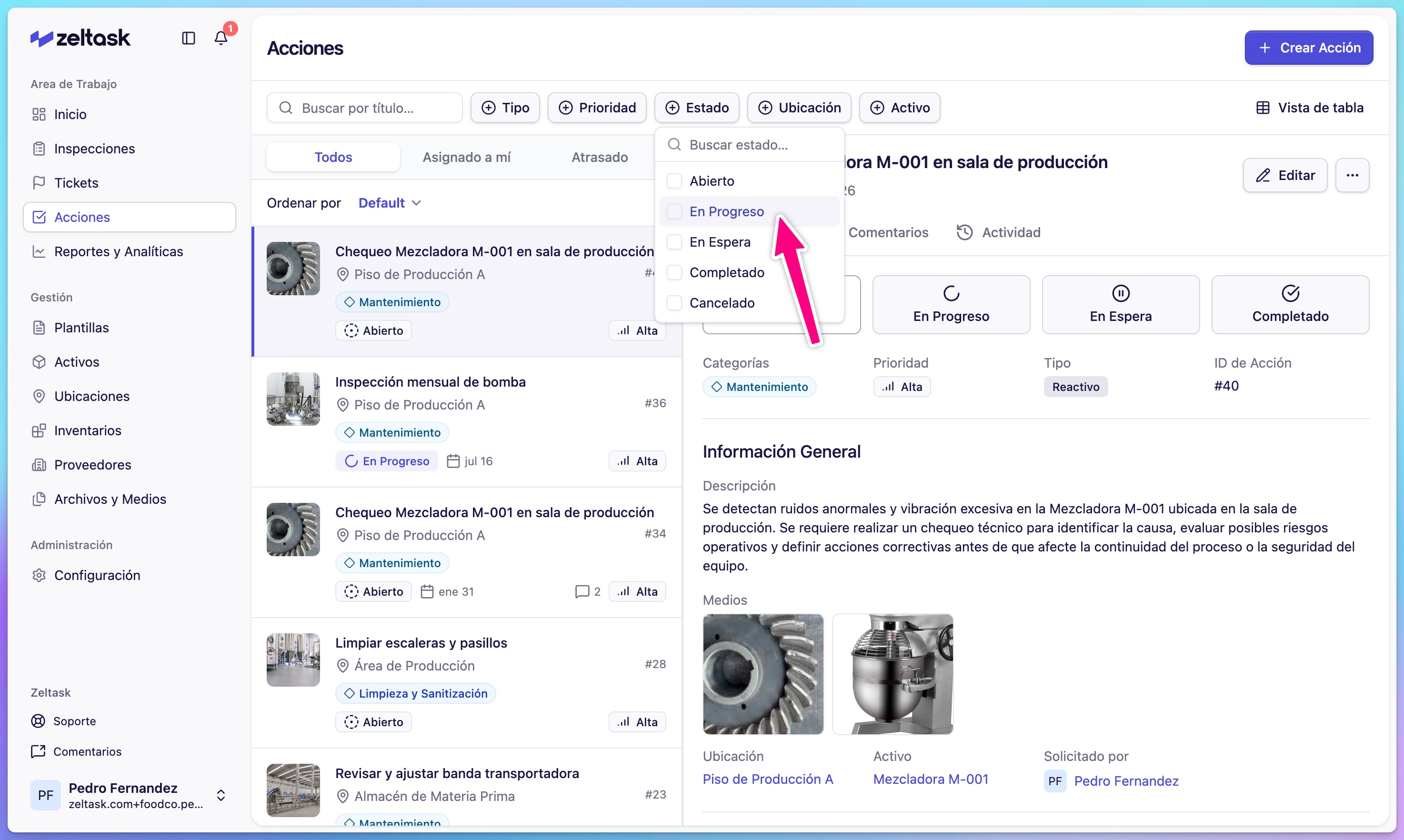
Los chips de filtro aparecen debajo de la barra de búsqueda y le permiten reducir los resultados por atributos específicos.
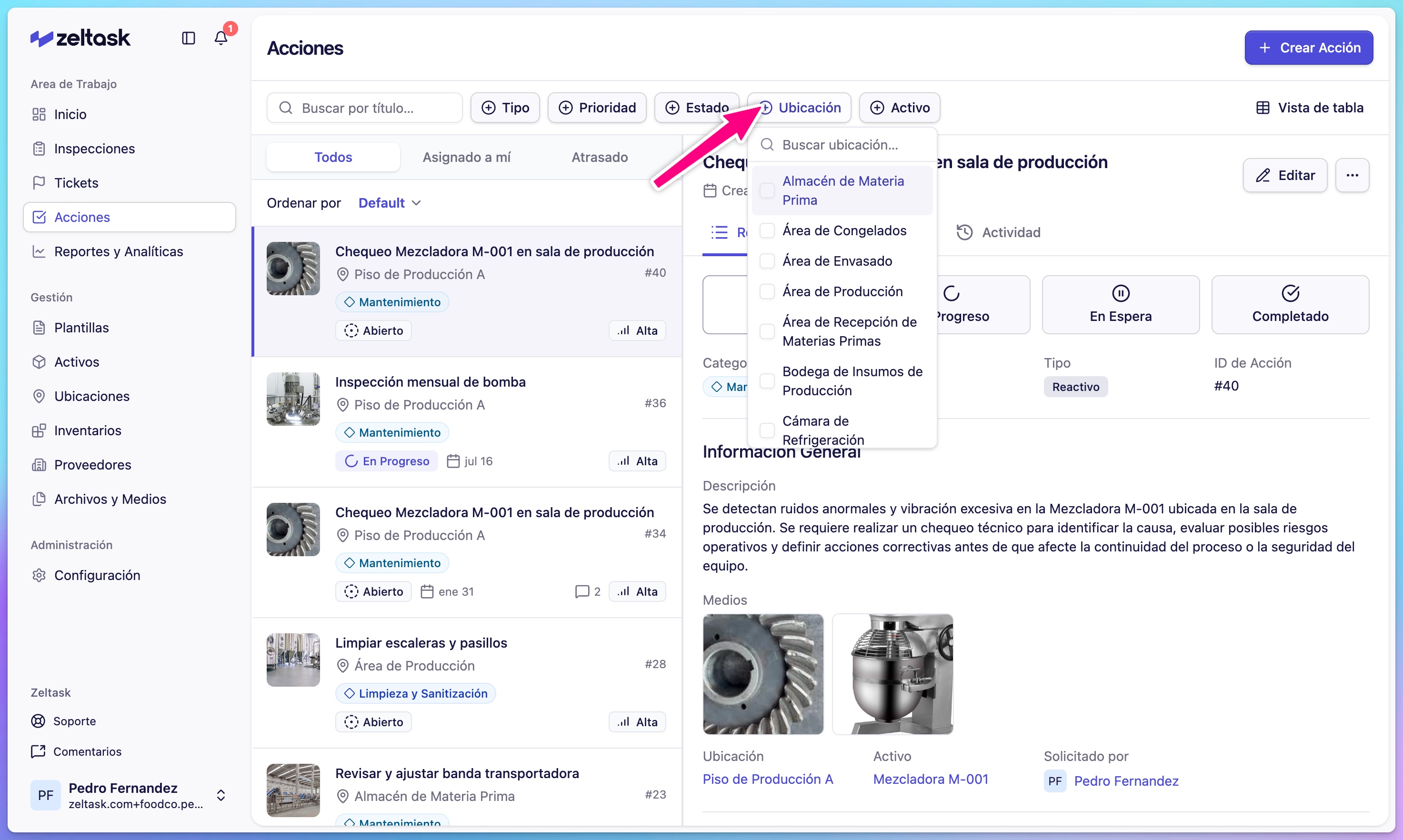
Filtros disponibles
| Filtro | Opciones |
|---|---|
| Estado | Abierta, En Progreso, En Espera, Completada |
| Prioridad | Ninguna, Baja, Media, Alta |
| Tipo | Preventiva, Reactiva |
| Categoría | Mantenimiento, Plomería, Eléctrico |
| Ubicación | Sus ubicaciones definidas |
| Asignado A | Usuarios o equipos |
Aplicar filtros
- Haga clic en un chip de filtro
- Seleccione una o más opciones
- Los resultados se actualizan inmediatamente
Combinar filtros
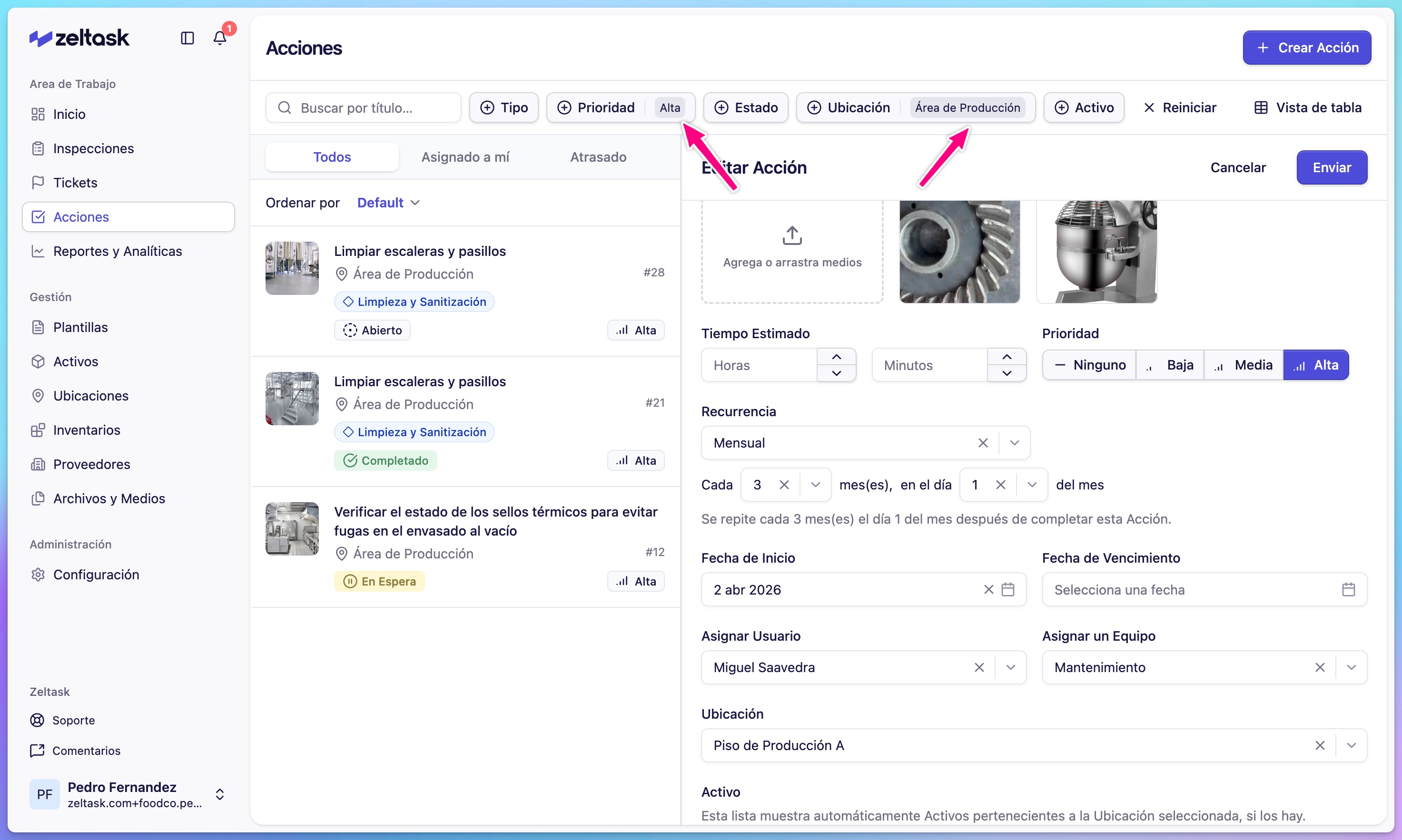
Puede aplicar múltiples filtros a la vez. Por ejemplo:
- Estado: En Progreso + Prioridad: Alta → Muestra trabajo activo urgente
- Tipo: Preventiva + Ubicación: Piso de Producción → Muestra mantenimiento programado para un área específica
Borrar filtros
- Haga clic en la X en chips de filtro individuales para eliminarlos
- Haga clic en Borrar todo para restablecer todos los filtros
Escenarios comunes de búsqueda
Encontrar acciones vencidas
- Filtre por Estado: Abierta o En Progreso
- Ordene por fecha de vencimiento (si está disponible)
- Busque acciones pasadas de su fecha de vencimiento
Encontrar todas las acciones de un activo
- Use la barra de búsqueda para escribir el nombre del activo
- O navegue desde la vista detallada del Activo para ver las acciones vinculadas
Encontrar sus acciones asignadas
- Filtre por Asignado A
- Seleccione su nombre
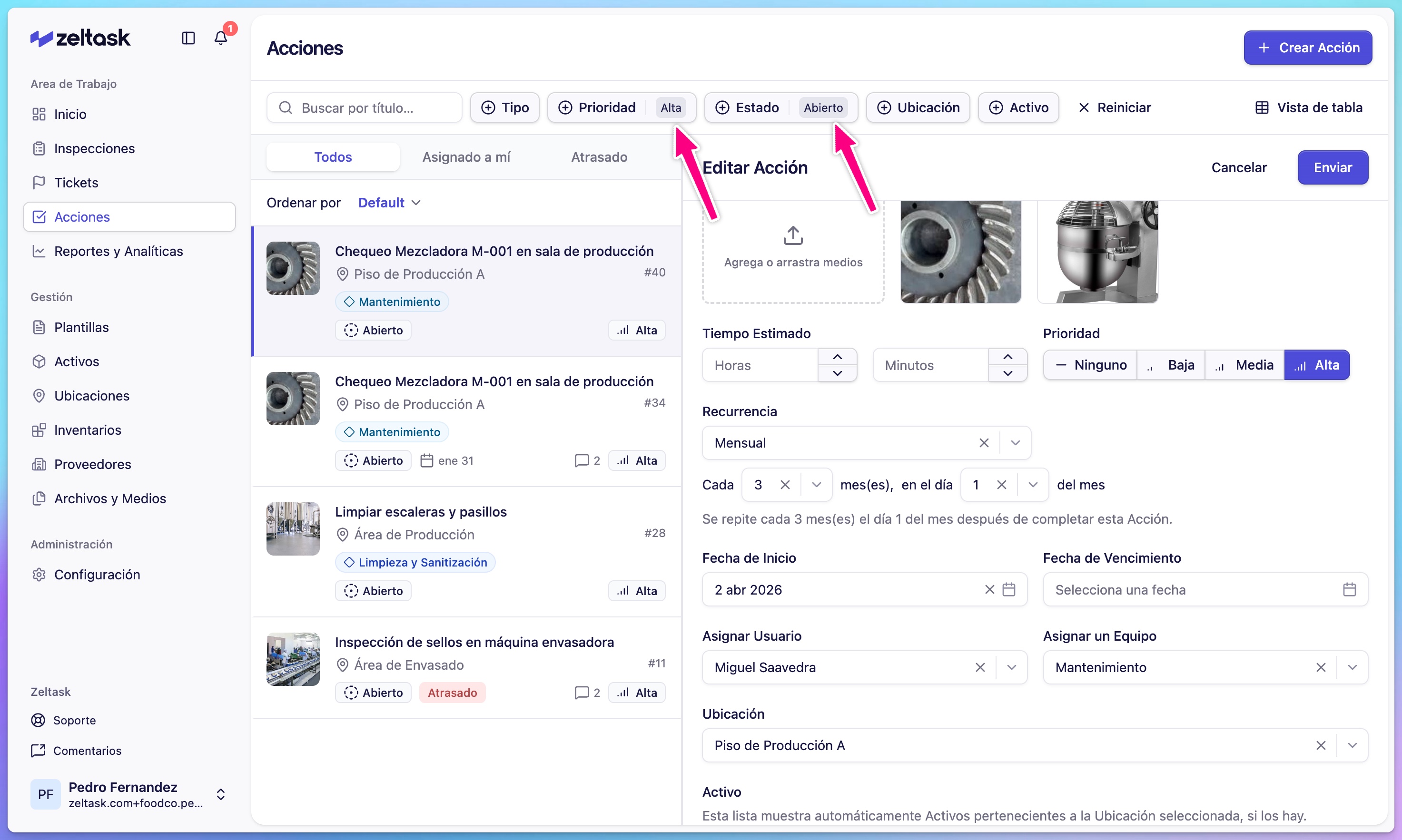
Encontrar trabajo abierto de alta prioridad
- Filtre por Estado: Abierta
- Filtre por Prioridad: Alta
Encontrar trabajo completado esta semana
- Filtre por Estado: Completada
- Revise las fechas de finalización en la lista
Ordenar resultados
Las acciones pueden ordenarse por:
- Fecha de creación (más recientes o más antiguas primero)
- Fecha de vencimiento
- Prioridad
- Estado
Haga clic en los encabezados de columna (en Vista de Tabla) para cambiar el orden.
Guardar combinaciones de filtros
Actualmente, los filtros se restablecen cuando sale del módulo. Para combinaciones de uso frecuente:
- Aplique sus filtros
- Complete su revisión
- Vuelva a aplicar los filtros según sea necesario en su próxima visita
Consejos
- Use términos de búsqueda específicos para resultados más rápidos
- Combine filtros para reducir listas grandes rápidamente
- Marque múltiples estados para ver todo el trabajo activo (Abierta + En Progreso)
- Use filtros de ubicación para enfocarse en áreas específicas de su instalación
- Borre los filtros antes de iniciar una nueva búsqueda para evitar confusión