Editar una Acción
Después de crear una acción, puede necesitar actualizar sus detalles—cambiar la asignación, ajustar la fecha de vencimiento o agregar más información. Esta guía muestra cómo editar acciones en Zeltask.
Antes de comenzar
- Necesita los permisos apropiados para editar acciones
- Algunos campos pueden estar restringidos según el estado actual de la acción
Pasos
Paso 1: Encontrar la acción
- Haga clic en Acciones en la barra lateral izquierda
- Use la búsqueda o los filtros para localizar la acción que desea editar
- Haga clic en la tarjeta de la acción para abrir su vista detallada
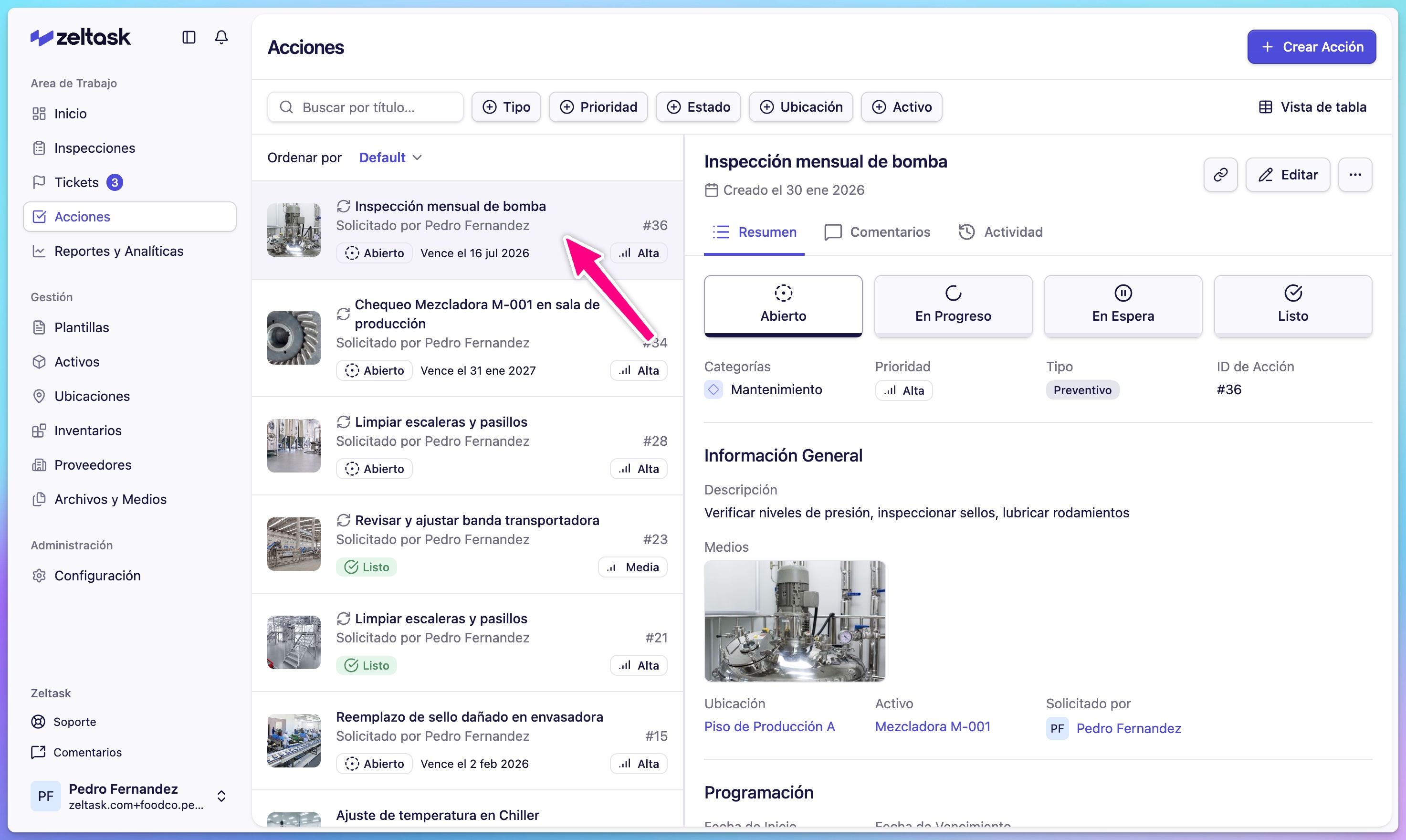
Paso 2: Abrir el modo de edición
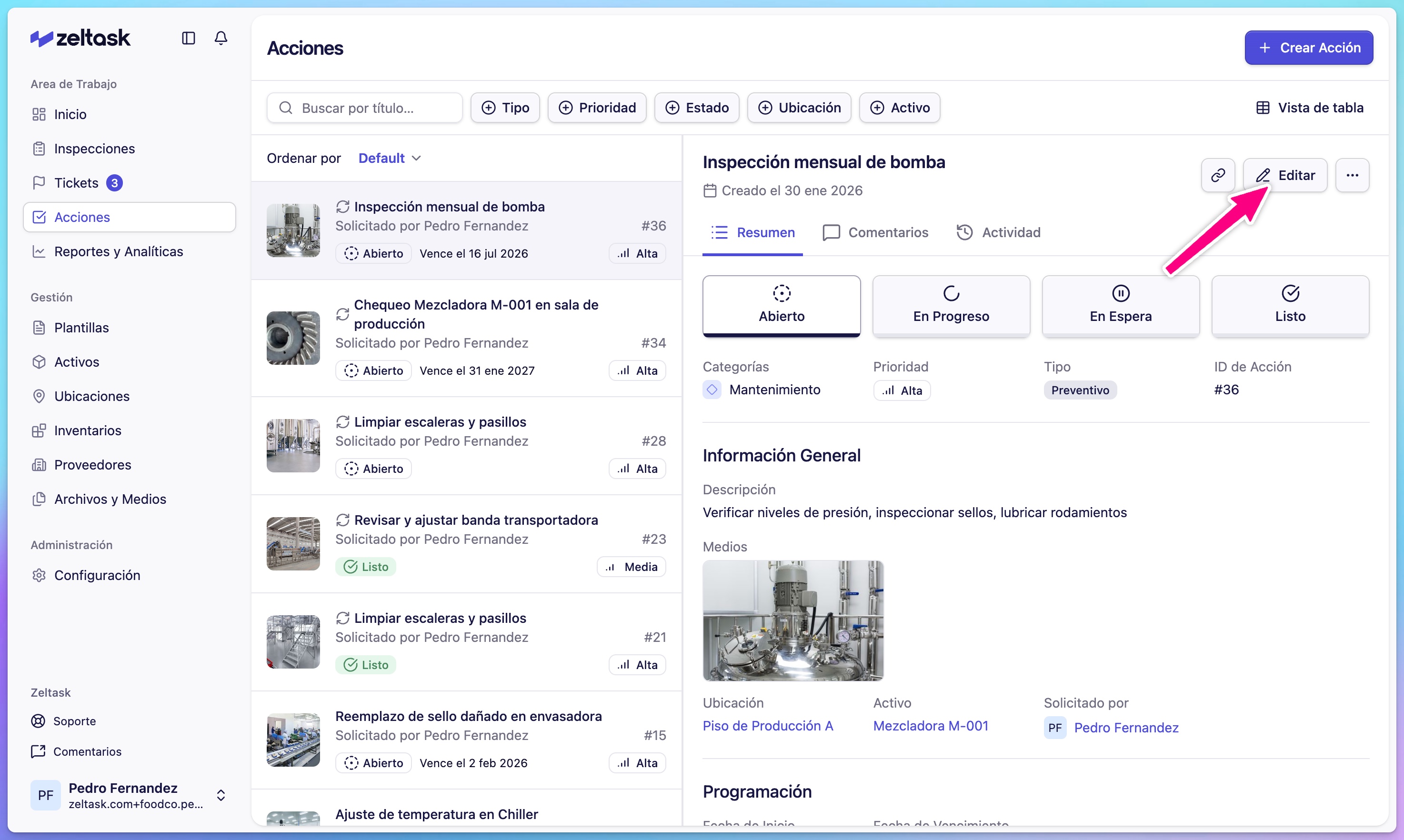
- En la vista detallada de la acción, haga clic en Editar
- Se abre el formulario de la acción con los valores actuales precargados
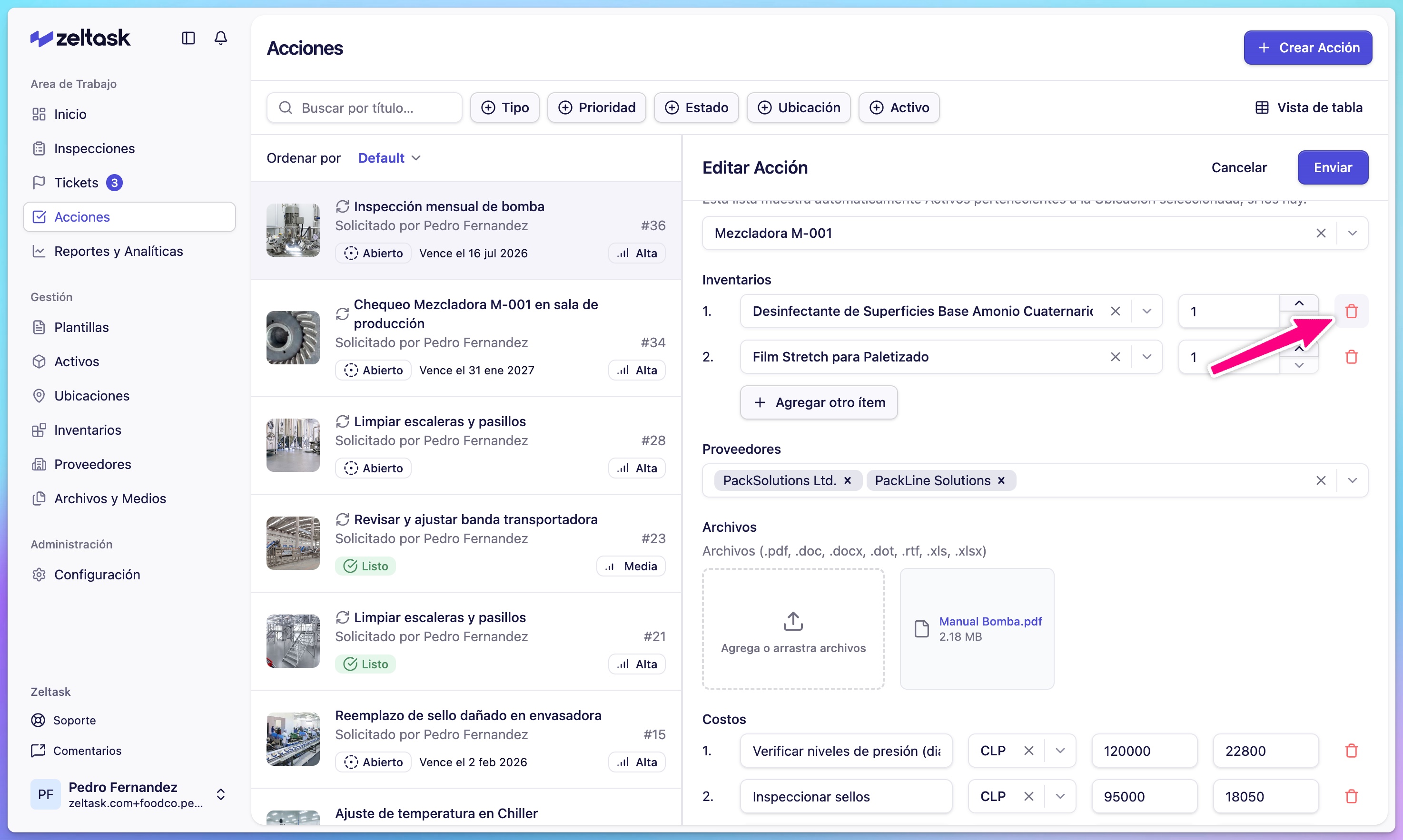
Paso 3: Actualizar los campos
Modifique cualquier campo que necesite cambiar:
- Título o descripción
- Categoría o tipo
- Prioridad o tiempo estimado
- Fechas (fecha de inicio, fecha de vencimiento)
- Asignación (usuario o equipo)
- Ubicación o activo
- Inventario, proveedor o adjuntos
Paso 4: Guardar los cambios
- Revise la información actualizada
- Haga clic en Enviar para guardar
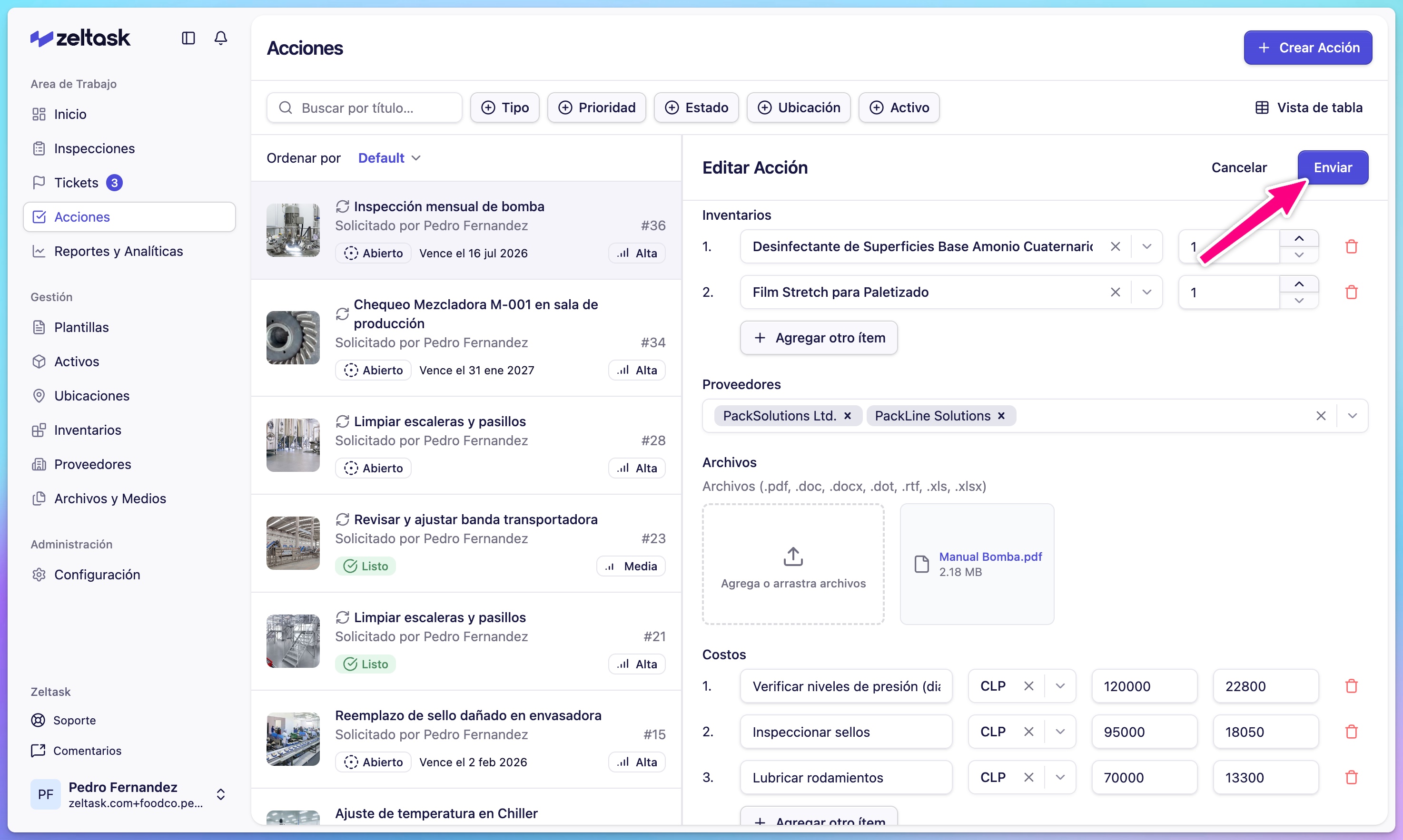
La acción se actualiza y las partes afectadas son notificadas de los cambios relevantes.
Escenarios comunes de edición
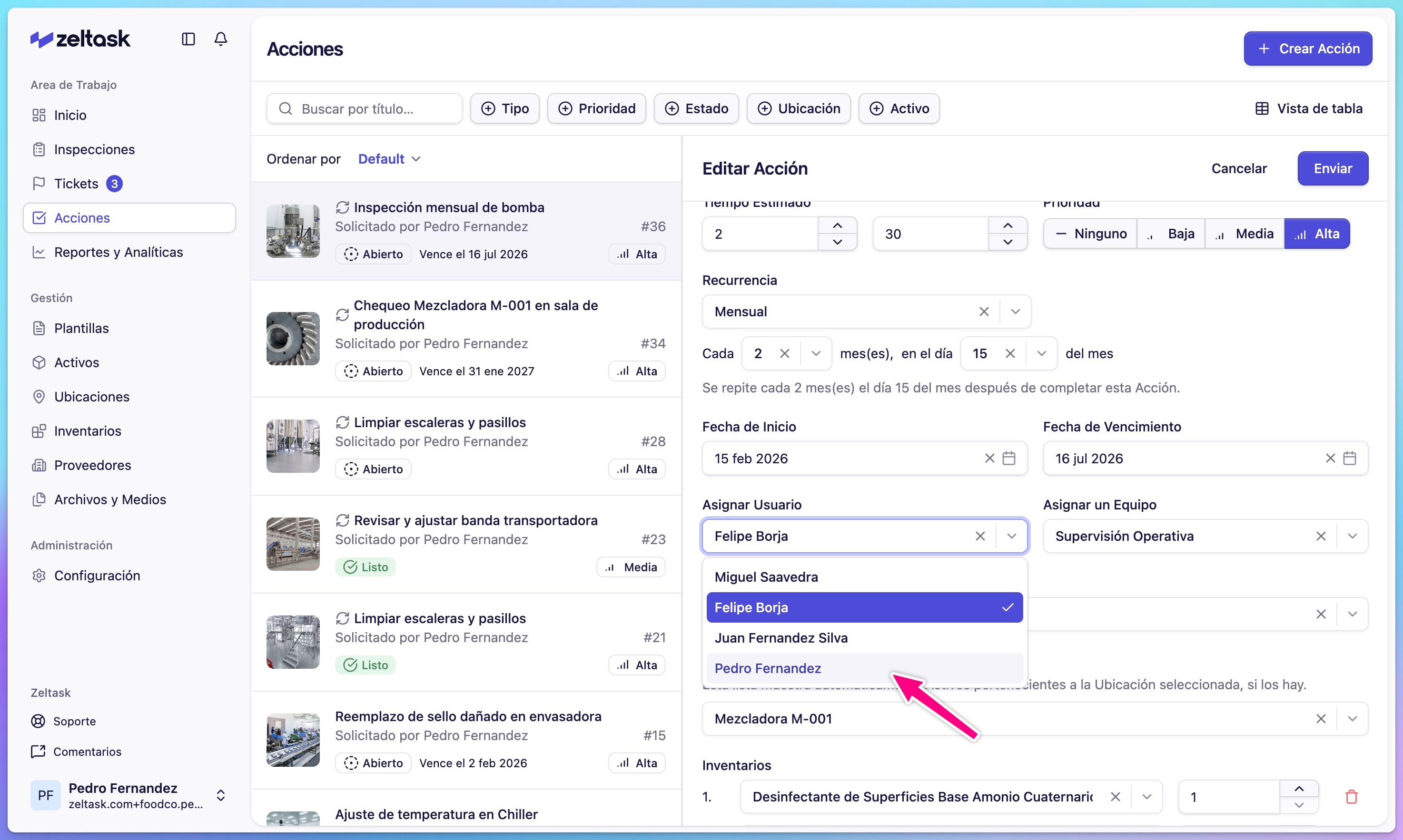
Reasignar una acción
Si el asignado original no está disponible:
- Abra la acción para editarla
- Borre la asignación actual
- Seleccione un nuevo usuario o equipo
- Envíe los cambios
Extender la fecha de vencimiento
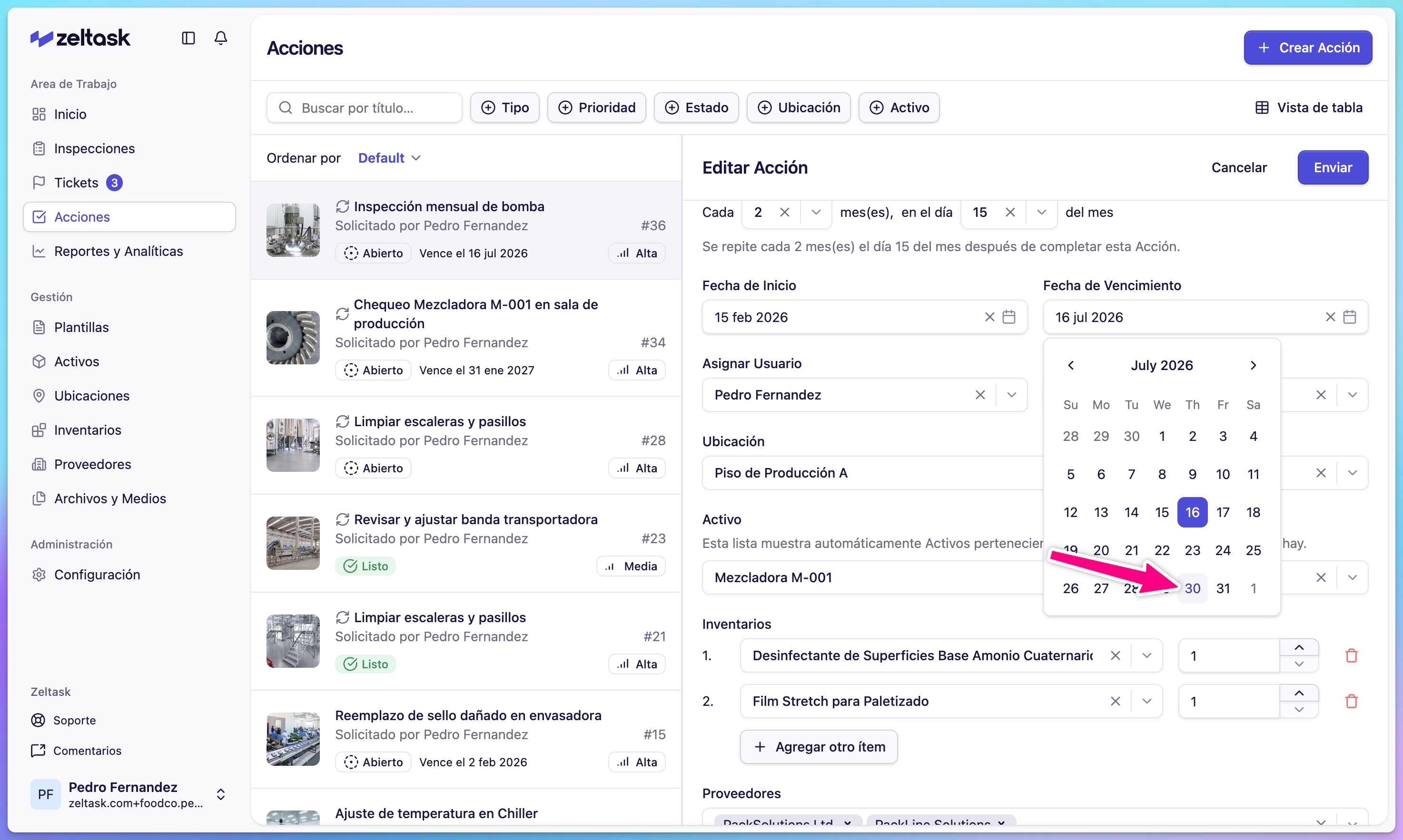
Si se necesita más tiempo:
- Abra la acción para editarla
- Haga clic en el campo Fecha de Vencimiento
- Seleccione una nueva fecha
- Envíe los cambios
Agregar información faltante
Si los detalles estaban incompletos cuando se creó la acción:
- Abra la acción para editarla
- Agregue la información faltante (multimedia, descripción, inventario)
- Envíe los cambios
Cambiar prioridad
Si la urgencia ha cambiado:
- Abra la acción para editarla
- Seleccione un nivel de Prioridad diferente
- Envíe los cambios
Lo que no puede editar
Algunos aspectos de una acción pueden estar restringidos:
| Restricción | Razón |
|---|---|
| Acciones completadas | Mantiene la precisión histórica |
| Ciertos campos del sistema | Gestionados automáticamente por Zeltask |
| Acciones que usted no creó | Depende de su nivel de permisos |
Editar vs. Actualizar Estado
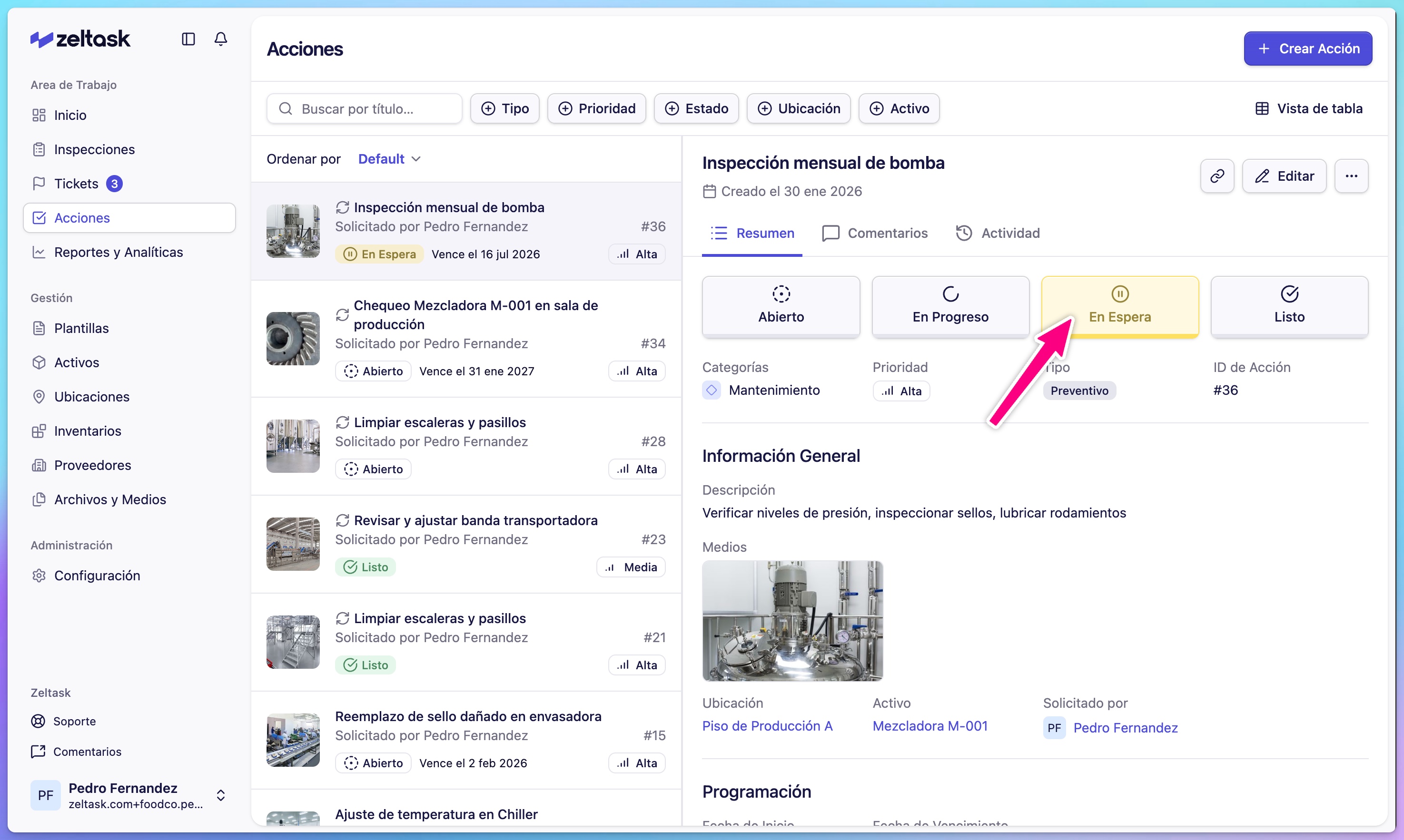
- Editar cambia los detalles de la acción (título, descripción, asignación, etc.)
- Actualizar estado cambia dónde está la acción en su ciclo de vida (Abierta → En Progreso → Completada)
Para actualizar el estado, use los controles de estado en la vista detallada de la acción en lugar del formulario de edición.
Consejos
- Agregue comentarios al editar para explicar por qué se hicieron los cambios
- Si una acción necesita cambios significativos, considere si una nueva acción sería más clara
- Revise el historial de actividad para comprender los cambios anteriores antes de editar