Vista Detallada de una Acción
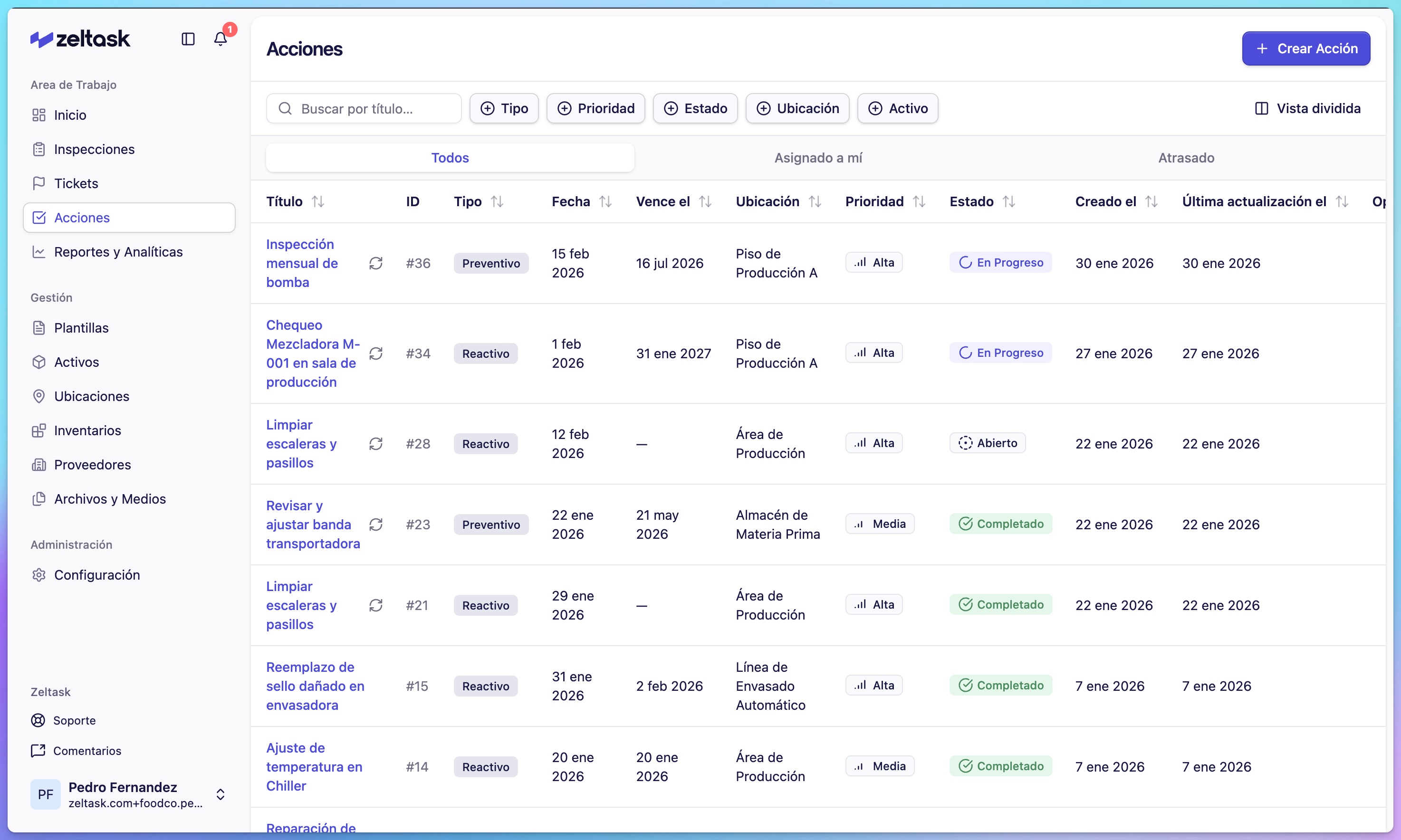
La vista detallada de una acción muestra todo sobre una acción específica en un solo lugar. Desde aquí puede revisar información, seguir el progreso, comunicarse con su equipo y ver el historial completo de cambios.
Acceder a la Vista Detallada
- Abra el módulo de Acciones
- Haga clic en cualquier tarjeta de acción
- La vista detallada se abre en el panel derecho (vista dividida) o en pantalla completa
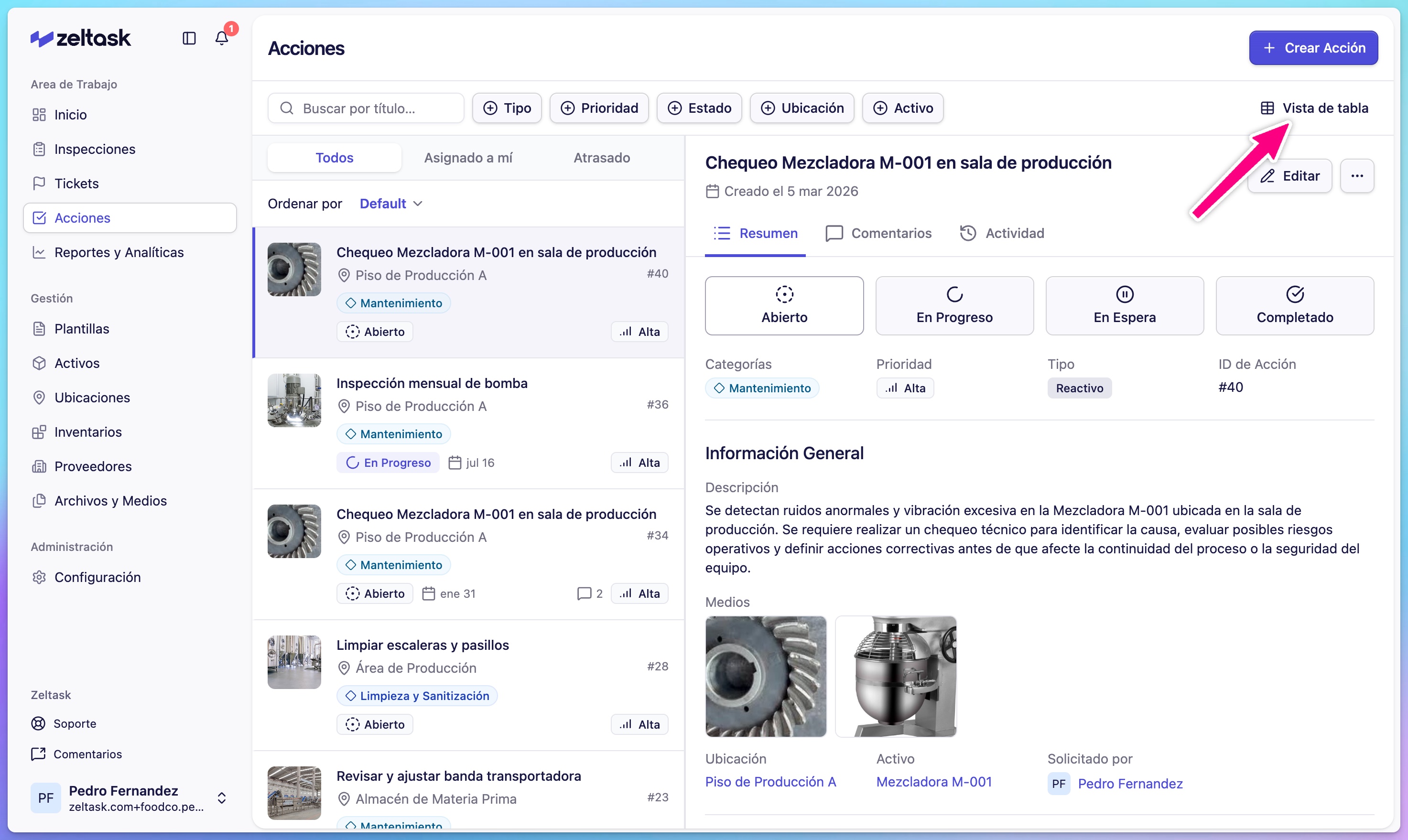
Pestaña de Resumen
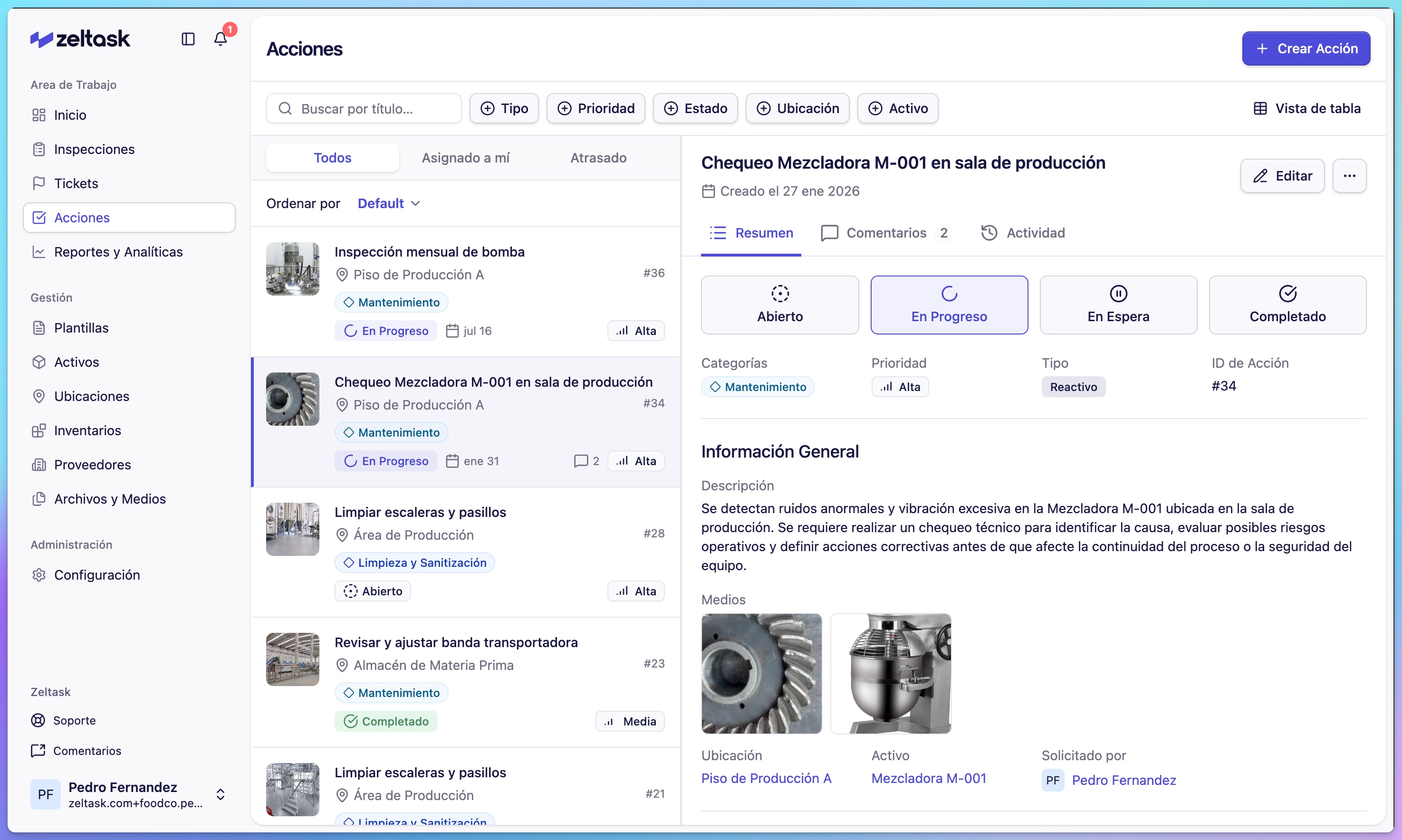
La pestaña de Resumen muestra toda la información registrada cuando la acción fue creada o editada.
Información Mostrada
| Sección | Contenido |
|---|---|
| Encabezado | Título, estado, indicador de prioridad |
| Detalles | Categoría, tipo, descripción |
| Fechas | Fecha de inicio, fecha de vencimiento, fecha de creación |
| Asignación | Usuario o equipo asignado |
| Vínculos | Ubicación, activo |
| Recursos | Elementos de inventario, proveedor, archivos adjuntos |
| Multimedia | Fotos o imágenes adjuntas a la acción |
Actualizar el Estado
Cambie el estado de la acción directamente desde la vista detallada:
- Haga clic en el menú desplegable de Estado
- Seleccione el nuevo estado
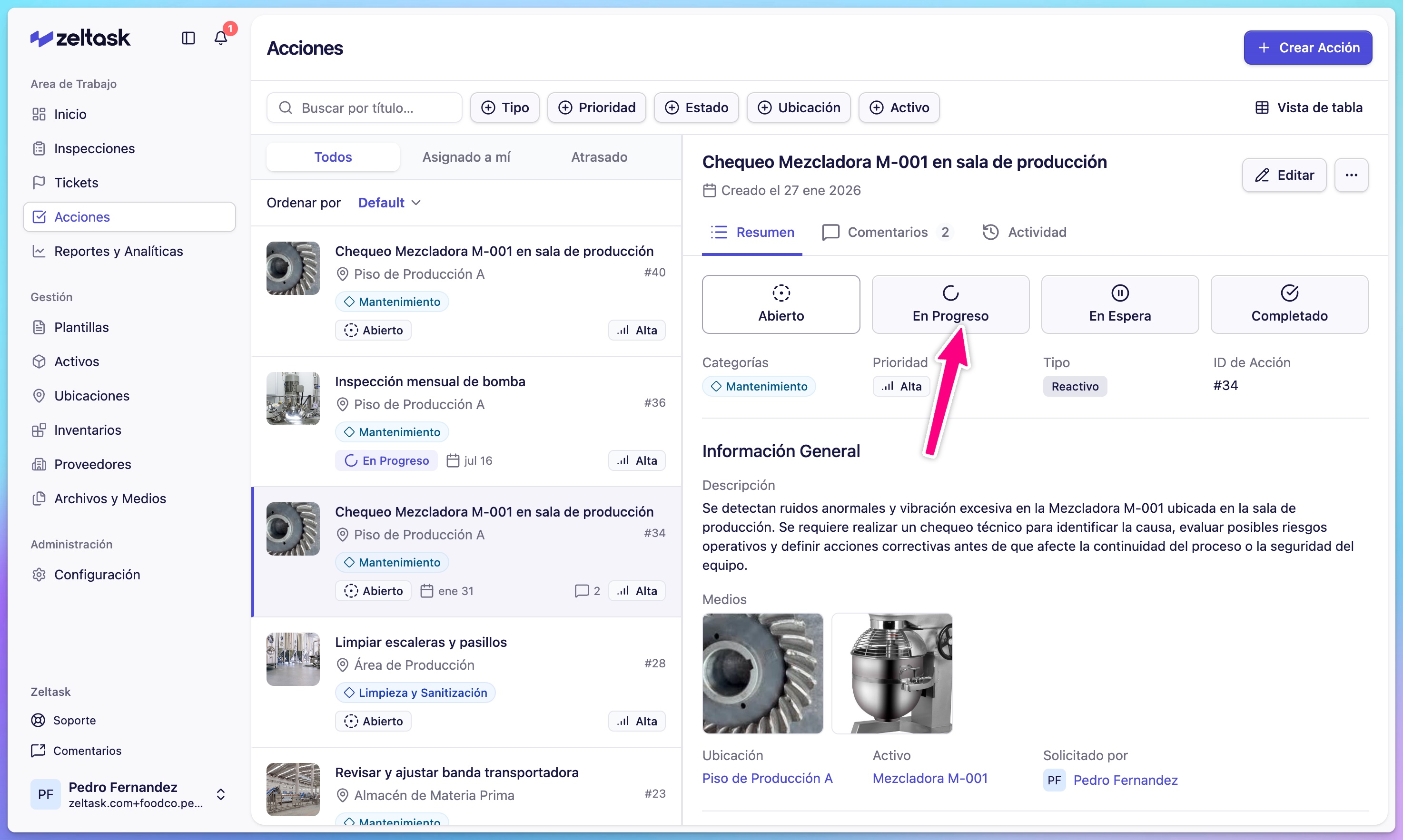
| Estado | Significado |
|---|---|
| Abierta | Creada, esperando para comenzar |
| En Progreso | El trabajo está en curso activamente |
| En Espera | Temporalmente pausada |
| Completada | Finalizada |
Pestaña de Comentarios
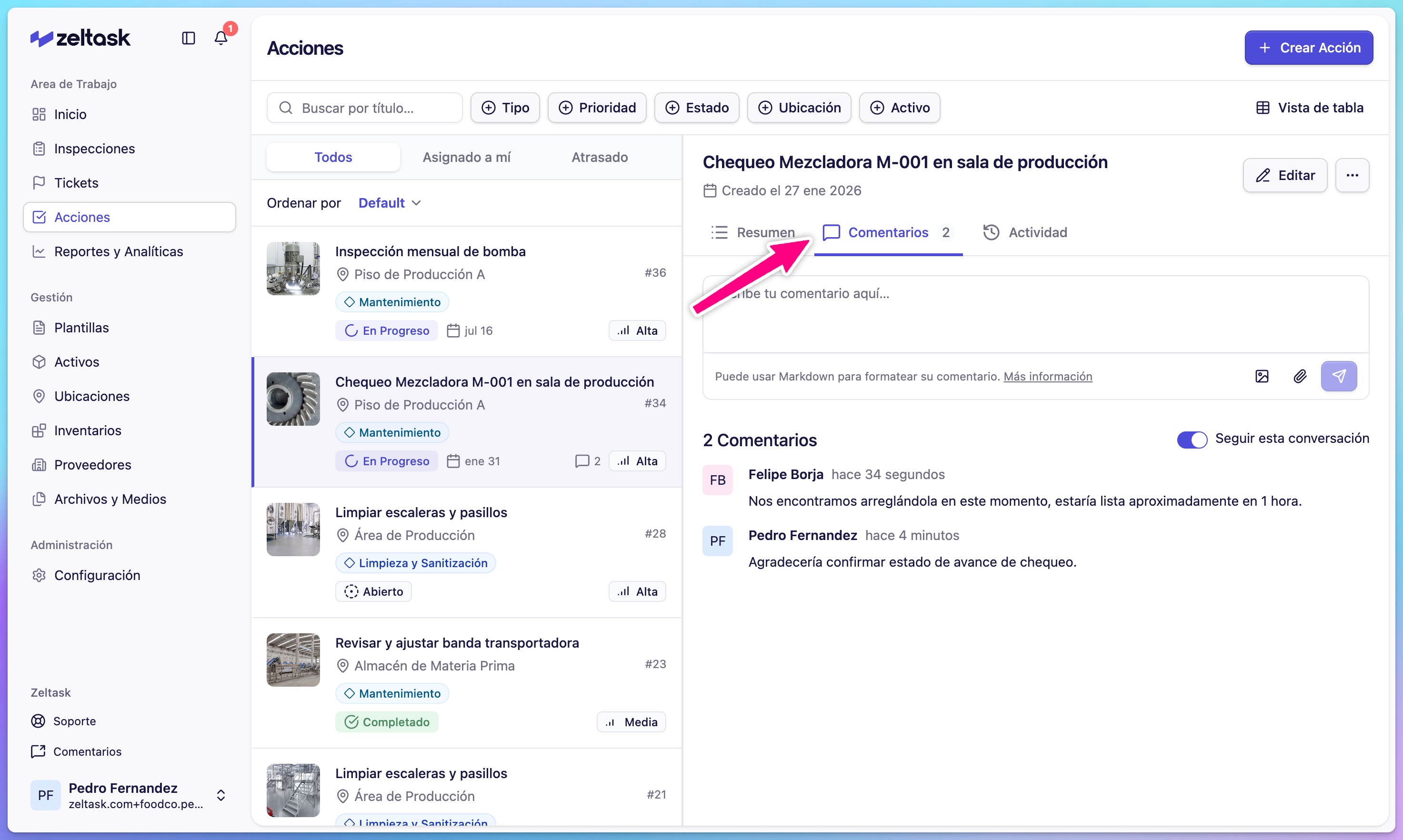
La pestaña de Comentarios proporciona un espacio para comunicación y documentación relacionada con la acción.
Qué puede hacer
- Dejar notas sobre el progreso o hallazgos
- Hacer preguntas o proporcionar instrucciones
- Documentar problemas encontrados
- Compartir actualizaciones con el equipo
Agregar un Comentario
- Haga clic en la pestaña de Comentarios
- Escriba su mensaje en el campo de texto
- Haga clic en Enviar o presione Enter
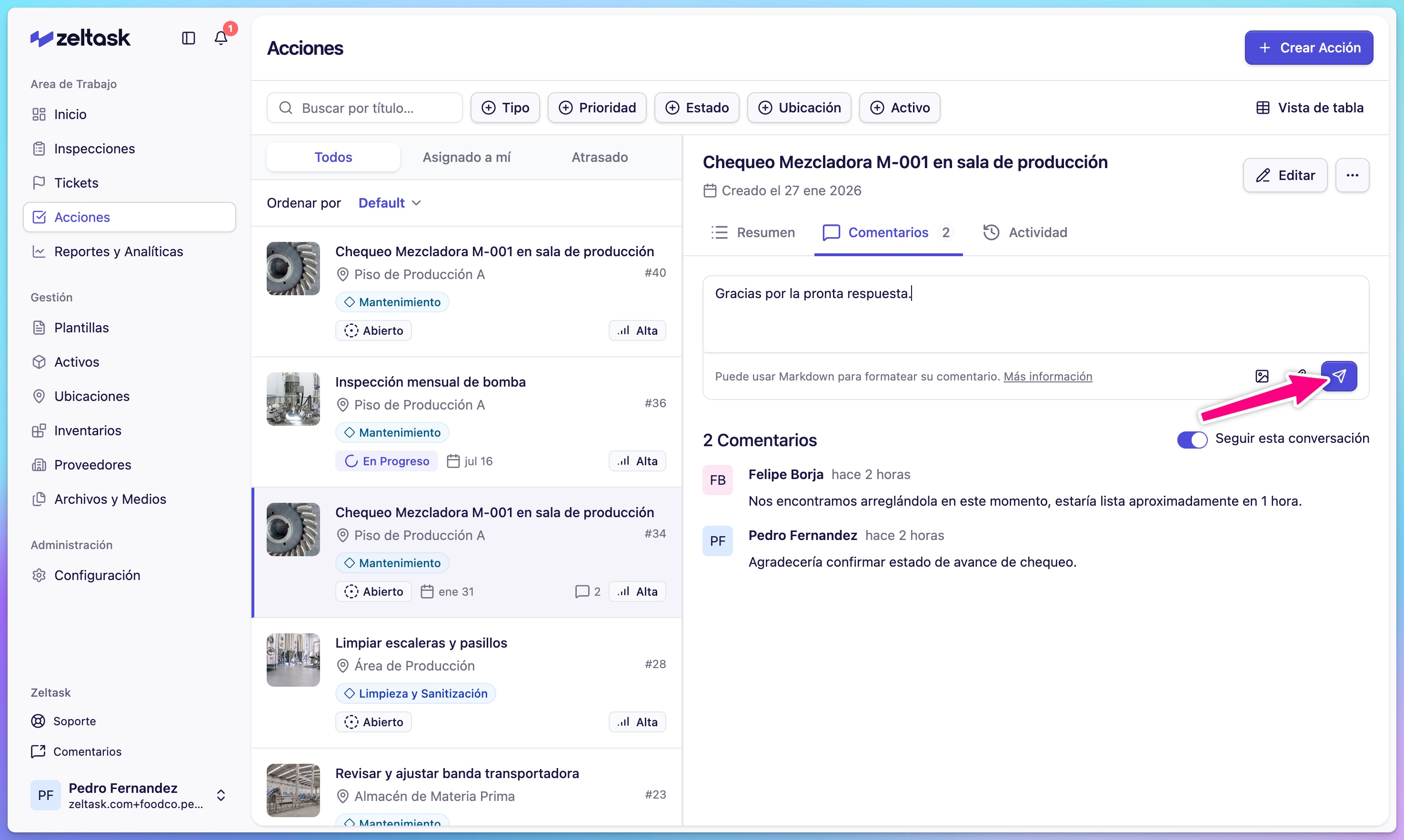
Seguir Comentarios
Haga clic en Seguir esta conversación para recibir notificaciones cuando se agreguen nuevos comentarios.
Pestaña de Actividad
La pestaña de Actividad muestra el historial completo de cambios en la acción.
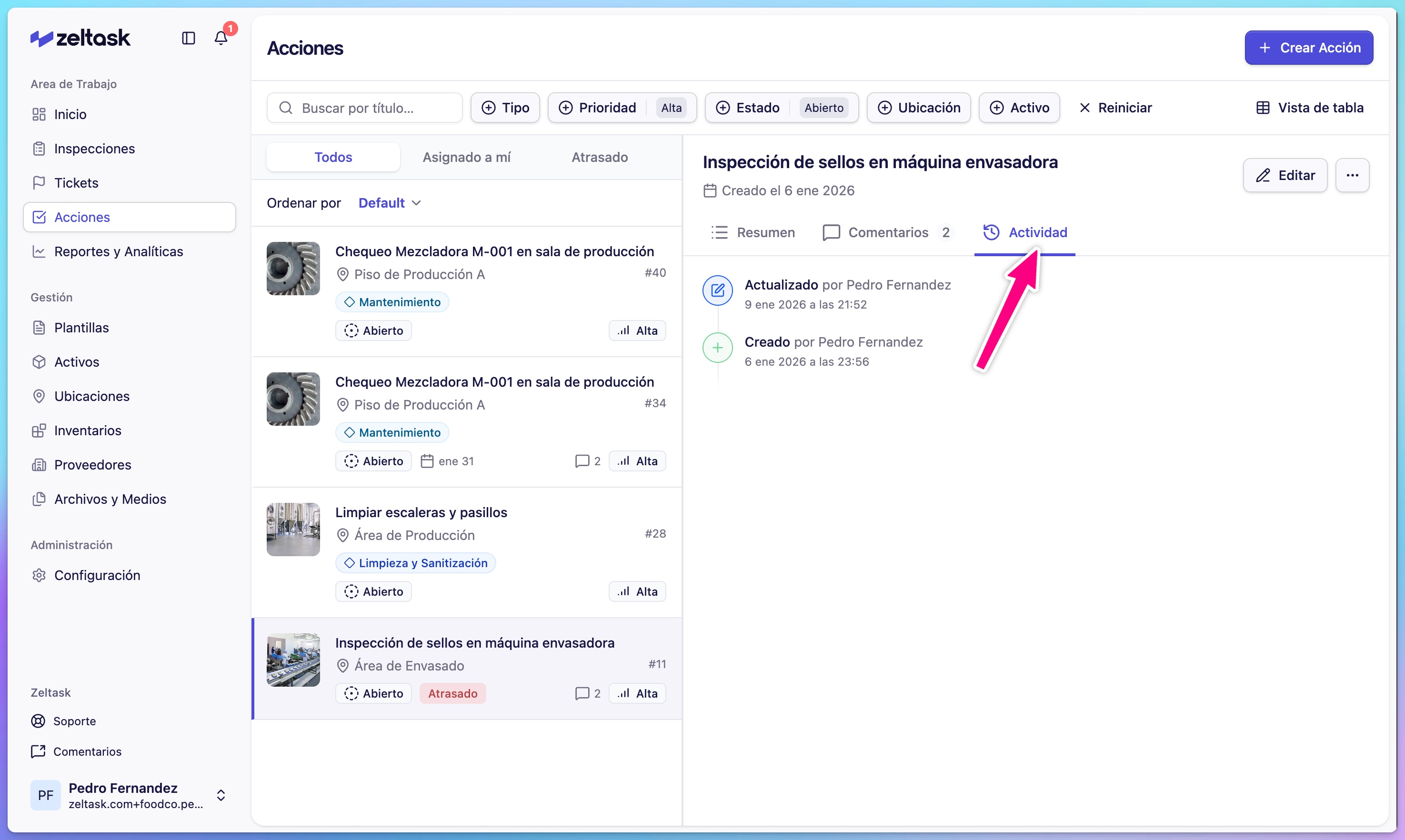
Qué se registra
| Evento | Información mostrada |
|---|---|
| Creación | Cuándo se creó, por quién |
| Cambios de estado | De → A, cuándo, por quién |
| Ediciones | Qué cambió, cuándo, por quién |
| Asignaciones | Reasignaciones y transferencias |
Uso del Historial de Actividad
La línea de tiempo de actividad le ayuda a:
- Ver cuándo cambió el estado (ej., Pendiente → En Progreso)
- Identificar retrasos o patrones en la ejecución
- Revisar quién realizó actualizaciones y cuándo
- Mantener un registro de auditoría para cumplimiento
Acciones Rápidas
Desde la vista detallada, puede:
| Acción | Cómo |
|---|---|
| Editar la acción | Haga clic en Editar |
| Cambiar estado | Use el menú desplegable de Estado |
| Agregar un comentario | Cambie a la pestaña de Comentarios |
| Ver activo vinculado | Haga clic en el nombre del activo |
| Ver ubicación vinculada | Haga clic en el nombre de la ubicación |
Vista Dividida vs. Vista Completa
Vista Dividida (Predeterminada)
- Lista de acciones visible a la izquierda
- Vista detallada en el panel derecho
- Navegación rápida entre acciones
Vista de Tabla
Para un formato de lista compacto:
- Haga clic en Vista de Tabla en la esquina superior derecha
- Haga clic en cualquier fila para abrir la vista detallada
Para volver al diseño predeterminado, haga clic en Vista Dividida.
Consejos
- Use comentarios para documentar el progreso en lugar de editar la descripción
- Revise la pestaña de Actividad para comprender el historial de una acción antes de hacer cambios
- Siga las acciones que le interesan para recibir notificaciones de actualizaciones
- Use el activo o ubicación vinculada para navegar rápidamente a información relacionada