Crear una Acción
Esta guía recorre cada campo disponible al crear una acción en Zeltask. Cada acción que cree se integra en el flujo de trabajo de su equipo y queda disponible para seguimiento, actualizaciones e informes.
Antes de comenzar
- Necesita al menos permisos de Miembro del Personal para crear acciones
- Para la asignación, los usuarios o equipos deben existir previamente en el sistema
- Opcionalmente, tenga activos y ubicaciones creados para vincular a la acción
Pasos
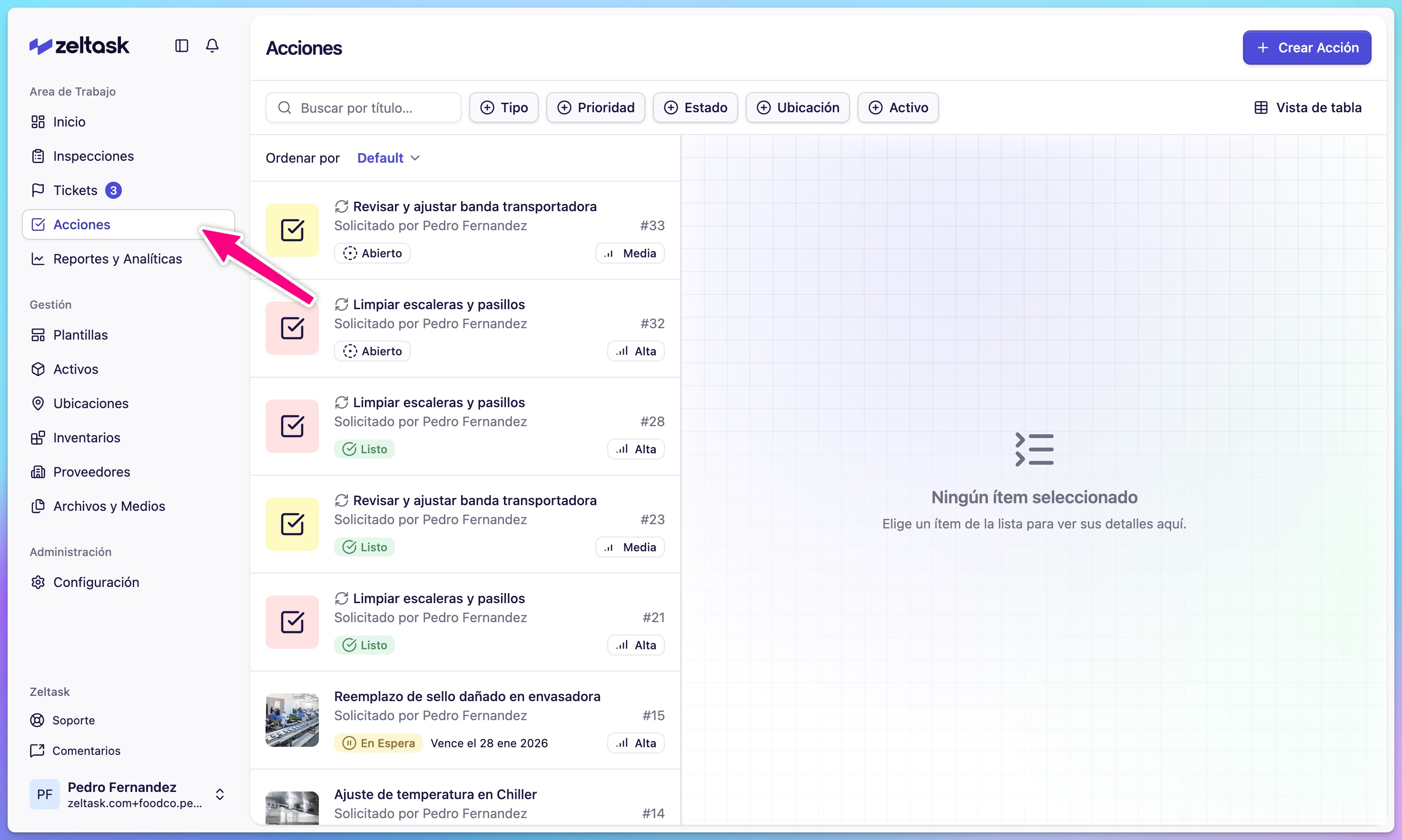
Paso 1: Abrir el módulo de Acciones
- Haga clic en Acciones en la barra lateral izquierda
- Se carga la lista de acciones con las órdenes de trabajo existentes
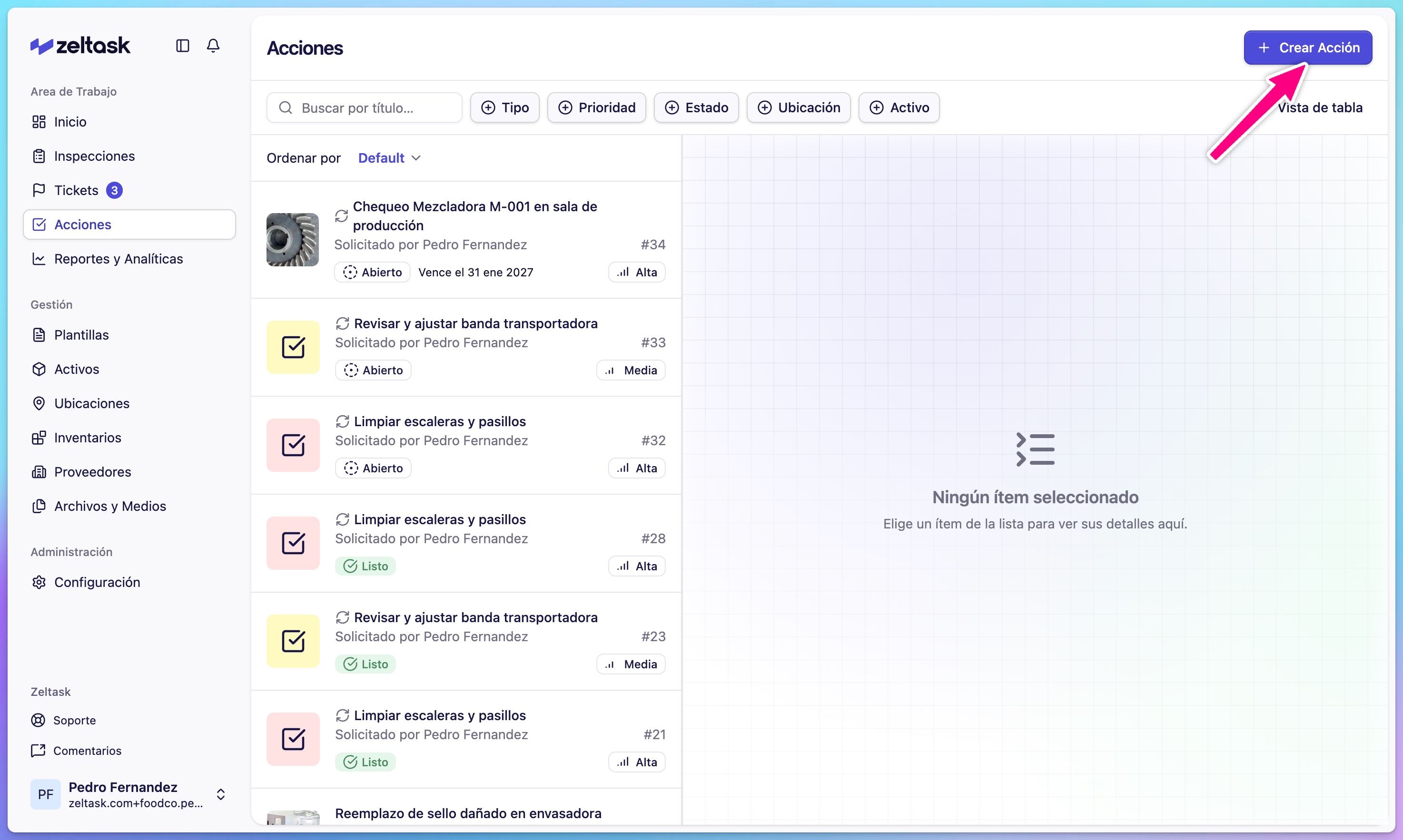
Paso 2: Iniciar la creación de una acción
- Haga clic en Crear Acción en la esquina superior derecha
- Se abre el formulario de creación de acciones
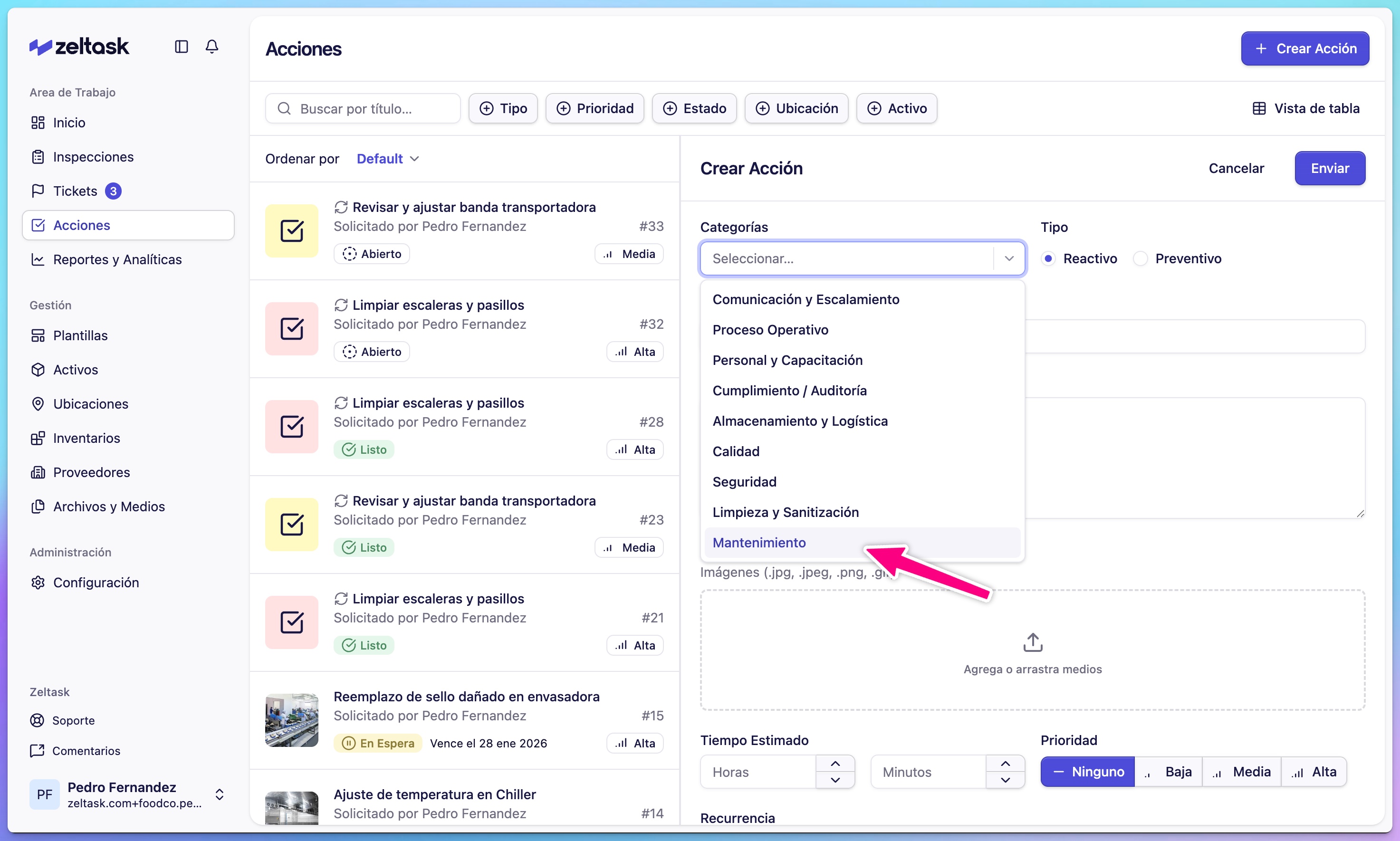
Paso 3: Seleccionar categoría y tipo
Elija el área de trabajo y el tipo de acción:
| Categoría | Usar para |
|---|---|
| Mantenimiento | Mantenimiento general de equipos o instalaciones |
| Plomería | Sistemas de agua, tuberías, drenaje |
| Eléctrico | Sistemas y equipos eléctricos |
| Tipo | Descripción |
|---|---|
| Preventiva | Mantenimiento programado y recurrente |
| Reactiva | Respuesta a un problema o necesidad urgente |
Paso 4: Ingresar título y descripción
| Campo | Propósito | Ejemplo |
|---|---|---|
| Título | Nombre breve y claro para la tarea | "Inspección mensual de bomba" |
| Descripción | Instrucciones detalladas para el técnico | "Verificar niveles de presión, inspeccionar sellos, lubricar rodamientos" |
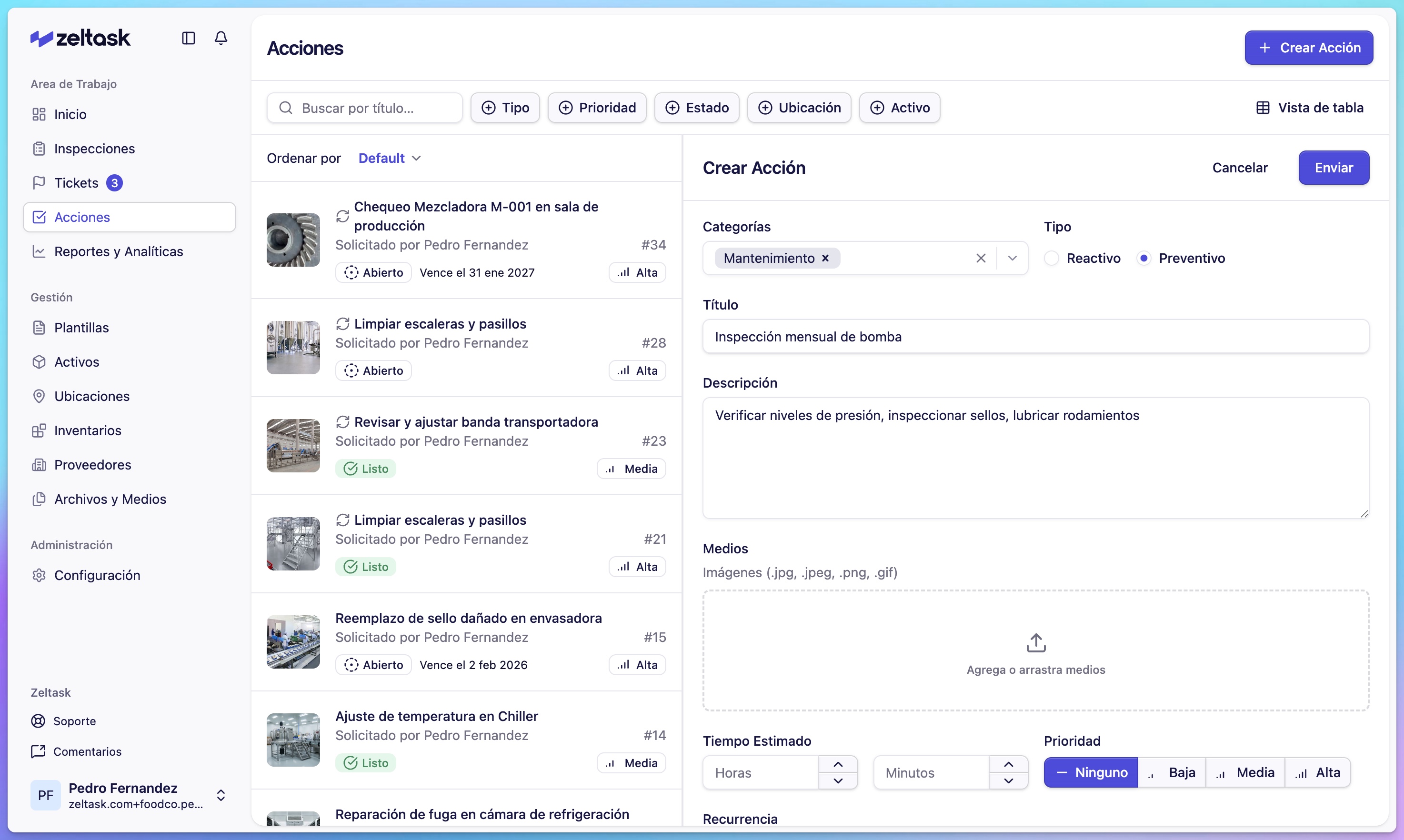
Escriba un título claro que explique lo que debe hacerse. Use la descripción para proporcionar contexto, instrucciones o notas de seguridad.
Paso 5: Agregar multimedia de apoyo (opcional)
- Haga clic en Agregar Multimedia
- Suba imágenes que muestren la condición actual, ubicación o problema específico
- Formatos soportados: JPG, PNG, GIF
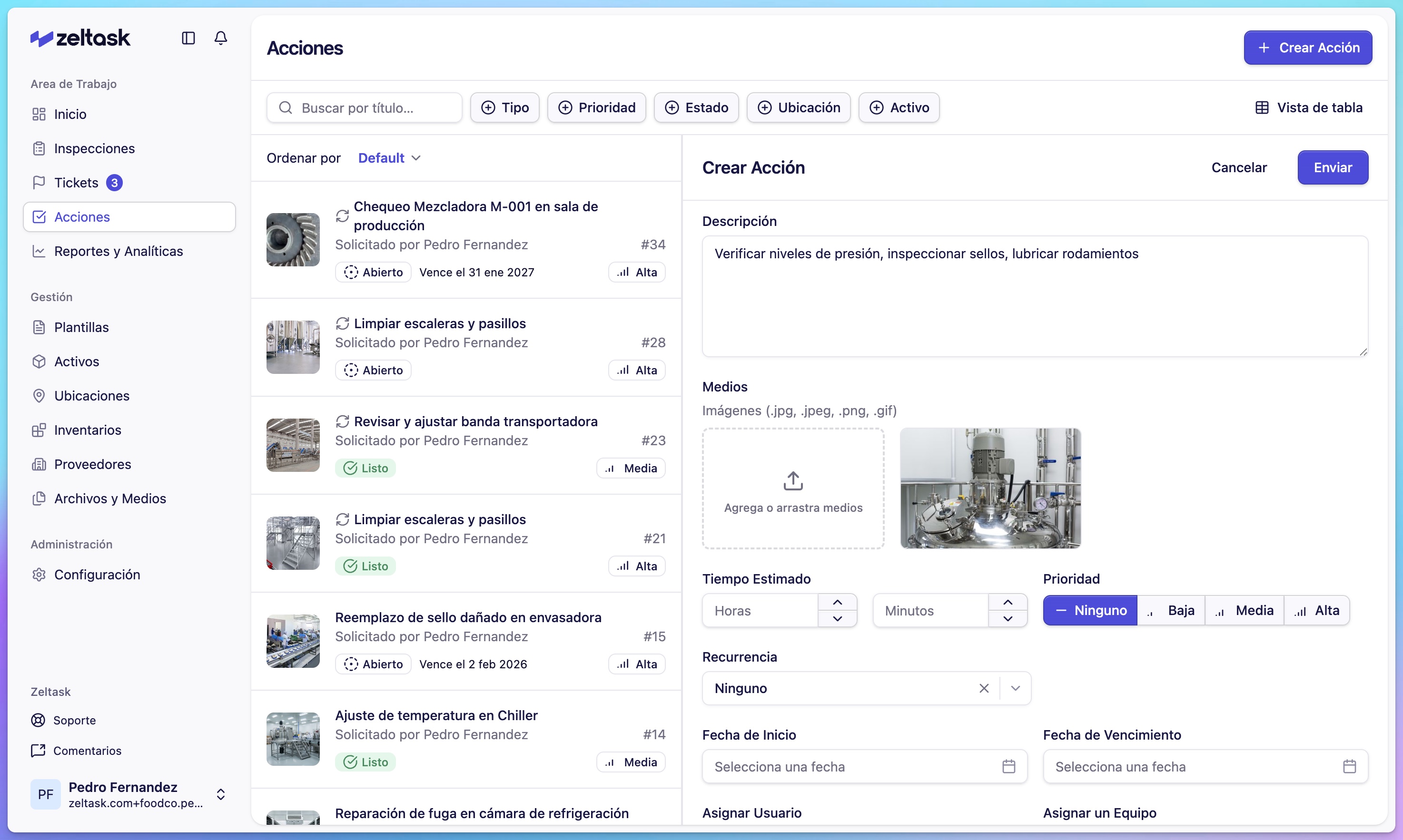
Las referencias visuales ayudan a los técnicos a entender exactamente qué necesita atención.
Paso 6: Establecer tiempo estimado
Seleccione cuánto tiempo debería tomar la tarea:
- 15 minutos
- 30 minutos
- 1 hora
- 2 horas
- Duración personalizada
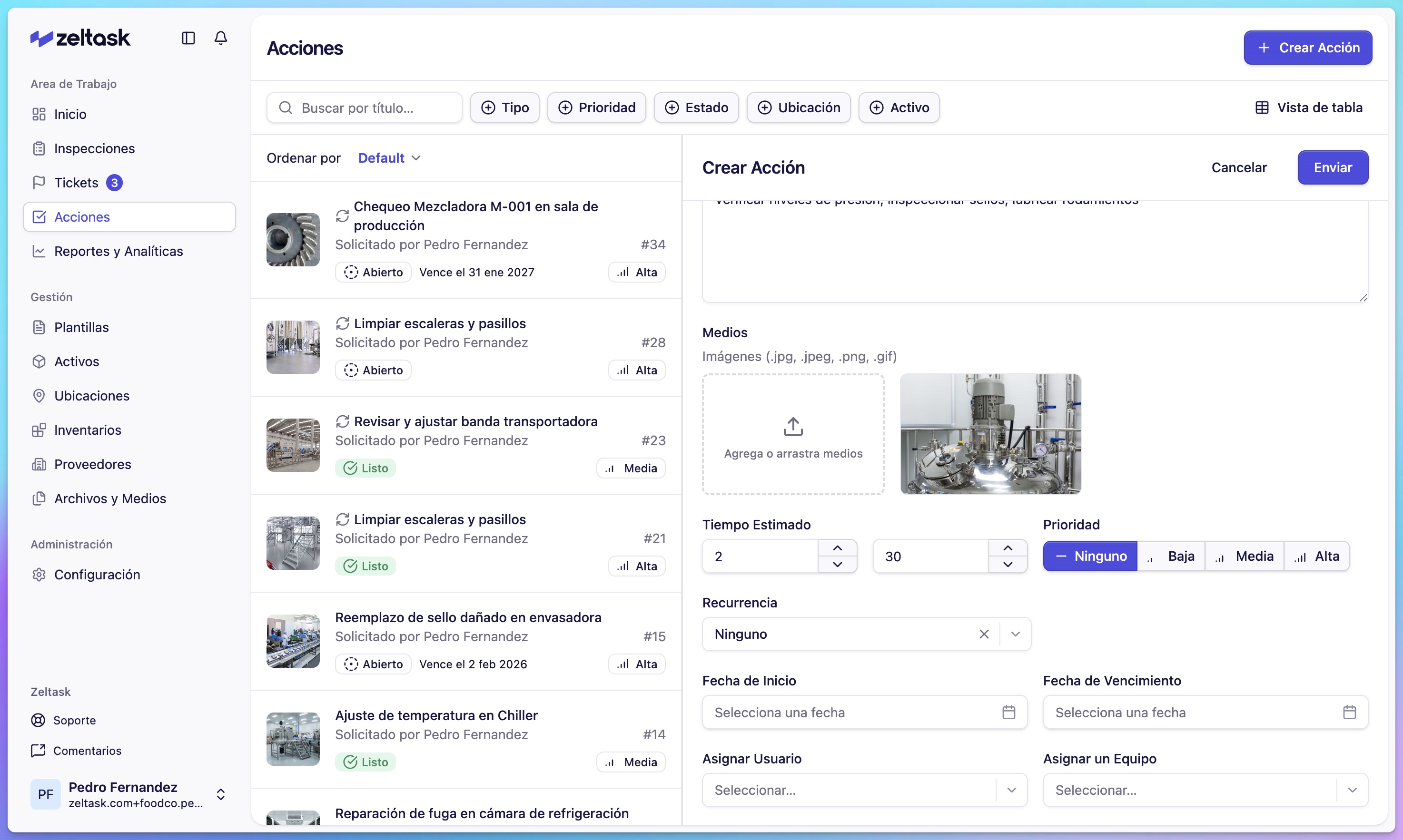
Esto ayuda con la planificación de la carga de trabajo y la medición de la eficiencia operativa.
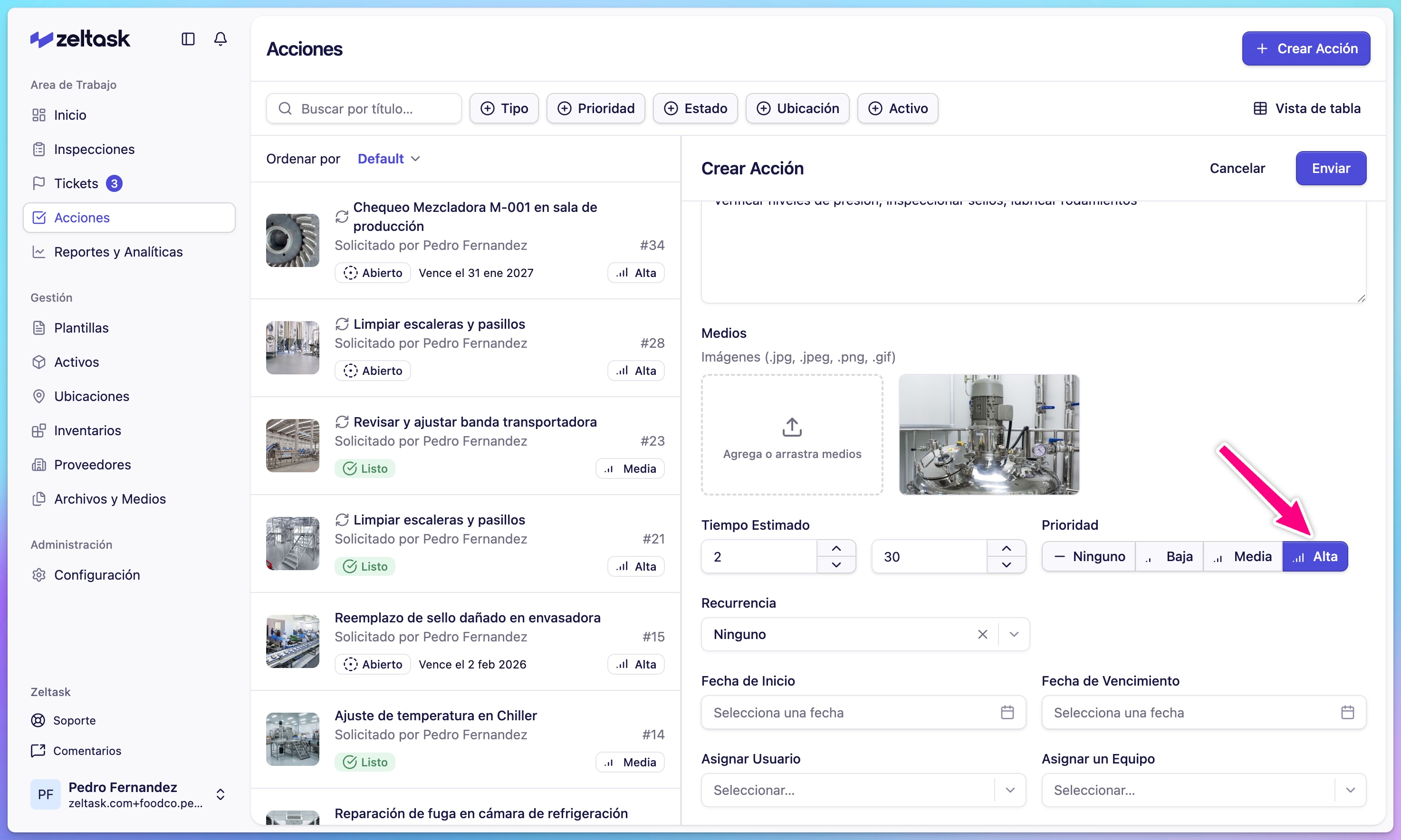
Paso 7: Establecer prioridad
| Prioridad | Cuándo usar |
|---|---|
| Ninguna | Tareas de baja urgencia con horario flexible |
| Baja | Puede esperar, pero debería hacerse pronto |
| Media | Prioridad estándar, completar en orden normal |
| Alta | Urgente, requiere atención inmediata |
Paso 8: Configurar recurrencia (acciones preventivas)
Para tareas recurrentes, configure un programa:
- Active el interruptor de Recurrente
- Seleccione Recurrencia: Diaria, Semanal, Mensual o Anual
- Configure el patrón:
- Semanal: Seleccione qué días
- Mensual: Seleccione qué día del mes
- Anual: Seleccione mes y día
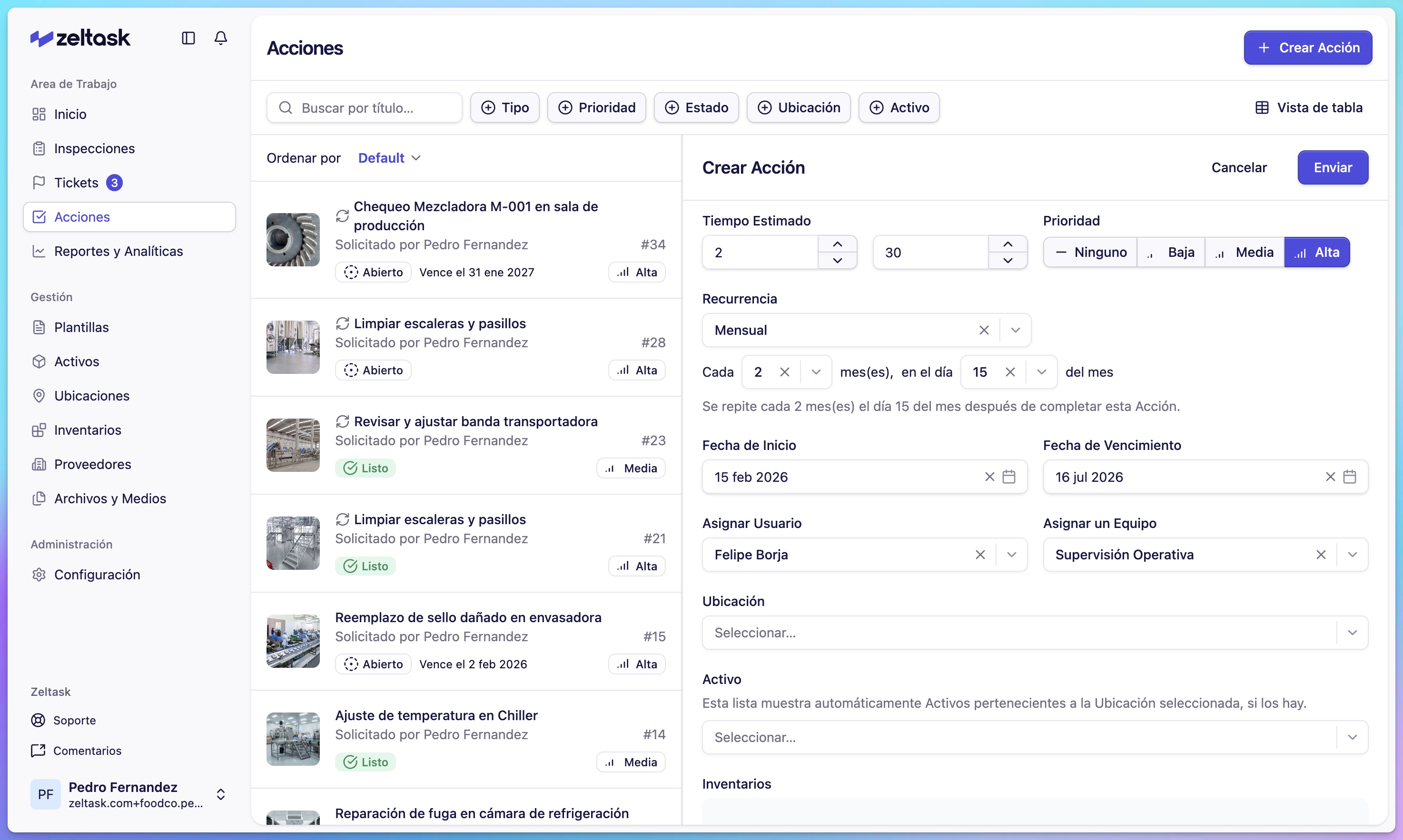
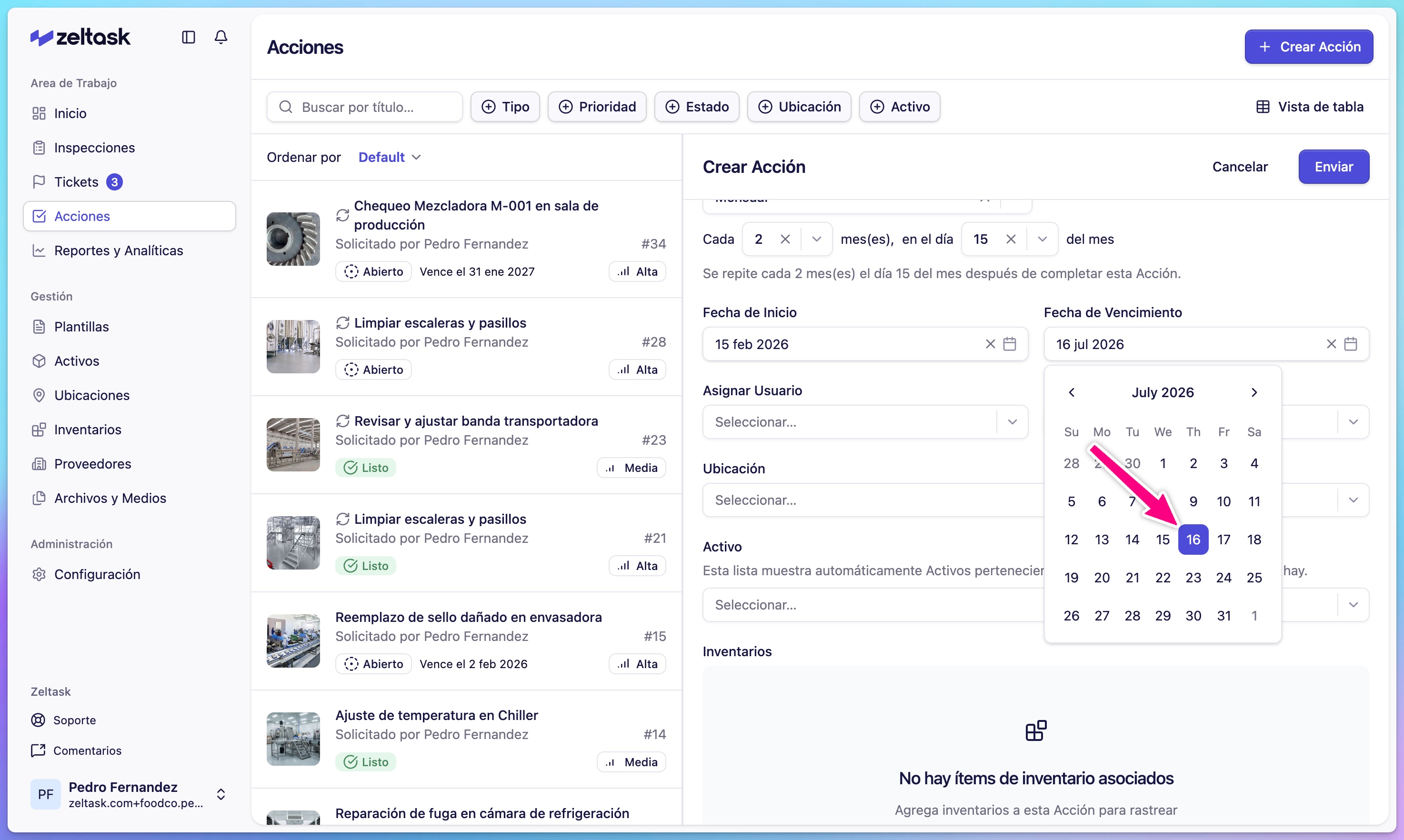
Paso 9: Establecer fechas
| Campo | Propósito |
|---|---|
| Fecha de Inicio | Cuándo comienza o se activa la acción |
| Fecha de Vencimiento | Fecha límite para completar |
Paso 10: Asignar responsabilidad
Elija quién debe completar el trabajo:
| Opción | Cuándo usar |
|---|---|
| Asignar a Usuario | Una persona específica debe completar la tarea |
| Asignar a Equipo | Cualquier miembro del equipo puede tomarla |
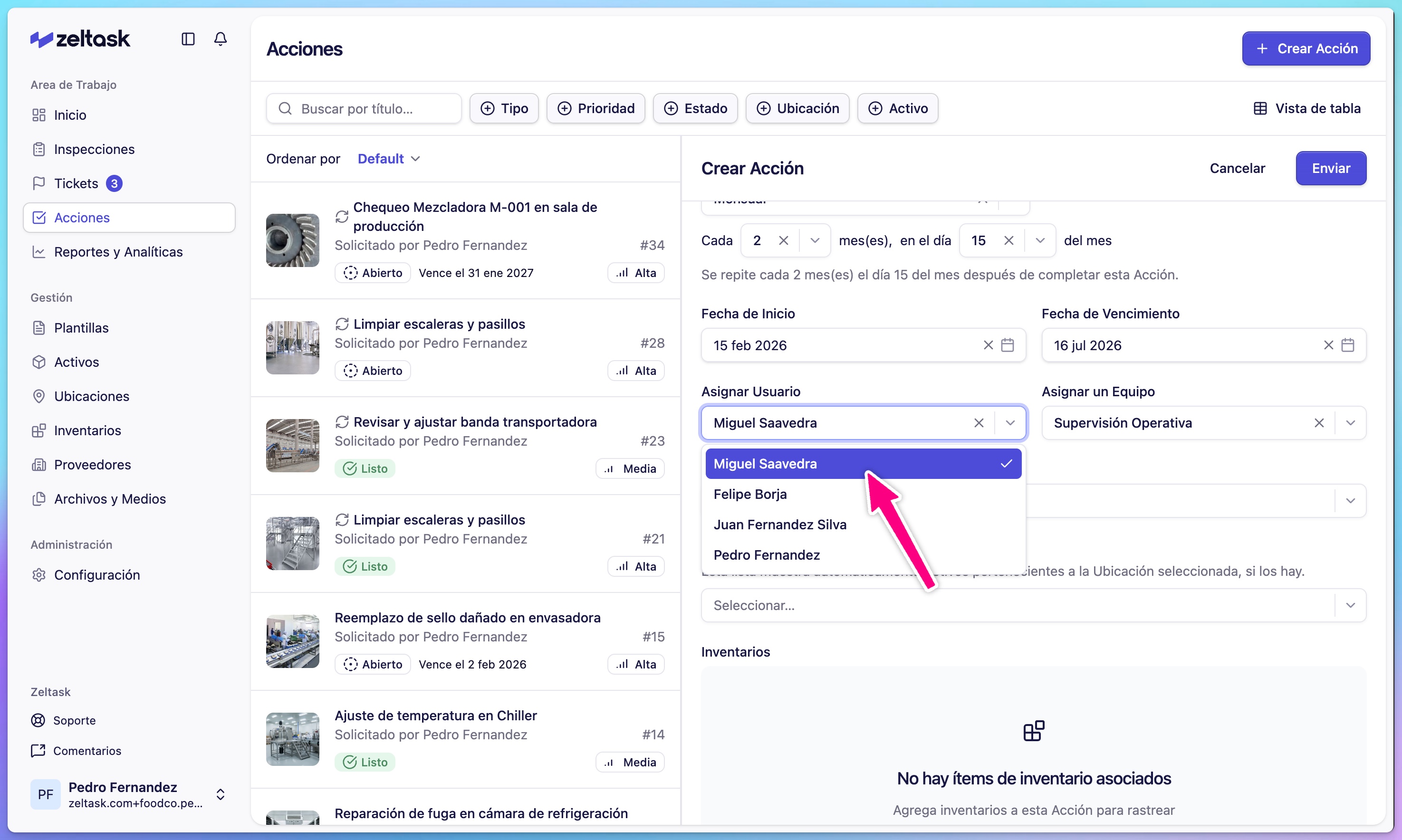
La persona o equipo asignado recibe una notificación cuando se crea la acción.
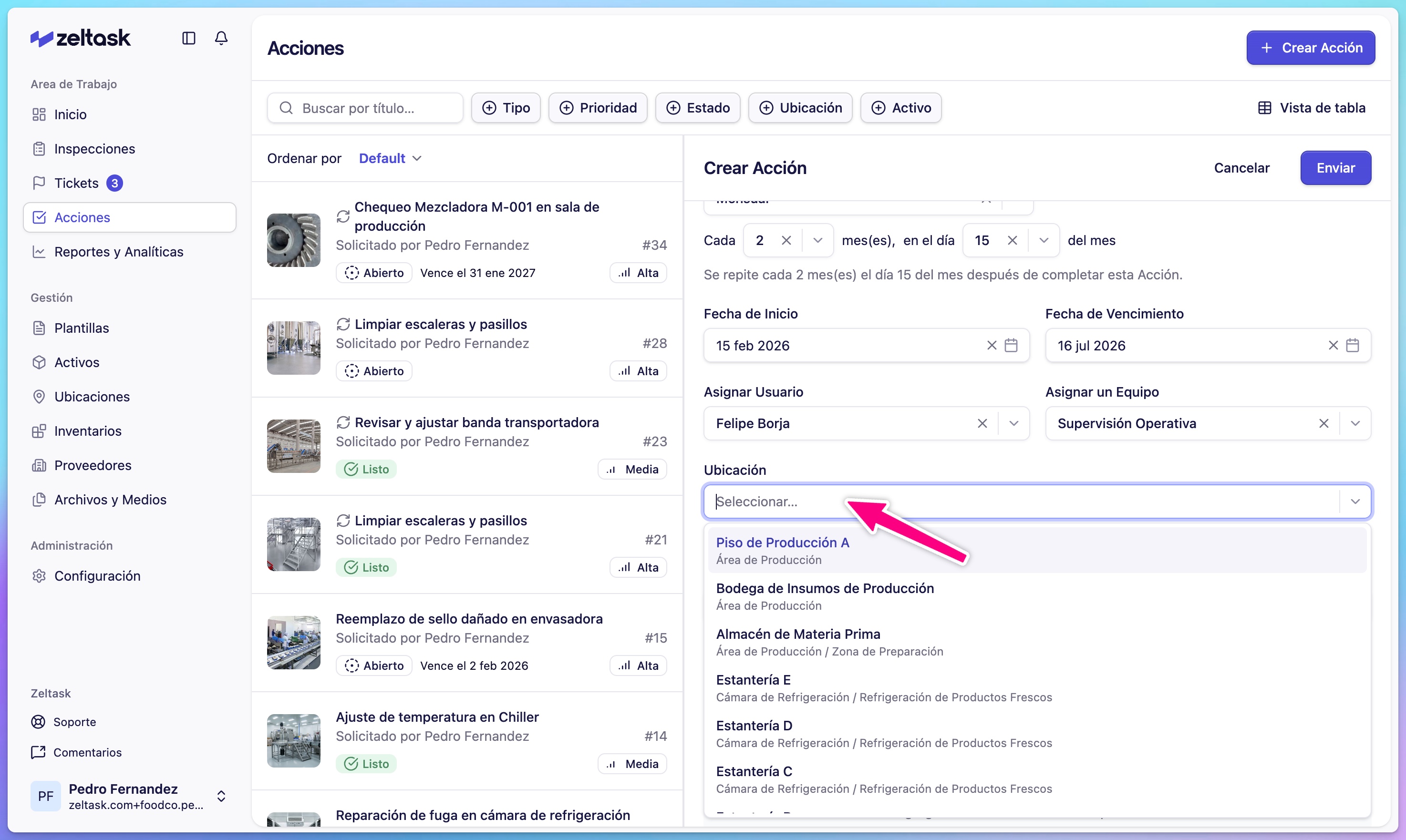
Paso 11: Vincular a ubicación
Seleccione dónde debe realizarse el trabajo:
- Haga clic en el menú desplegable de Ubicación
- Busque o navegue por las ubicaciones disponibles
- Seleccione el área apropiada
Paso 12: Vincular a activo
Asocie la acción con un equipo específico:
- Haga clic en el menú desplegable de Activo
- Busque o navegue por los activos disponibles
- Seleccione el equipo
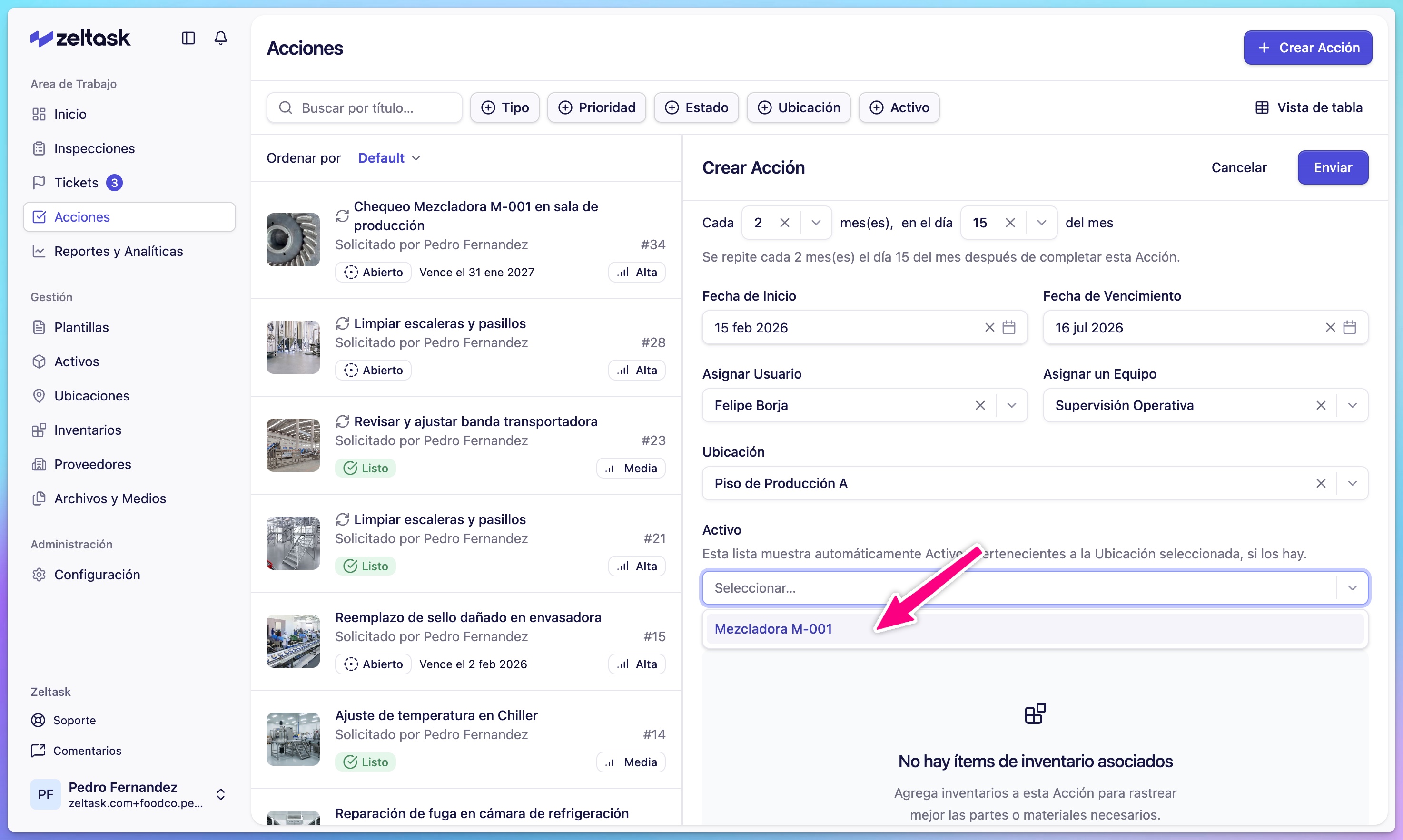
Vincular a activos construye el historial de mantenimiento a lo largo del tiempo.
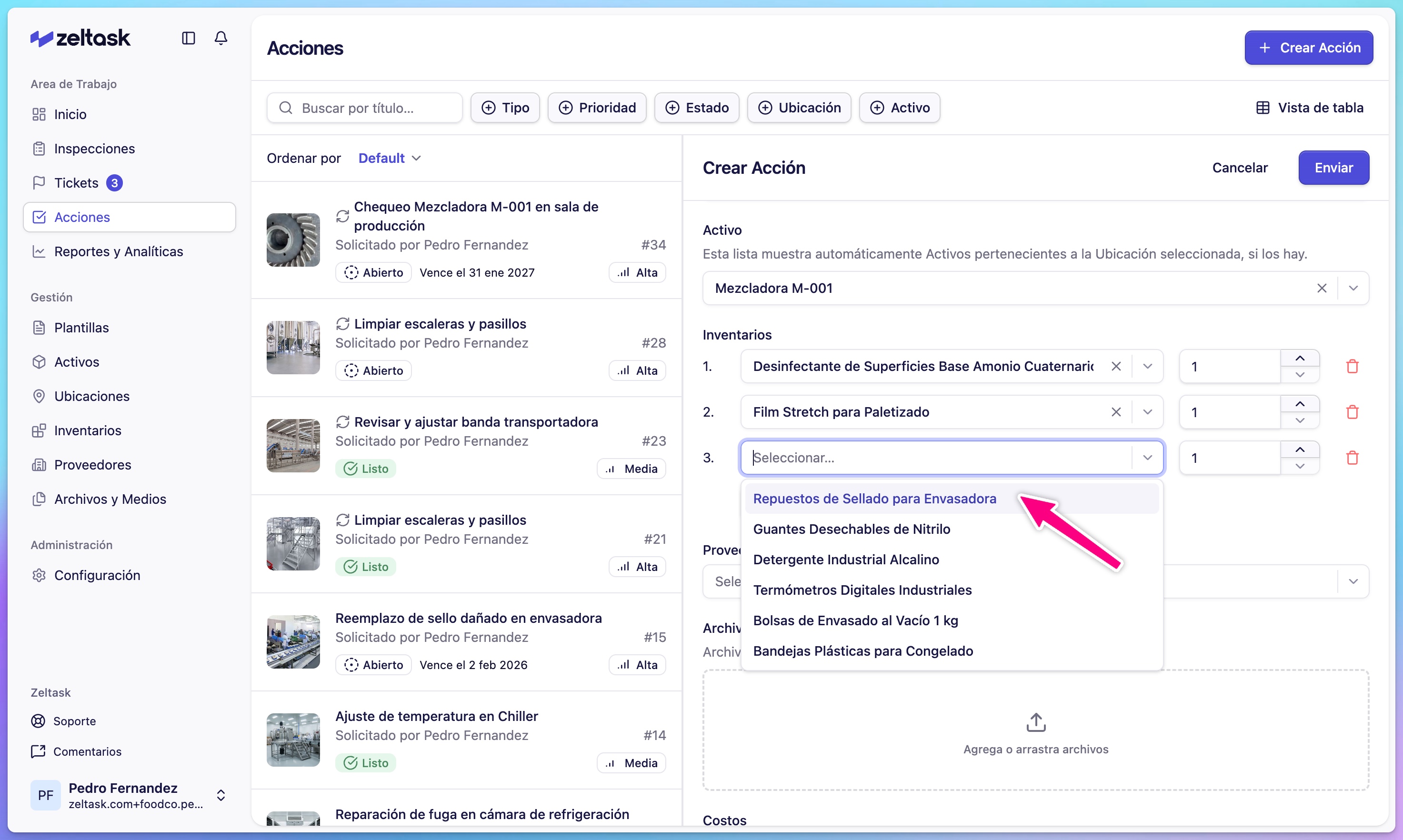
Paso 13: Agregar elementos de inventario (opcional)
Especifique materiales o repuestos necesarios:
- Haga clic en Agregar Inventario
- Busque el elemento
- Ingrese la cantidad
Paso 14: Asociar un proveedor (opcional)
Si se requiere soporte externo:
- Haga clic en el menú desplegable de Proveedor
- Seleccione el proveedor de servicios
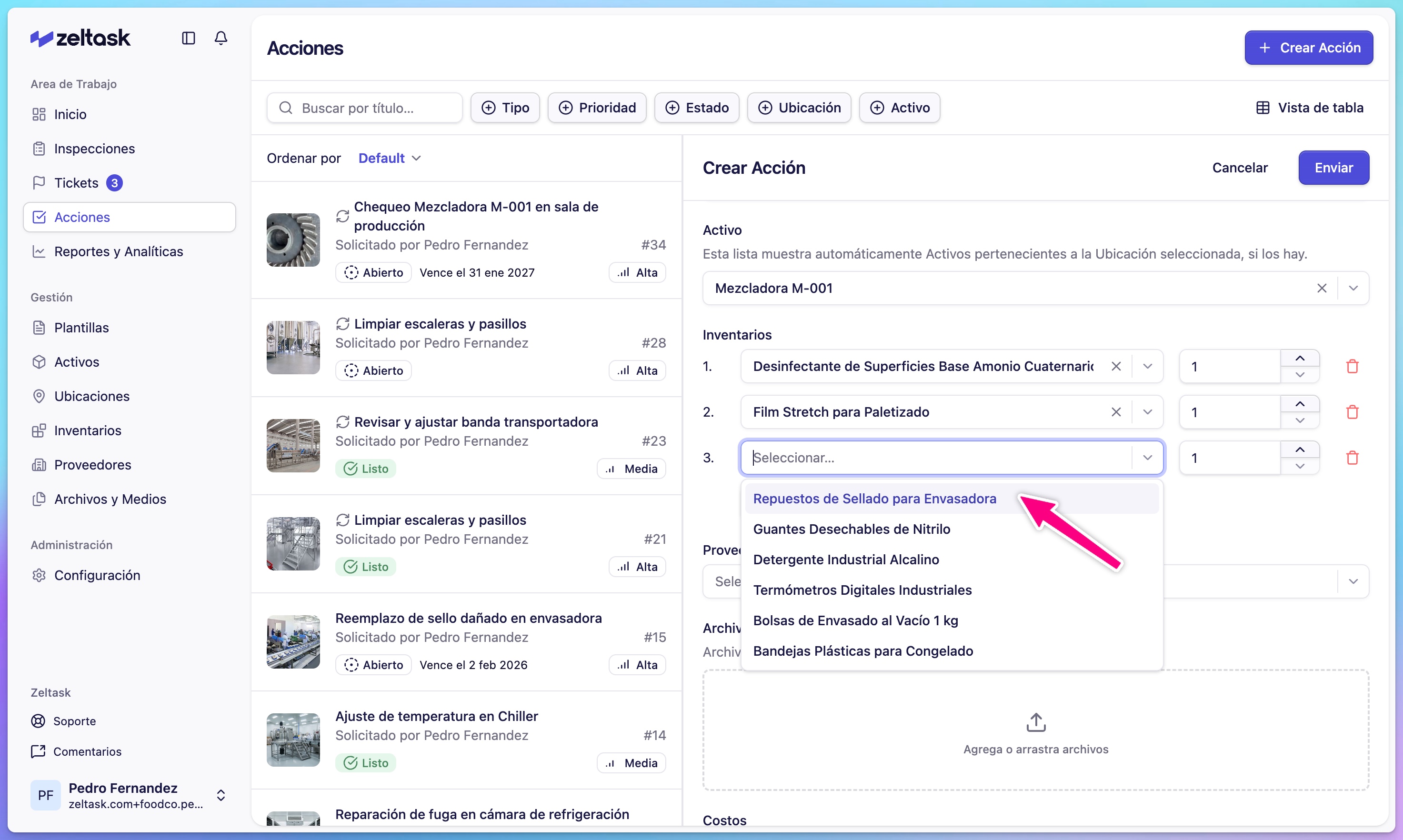
Esto es útil para mantenimiento contratado o reparaciones especializadas.
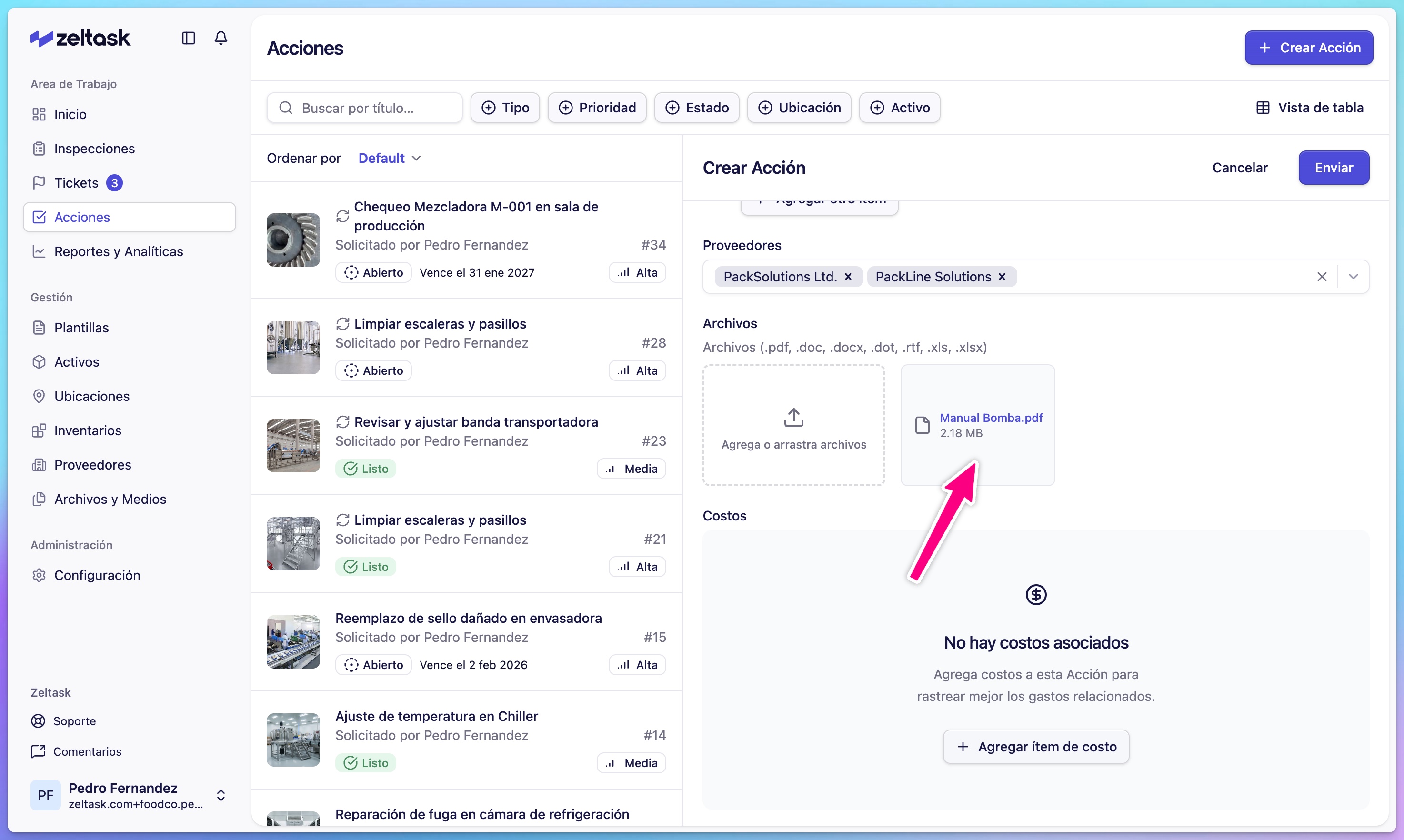
Paso 15: Adjuntar documentos (opcional)
Suba materiales de referencia:
- Procedimientos o instrucciones de trabajo
- Directrices de seguridad
- Manuales de equipos
- Informes anteriores
Formatos soportados: PDF, DOC, DOCX
Paso 16: Agregar costo (opcional)
Registre información de presupuesto o gastos para fines de seguimiento.
Paso 17: Enviar la acción
- Revise todos los campos para verificar su precisión
- Haga clic en Enviar
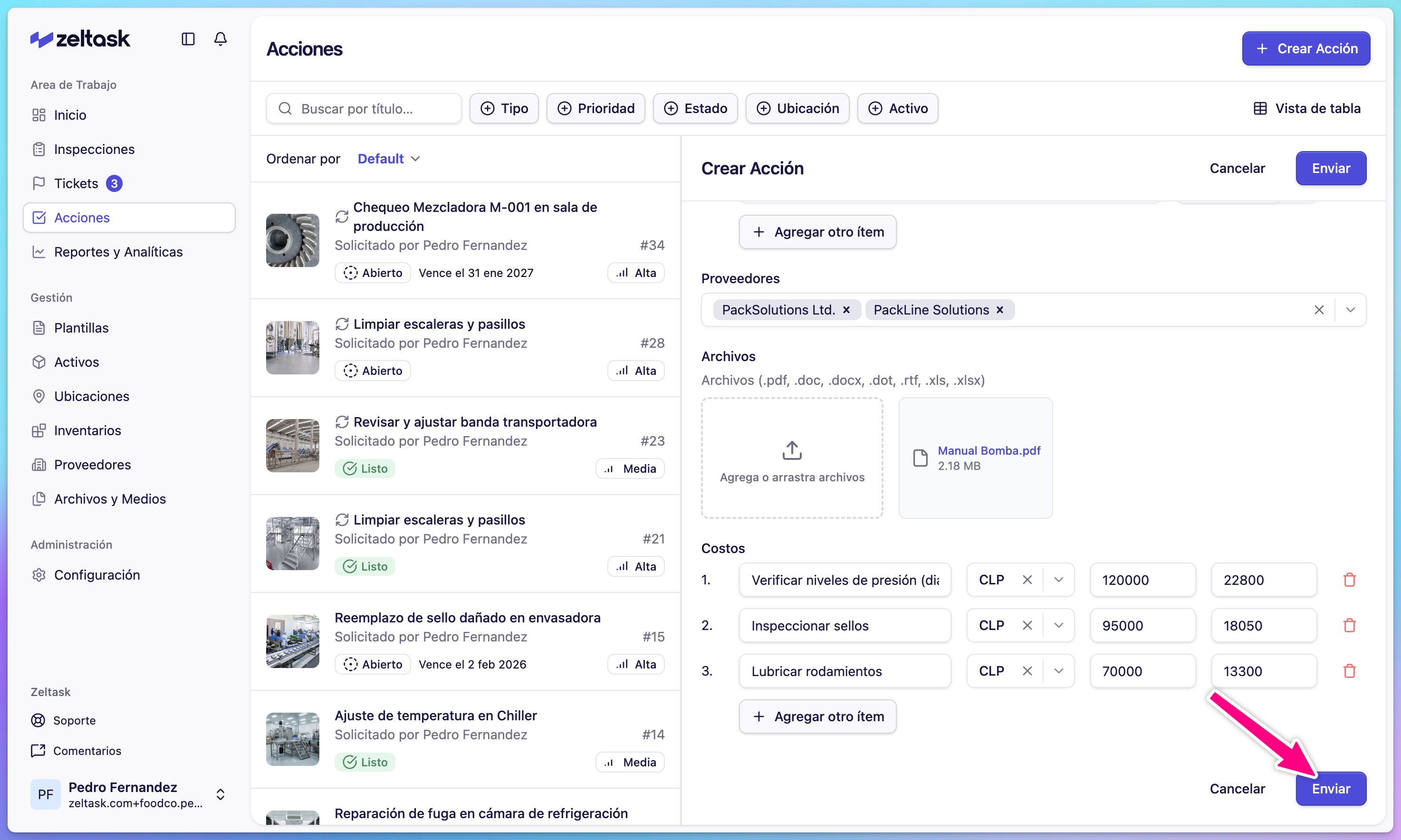
La acción se crea y la persona o equipo asignado es notificado.
Ejemplo completo: Acción Reactiva
| Campo | Valor |
|---|---|
| Categoría | Mantenimiento |
| Tipo | Reactiva |
| Título | Limpiar derrame en Corredor 3 |
| Descripción | Derrame de aceite cerca del muelle de carga. Usar material absorbente y desechar adecuadamente. |
| Multimedia | Foto del derrame |
| Tiempo Estimado | 15 minutos |
| Prioridad | Alta |
| Recurrencia | Ninguna |
| Fecha de Inicio | Hoy |
| Fecha de Vencimiento | Hoy |
| Asignado A | Equipo de Limpieza |
| Ubicación | Corredor 3 |
| Activo | No aplica |
| Inventario | Material absorbente |
Consejos
- Escriba títulos orientados a la acción: "Inspeccionar sellos de bomba" no "Bomba"
- Establezca estimaciones de tiempo realistas para ayudar con la planificación de la carga de trabajo
- Para acciones preventivas, comience con programaciones simples semanales o mensuales
- Vincule acciones a activos para construir un historial de mantenimiento completo
- Agregue fotos cuando el contexto visual ayude a explicar el trabajo