Aktionen suchen und filtern
Wenn Ihr Team mehr Aktionen erstellt, wird es wichtig, bestimmte schnell zu finden. Zeltask bietet Such- und Filterwerkzeuge, um Ihnen zu helfen, Aktionen schnell zu finden.
Die Suchleiste verwenden
Die Suchleiste befindet sich oben im Aktionen-Modul.
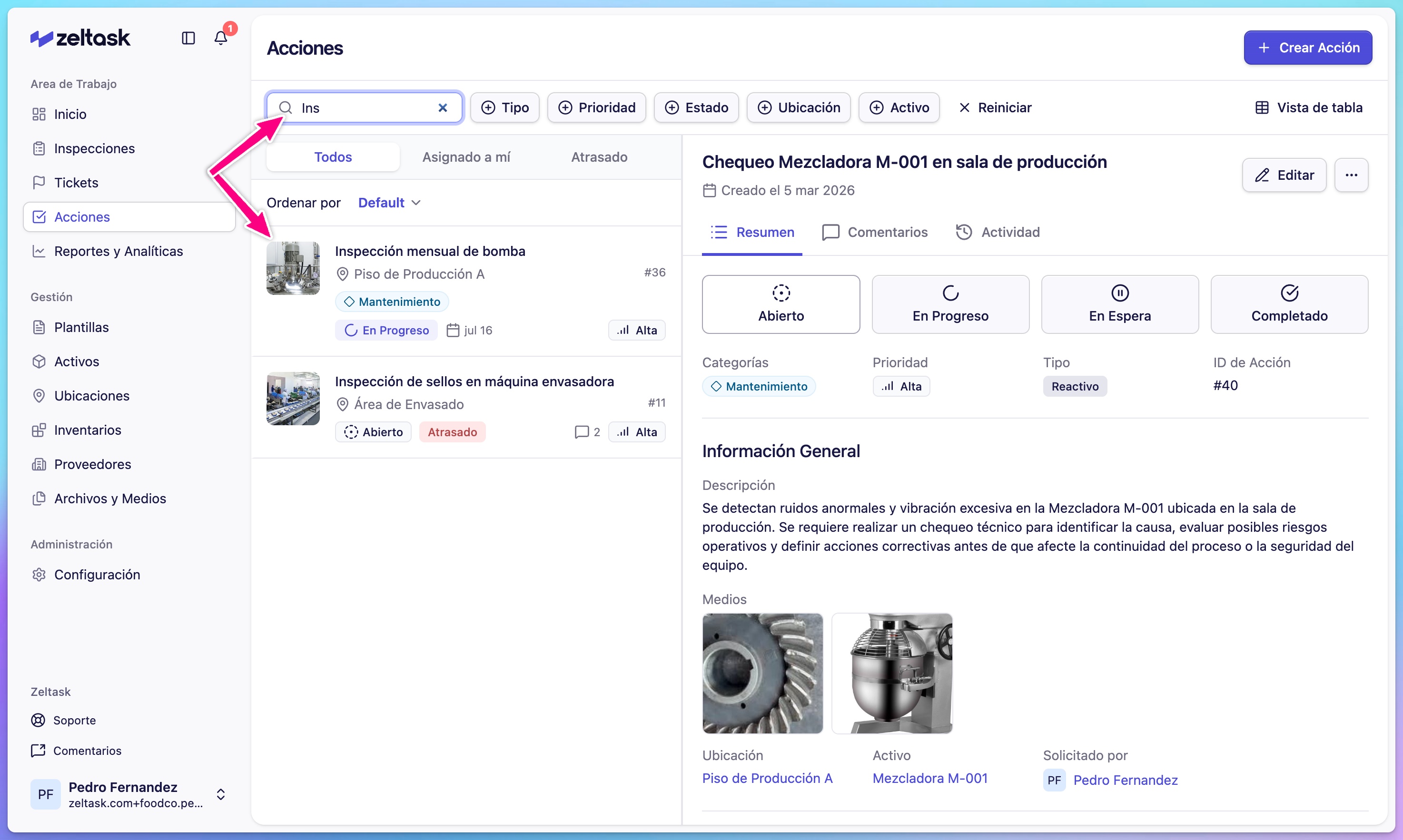
Was Sie suchen können
- Aktionstitel
- Beschreibungstext
- Aktions-ID
Wie Sie suchen
- Klicken Sie auf die Suchleiste
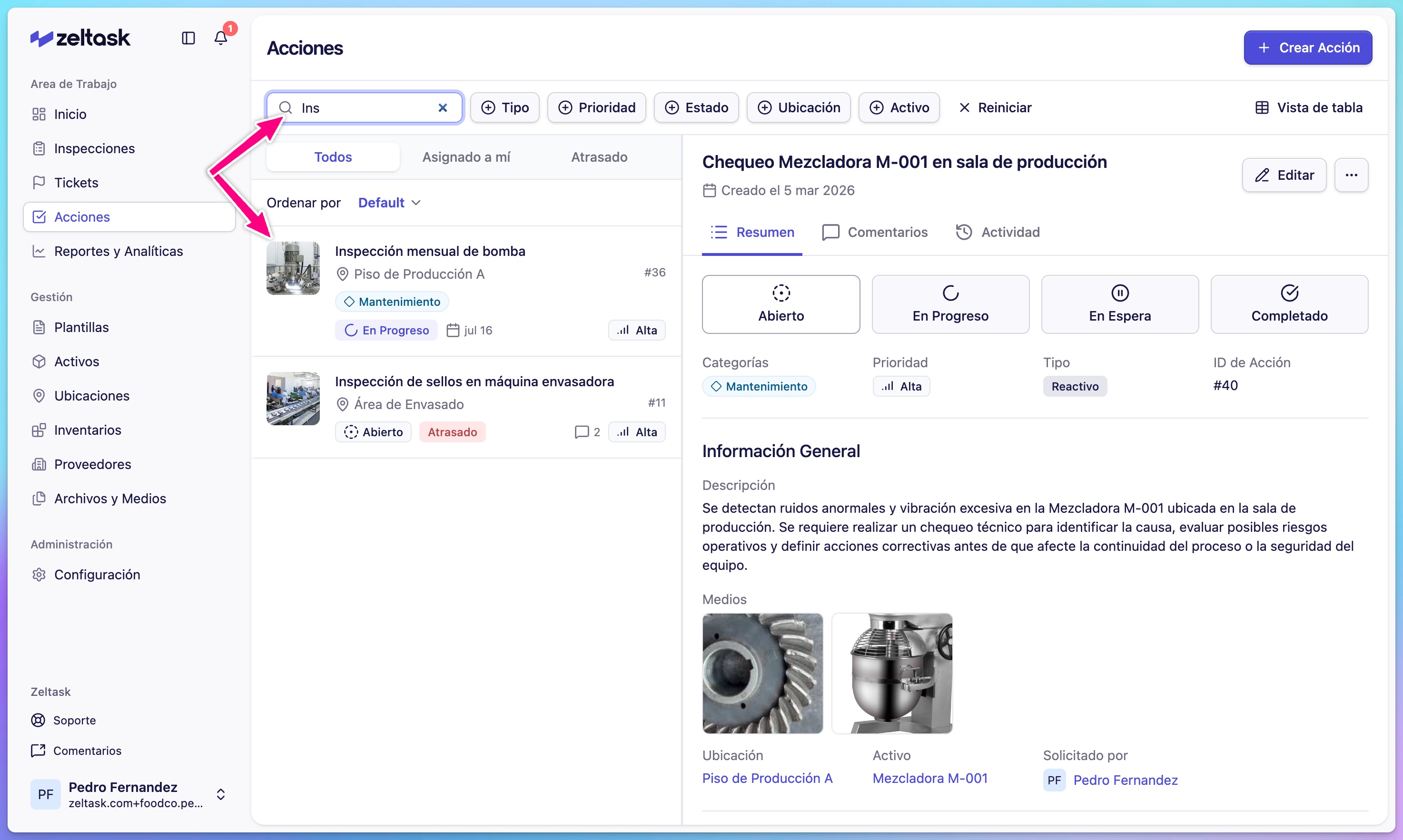
- Geben Sie Ihren Suchbegriff ein
- Ergebnisse werden automatisch während der Eingabe gefiltert
Filter-Chips verwenden
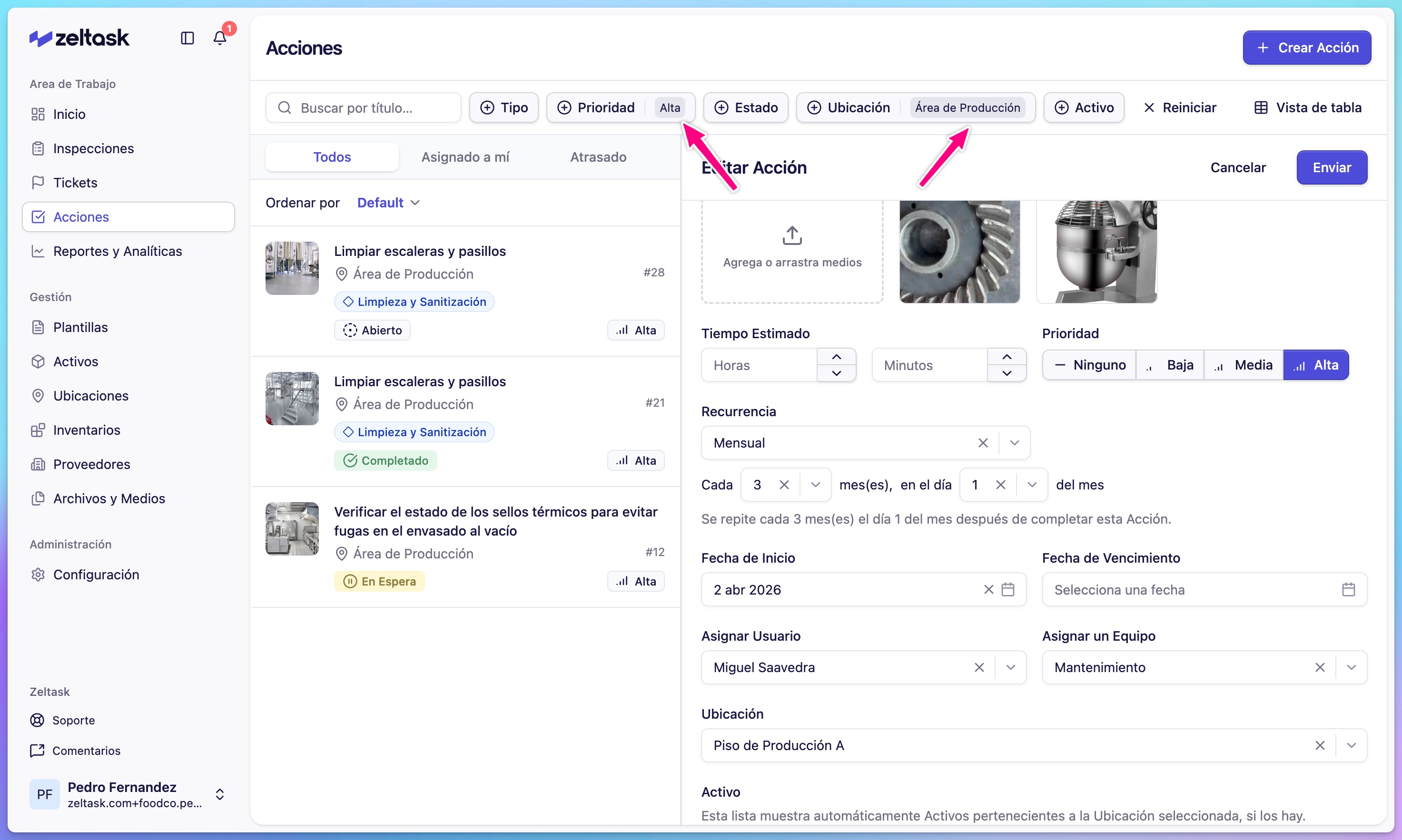
Filter-Chips erscheinen unterhalb der Suchleiste und ermöglichen es Ihnen, Ergebnisse nach bestimmten Attributen einzugrenzen.
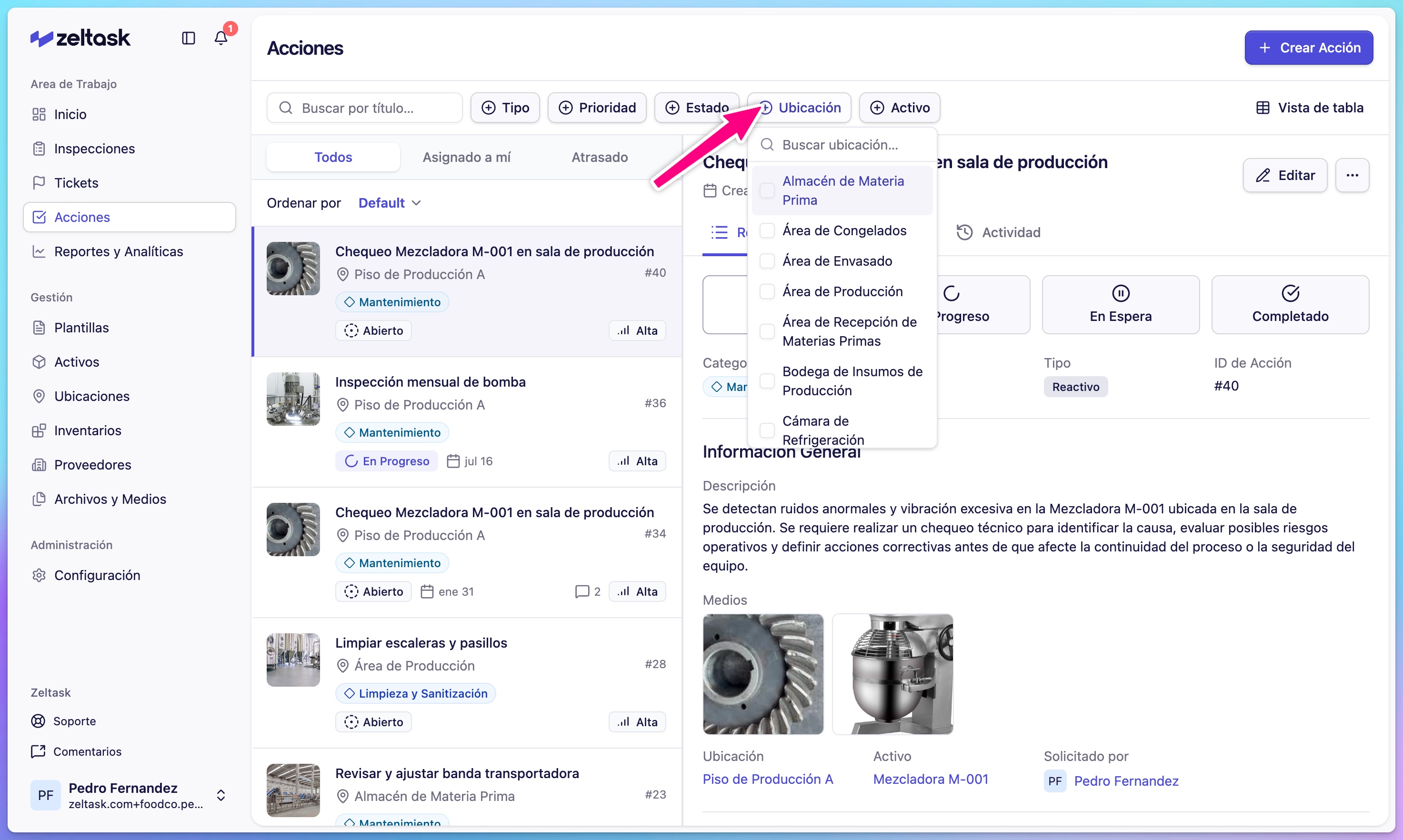
Verfügbare Filter
| Filter | Optionen |
|---|---|
| Status | Offen, In Bearbeitung, Pausiert, Erledigt |
| Priorität | Keine, Niedrig, Mittel, Hoch |
| Typ | Präventiv, Reaktiv |
| Kategorie | Wartung, Sanitär, Elektrik |
| Standort | Ihre definierten Standorte |
| Zugewiesen an | Benutzer oder Teams |
Filter anwenden
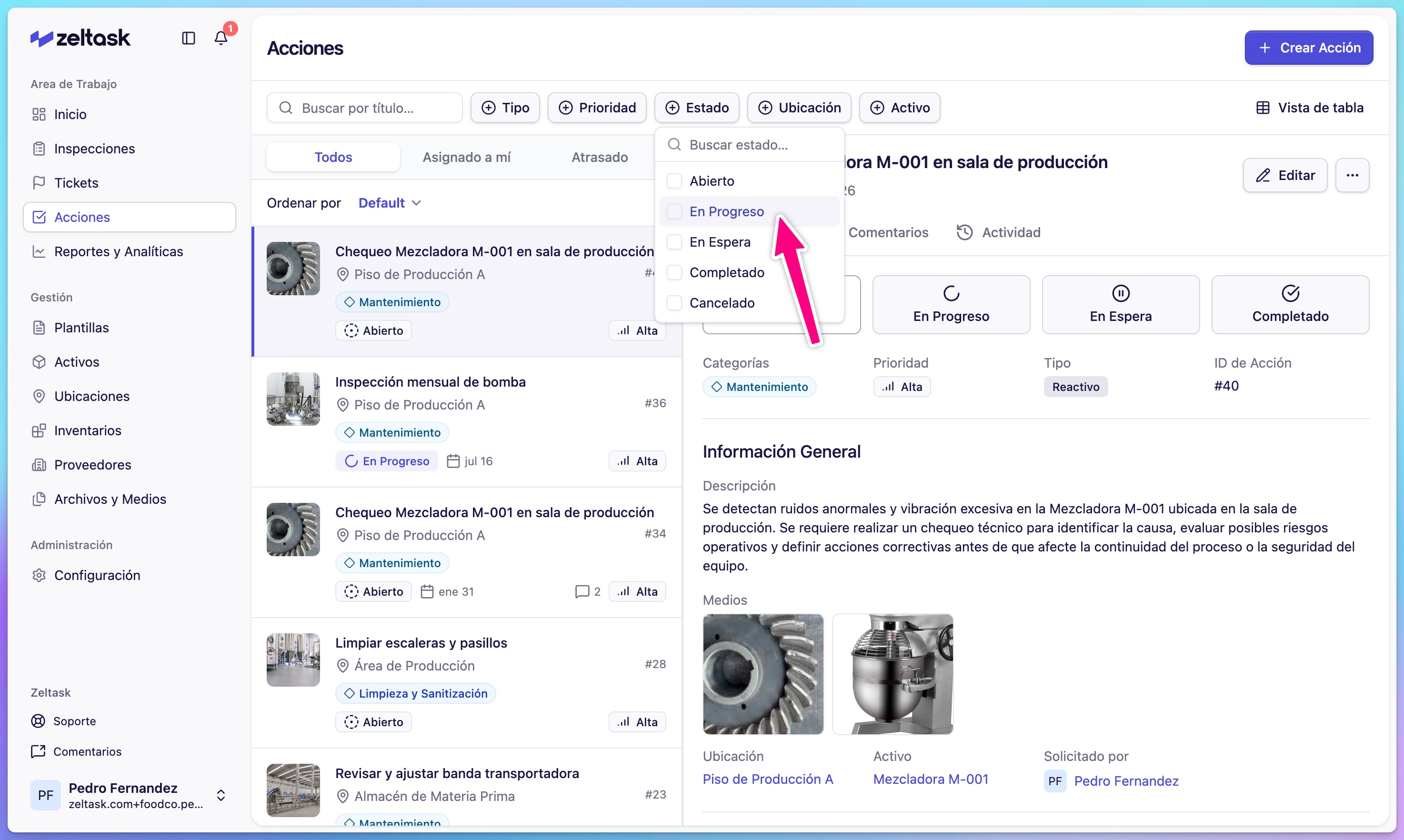
- Klicken Sie auf einen Filter-Chip
- Wählen Sie eine oder mehrere Optionen
- Ergebnisse werden sofort aktualisiert
Filter kombinieren
Sie können mehrere Filter gleichzeitig anwenden. Zum Beispiel:
- Status: In Bearbeitung + Priorität: Hoch → Zeigt dringende aktive Arbeiten
- Typ: Präventiv + Standort: Produktionshalle → Zeigt geplante Wartung für einen bestimmten Bereich
Filter löschen
- Klicken Sie auf das X bei einzelnen Filter-Chips, um sie zu entfernen
- Klicken Sie auf Alle löschen, um alle Filter zurückzusetzen
Häufige Suchszenarien
Überfällige Aktionen finden
- Filtern Sie nach Status: Offen oder In Bearbeitung
- Sortieren Sie nach Fälligkeitsdatum (falls verfügbar)
- Suchen Sie nach Aktionen, deren Fälligkeitsdatum überschritten ist
Alle Aktionen für ein Asset finden
- Verwenden Sie die Suchleiste, um den Asset-Namen einzugeben
- Oder navigieren Sie von der Asset-Detailansicht, um verknüpfte Aktionen zu sehen
Ihre zugewiesenen Aktionen finden
- Filtern Sie nach Zugewiesen an
- Wählen Sie Ihren Namen
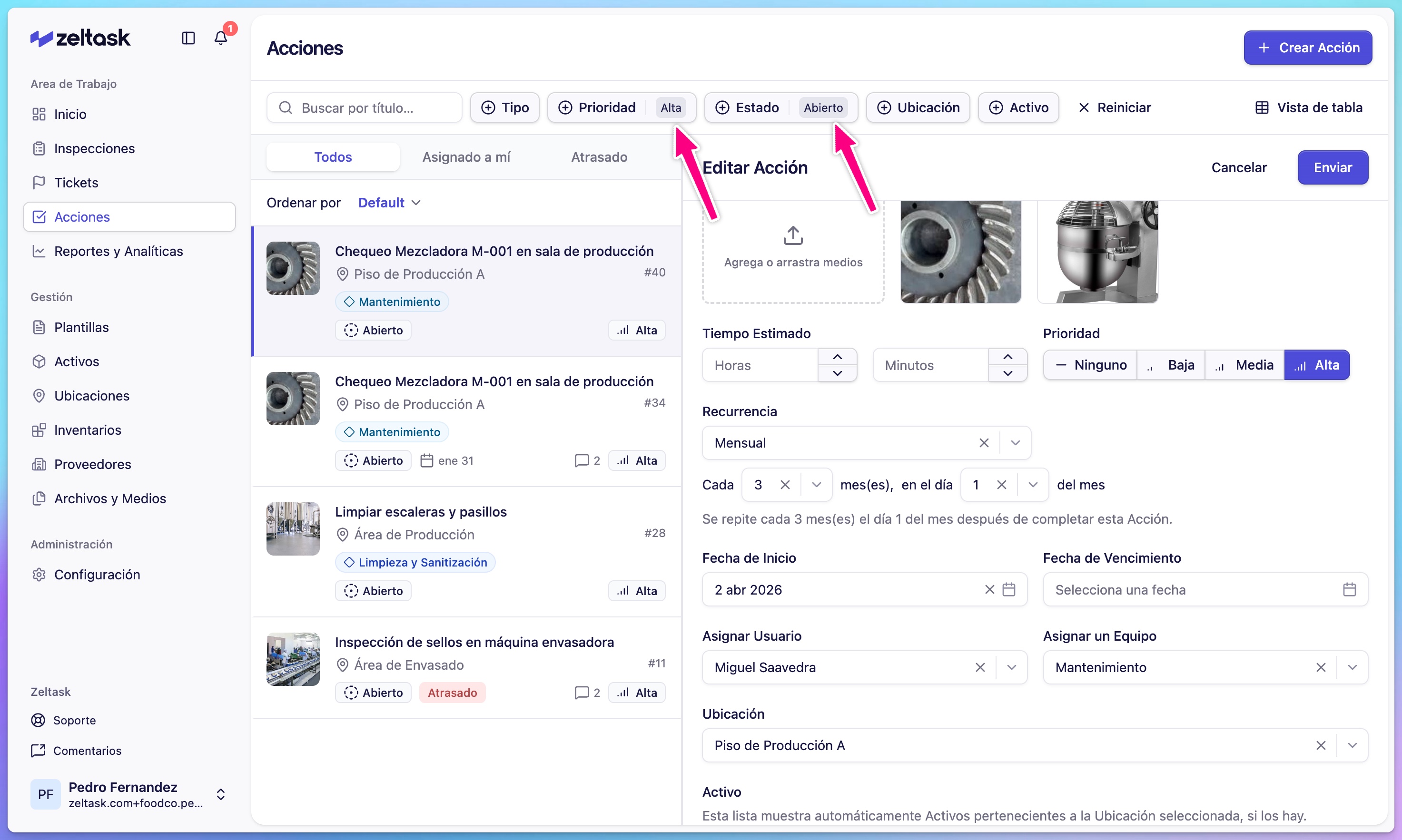
Offene Arbeiten mit hoher Priorität finden
- Filtern Sie nach Status: Offen
- Filtern Sie nach Priorität: Hoch
Diese Woche erledigte Arbeiten finden
- Filtern Sie nach Status: Erledigt
- Überprüfen Sie die Abschlussdaten in der Liste
Ergebnisse sortieren
Aktionen können sortiert werden nach:
- Erstellungsdatum (neueste oder älteste zuerst)
- Fälligkeitsdatum
- Priorität
- Status
Klicken Sie auf Spaltenüberschriften (in der Tabellenansicht), um die Sortierreihenfolge zu ändern.
Filterkombinationen speichern
Derzeit werden Filter zurückgesetzt, wenn Sie das Modul verlassen. Für häufig verwendete Kombinationen:
- Wenden Sie Ihre Filter an
- Führen Sie Ihre Überprüfung durch
- Wenden Sie die Filter bei Ihrem nächsten Besuch erneut an
Tipps
- Verwenden Sie spezifische Suchbegriffe für schnellere Ergebnisse
- Kombinieren Sie Filter, um große Listen schnell einzugrenzen
- Überprüfen Sie mehrere Status, um alle aktiven Arbeiten zu sehen (Offen + In Bearbeitung)
- Verwenden Sie Standortfilter, um sich auf bestimmte Bereiche Ihrer Einrichtung zu konzentrieren
- Löschen Sie Filter, bevor Sie eine neue Suche starten, um Verwirrung zu vermeiden