Agregar Costos y Horas de Trabajo
Registre los costos asociados con una acción para mantener el control presupuestario y generar informes de gastos operativos.
Antes de comenzar
- La acción debe existir previamente
- Necesita acceso a la vista detallada de la acción
Acceder a la sección de Costos
- Abra el módulo de Acciones desde la barra de navegación
- Haga clic en la acción donde desea registrar costos
- En la vista detallada, encuentre la sección de Costos
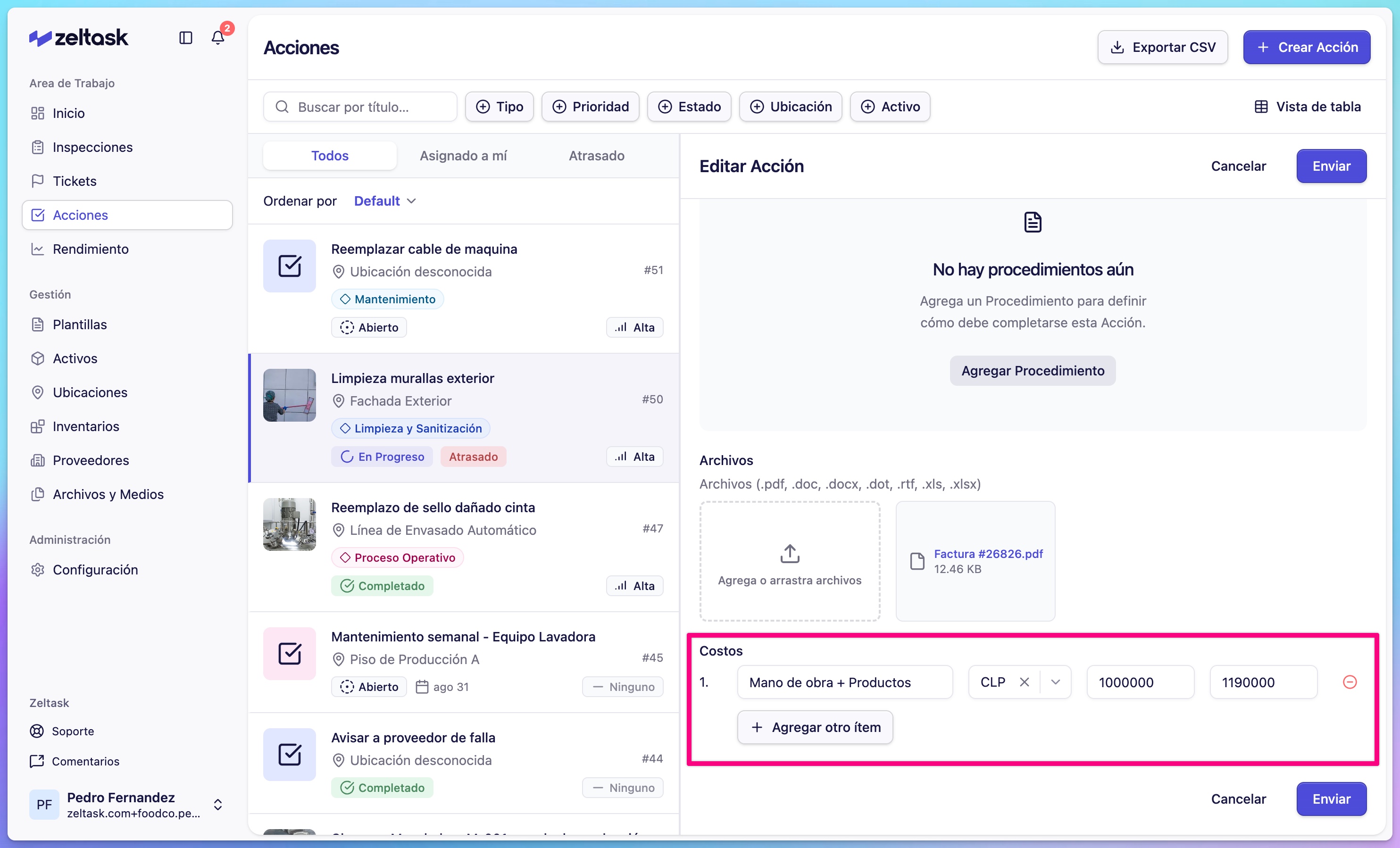
Agregar un Costo
- En la sección de Costos, haga clic en Agregar Costo
- Complete los campos:
| Campo | Descripción | Ejemplo |
|---|---|---|
| Descripción | Qué está registrando | "Reemplazo de válvula", "Mano de obra externa", "Material absorbente" |
| Moneda | Moneda del monto | USD, EUR, CLP |
| Monto Neto | Monto antes de impuestos | 150.00 |
| Monto de Impuestos | Impuestos aplicables | 28.50 |
- Haga clic en Guardar o Agregar
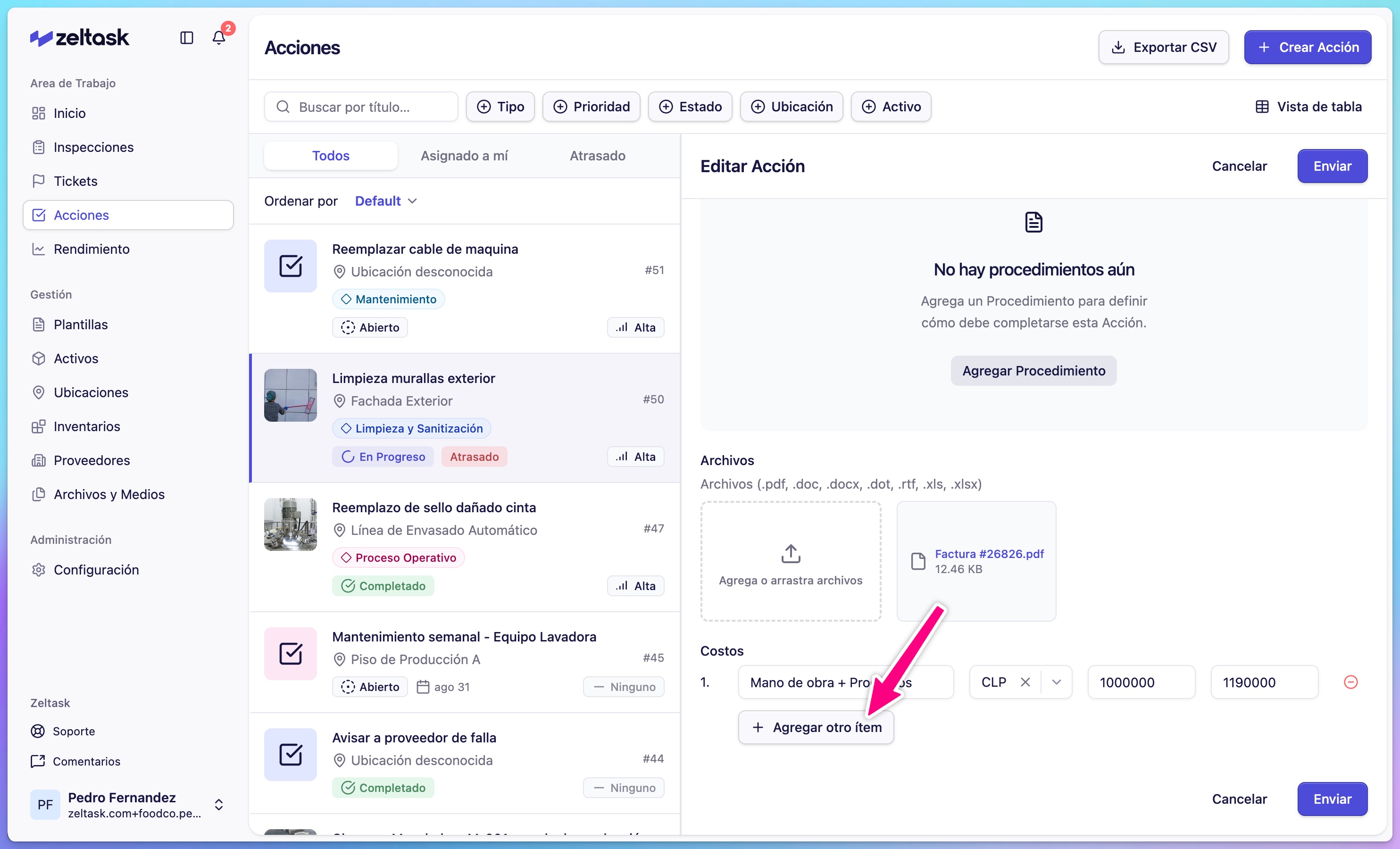
Registrar Horas de Trabajo
Para registrar las horas de trabajo invertidas en la acción, use la sección de costos con una entrada descriptiva:
- En Descripción, ingrese "Horas de trabajo" o "Mano de obra"
- En Monto Neto, ingrese el costo de las horas trabajadas
- Complete la moneda e impuestos según corresponda
Agregar múltiples Costos
Puede agregar tantas entradas de costos como necesite. Esto es útil para:
- Separar piezas de mano de obra
- Registrar gastos de diferentes proveedores
- Detallar materiales individuales
Consejos
- Use descripciones claras para facilitar futuros informes
- Registre los costos tan pronto como se incurran para evitar perder información
- Incluya el nombre de la pieza o proveedor en la descripción para mejor trazabilidad