Eine Aktion bearbeiten
Nach dem Erstellen einer Aktion müssen Sie möglicherweise deren Details aktualisieren – die Zuweisung ändern, das Fälligkeitsdatum anpassen oder weitere Informationen hinzufügen. Diese Anleitung zeigt, wie Sie Aktionen in Zeltask bearbeiten.
Bevor Sie beginnen
- Sie benötigen entsprechende Berechtigungen zum Bearbeiten von Aktionen
- Einige Felder können je nach aktuellem Status der Aktion eingeschränkt sein
Schritte
Schritt 1: Die Aktion finden
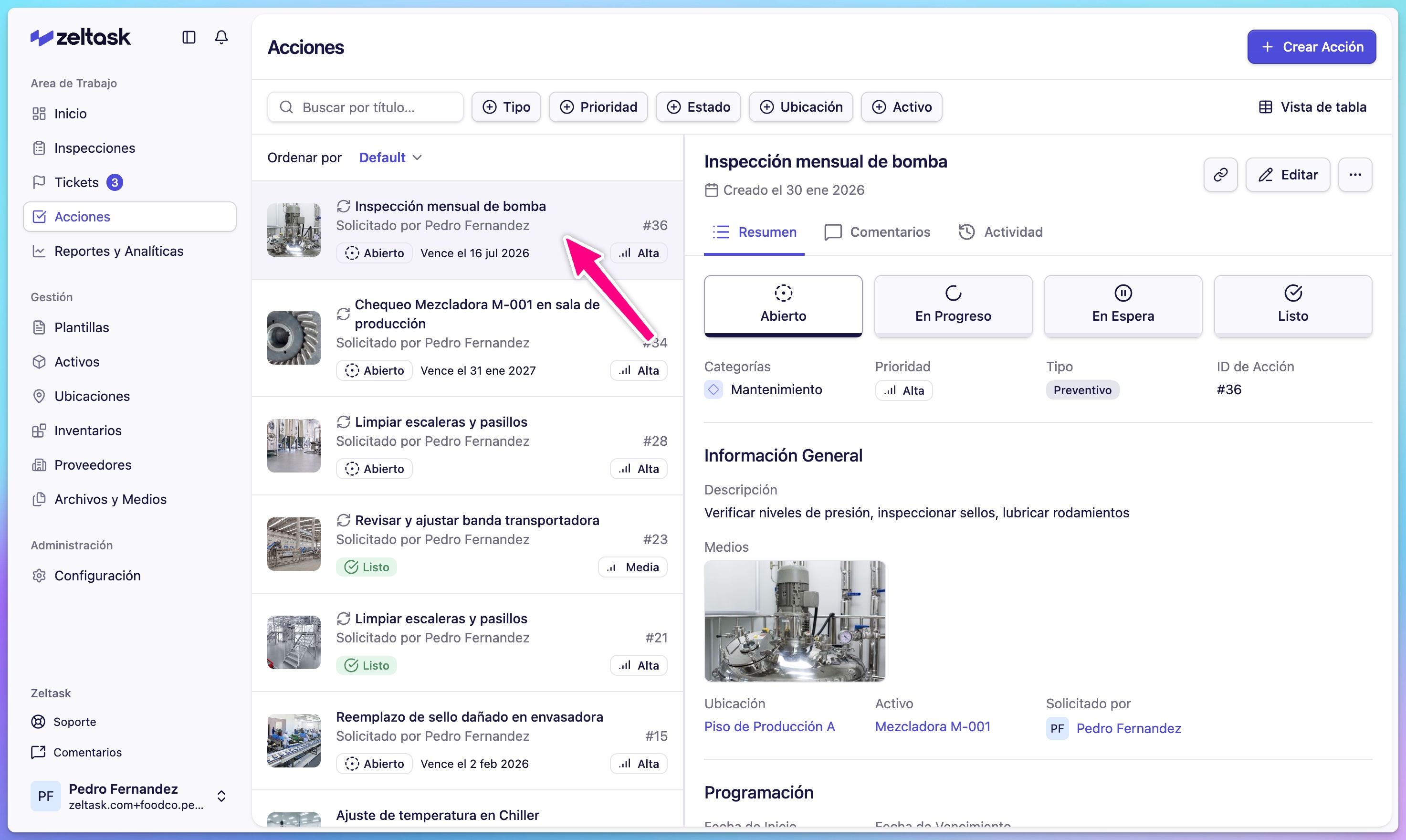
- Klicken Sie auf Aktionen in der linken Seitenleiste
- Verwenden Sie die Suche oder Filter, um die Aktion zu finden, die Sie bearbeiten möchten
- Klicken Sie auf die Aktionskarte, um deren Detailansicht zu öffnen
Schritt 2: Bearbeitungsmodus öffnen
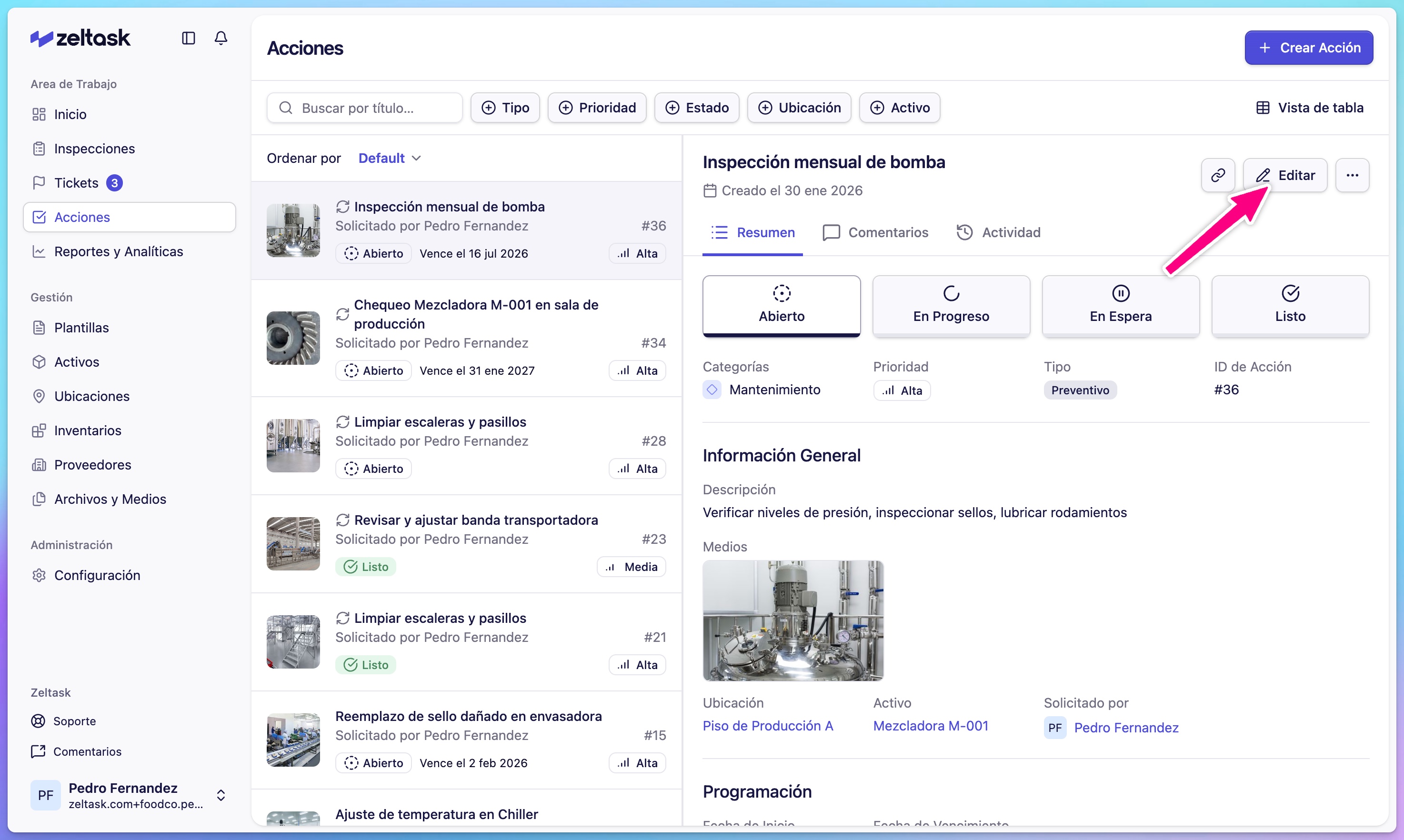
- Klicken Sie in der Aktionsdetailansicht auf Bearbeiten
- Das Aktionsformular öffnet sich mit den aktuellen Werten
Schritt 3: Die Felder aktualisieren
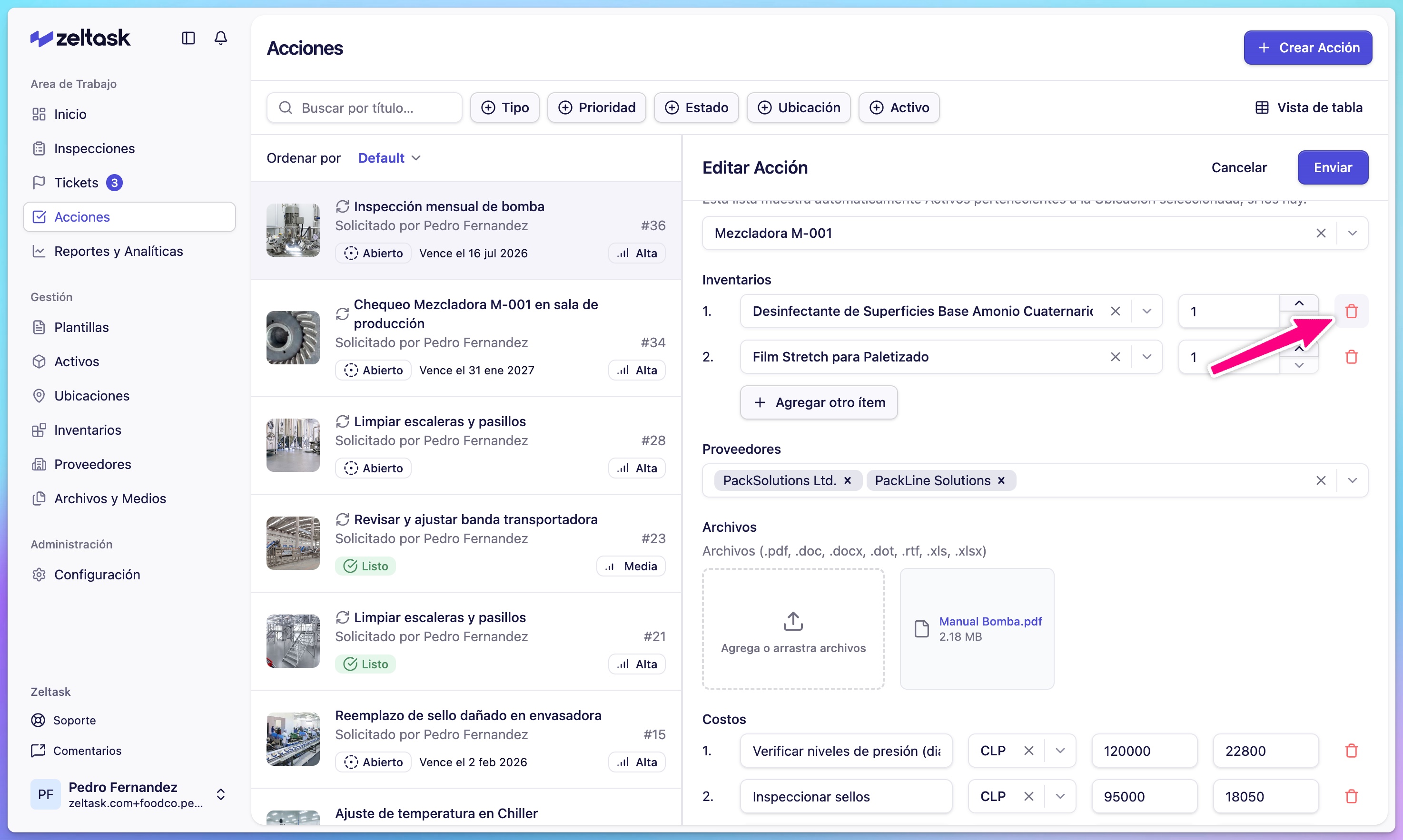
Ändern Sie alle Felder, die angepasst werden müssen:
- Titel oder Beschreibung
- Kategorie oder Typ
- Priorität oder geschätzte Zeit
- Daten (Startdatum, Fälligkeitsdatum)
- Zuweisung (Benutzer oder Team)
- Standort oder Asset
- Inventar, Lieferant oder Anhänge
Schritt 4: Ihre Änderungen speichern
- Überprüfen Sie die aktualisierten Informationen
- Klicken Sie auf Absenden, um zu speichern
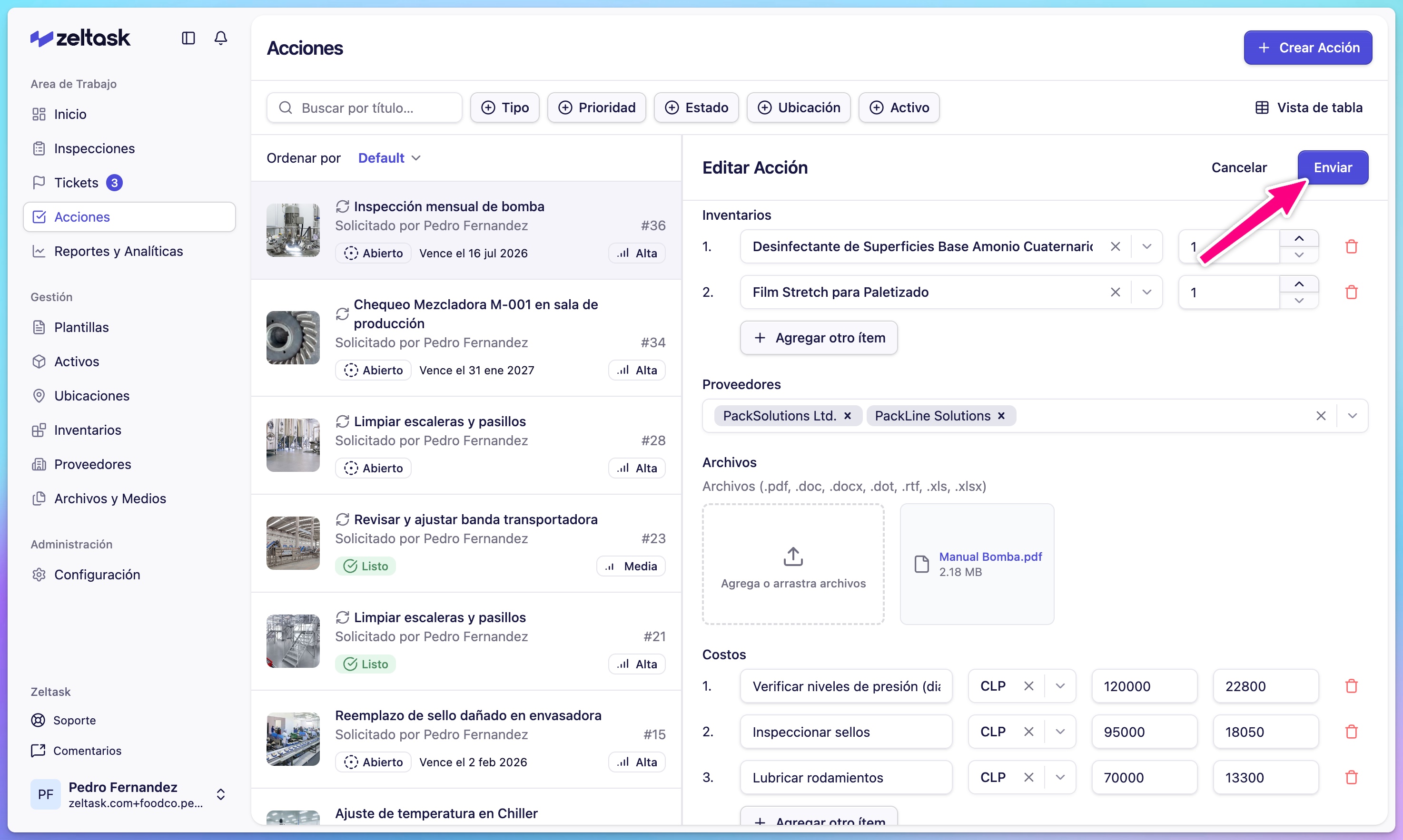
Die Aktion wird aktualisiert und alle betroffenen Parteien werden über relevante Änderungen benachrichtigt.
Häufige Bearbeitungsszenarien
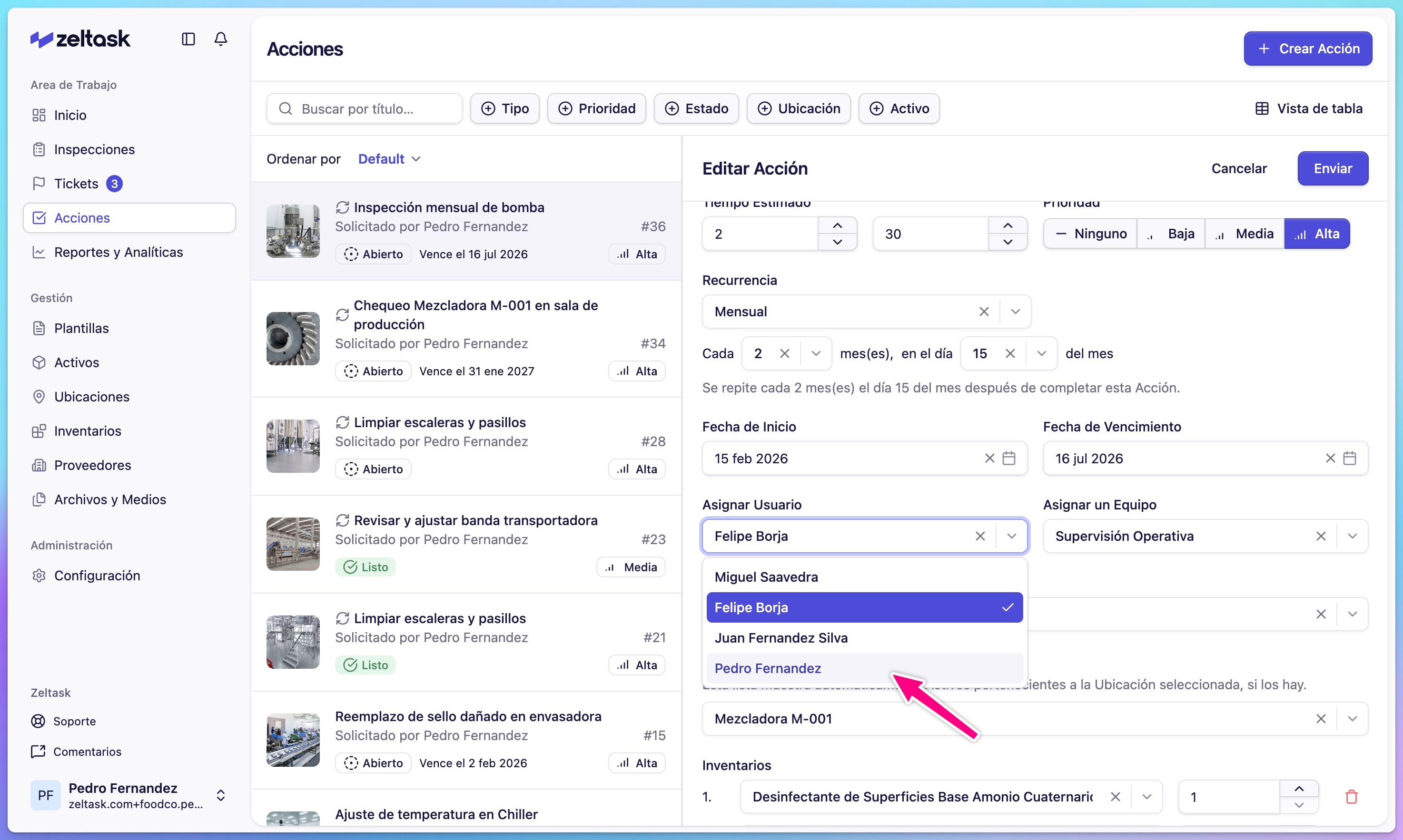
Eine Aktion neu zuweisen
Wenn der ursprüngliche Zugewiesene nicht verfügbar ist:
- Öffnen Sie die Aktion zur Bearbeitung
- Löschen Sie die aktuelle Zuweisung
- Wählen Sie einen neuen Benutzer oder ein neues Team
- Senden Sie die Änderungen ab
Das Fälligkeitsdatum verlängern
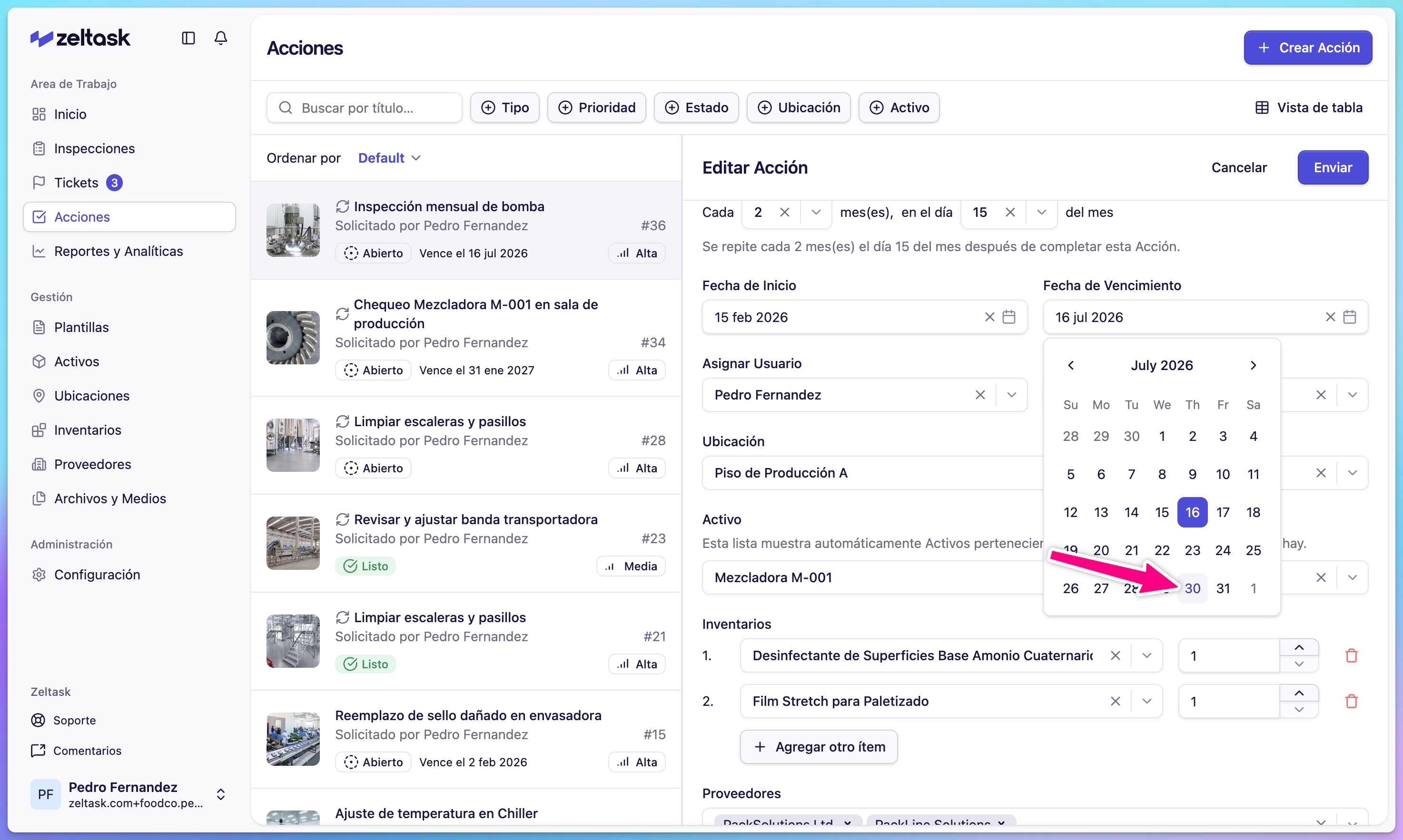
Wenn mehr Zeit benötigt wird:
- Öffnen Sie die Aktion zur Bearbeitung
- Klicken Sie auf das Feld Fälligkeitsdatum
- Wählen Sie ein neues Datum
- Senden Sie die Änderungen ab
Fehlende Informationen hinzufügen
Wenn Details beim Erstellen der Aktion unvollständig waren:
- Öffnen Sie die Aktion zur Bearbeitung
- Fügen Sie die fehlenden Informationen hinzu (Medien, Beschreibung, Inventar)
- Senden Sie die Änderungen ab
Priorität ändern
Wenn sich die Dringlichkeit geändert hat:
- Öffnen Sie die Aktion zur Bearbeitung
- Wählen Sie eine andere Priorität-Stufe
- Senden Sie die Änderungen ab
Was Sie nicht bearbeiten können
Einige Aspekte einer Aktion können eingeschränkt sein:
| Einschränkung | Grund |
|---|---|
| Abgeschlossene Aktionen | Erhält die historische Genauigkeit |
| Bestimmte Systemfelder | Werden automatisch von Zeltask verwaltet |
| Aktionen, die Sie nicht erstellt haben | Hängt von Ihrer Berechtigungsstufe ab |
Bearbeiten vs. Status aktualisieren
- Bearbeiten ändert die Details der Aktion (Titel, Beschreibung, Zuweisung usw.)
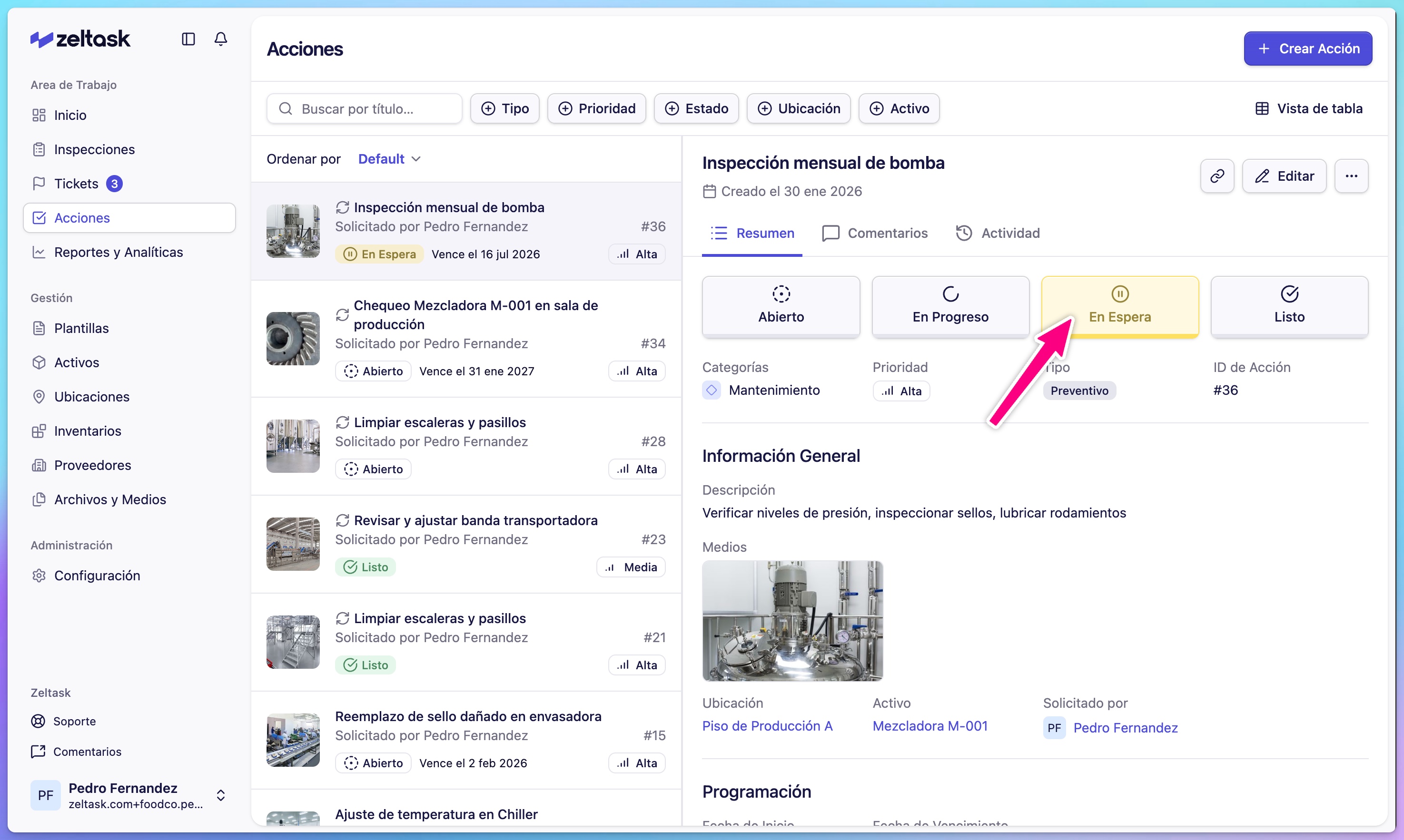
- Status aktualisieren ändert, wo sich die Aktion in ihrem Lebenszyklus befindet (Offen → In Bearbeitung → Erledigt)
Um den Status zu aktualisieren, verwenden Sie die Statussteuerungen in der Aktionsdetailansicht anstelle des Bearbeitungsformulars.
Tipps
- Fügen Sie Kommentare hinzu, wenn Sie bearbeiten, um zu erklären, warum Änderungen vorgenommen wurden
- Wenn eine Aktion erhebliche Änderungen benötigt, überlegen Sie, ob eine neue Aktion klarer wäre
- Überprüfen Sie die Aktivitätshistorie, um frühere Änderungen zu verstehen, bevor Sie bearbeiten