Eine Aktion erstellen
Diese Anleitung führt Sie durch alle Felder, die beim Erstellen einer Aktion in Zeltask verfügbar sind. Jede von Ihnen erstellte Aktion wird in den Workflow Ihres Teams integriert und steht für Nachverfolgung, Aktualisierungen und Berichte zur Verfügung.
Bevor Sie beginnen
- Sie benötigen mindestens Mitarbeiter-Berechtigungen, um Aktionen zu erstellen
- Für die Zuweisung sollten Benutzer oder Teams bereits im System vorhanden sein
- Optional können Sie Assets und Standorte erstellt haben, um sie mit der Aktion zu verknüpfen
Schritte
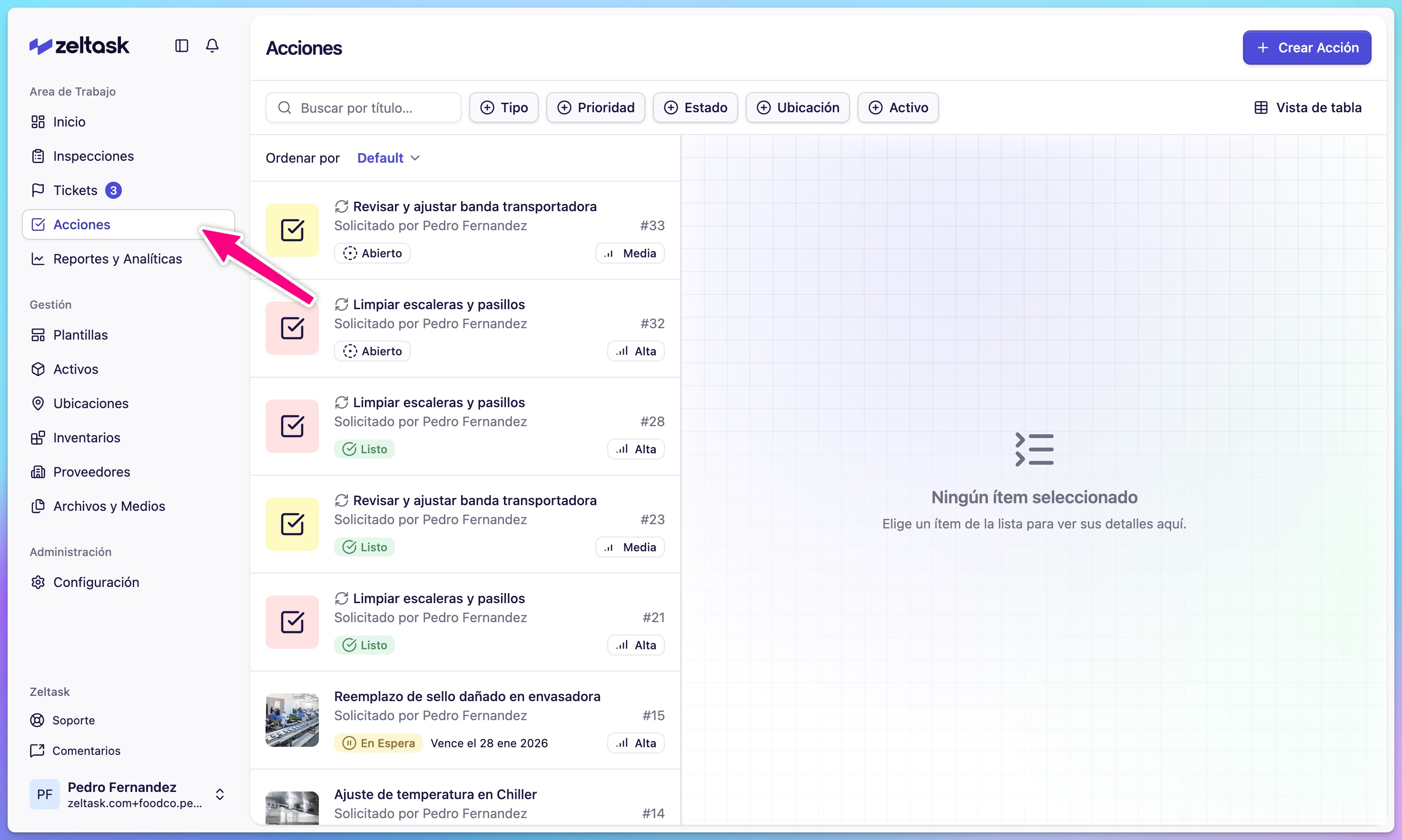
Schritt 1: Das Aktionen-Modul öffnen
- Klicken Sie auf Aktionen in der linken Seitenleiste
- Die Aktionsliste wird mit allen vorhandenen Arbeitsaufträgen geladen
Schritt 2: Eine Aktion erstellen starten
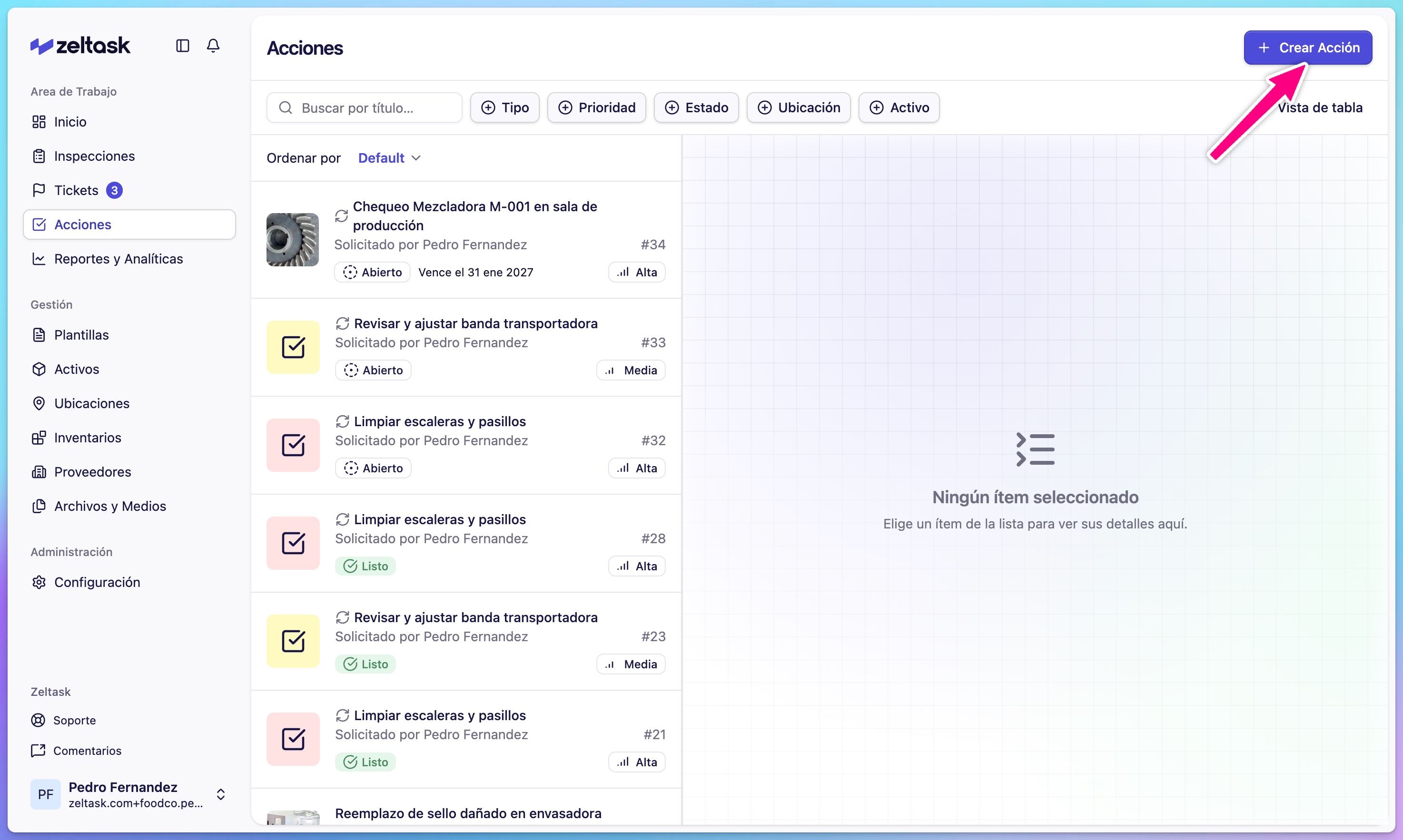
- Klicken Sie auf Aktion erstellen in der oberen rechten Ecke
- Das Aktionserstellungsformular wird geöffnet
Schritt 3: Kategorie und Typ auswählen
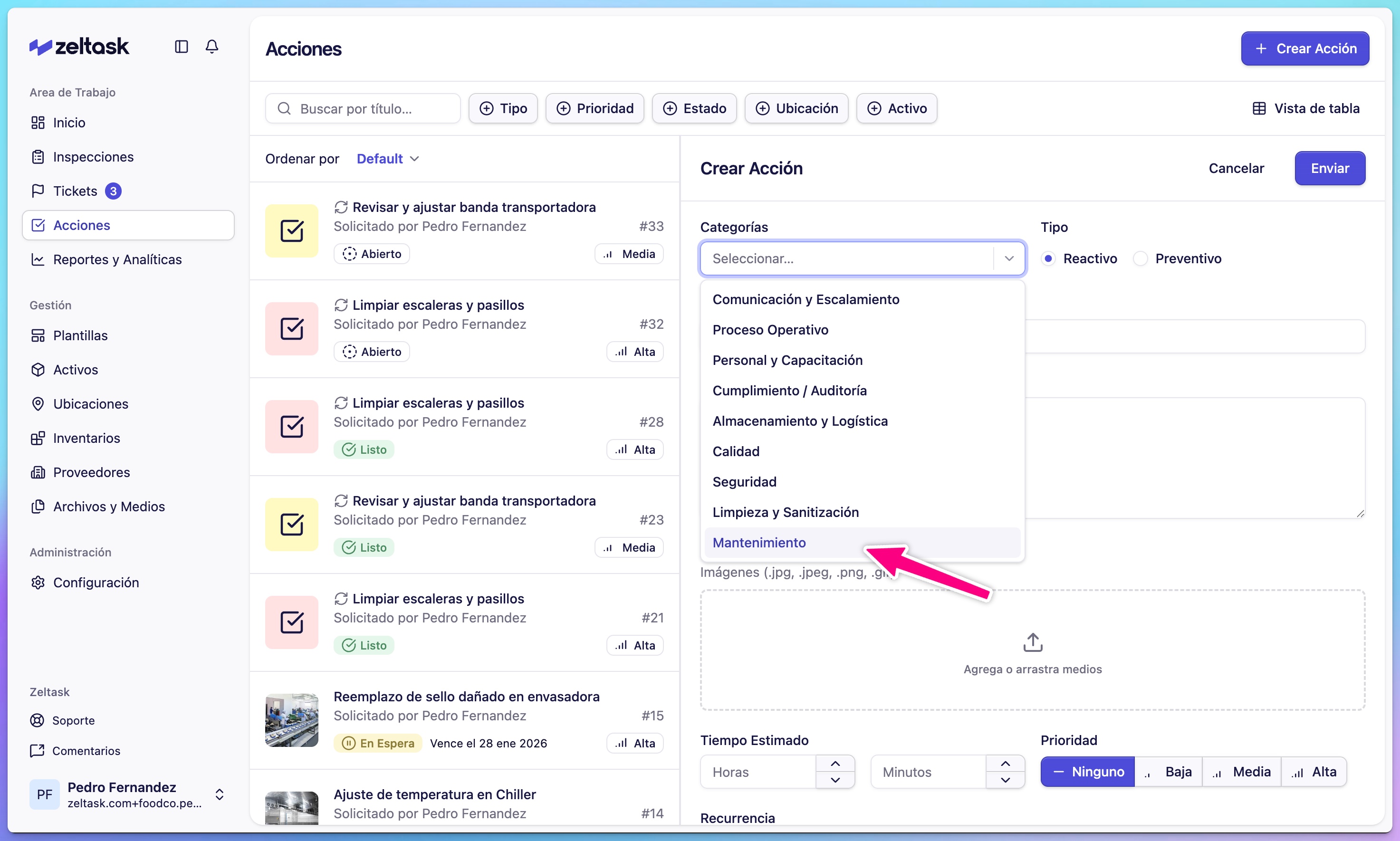
Wählen Sie den Arbeitsbereich und den Aktionstyp:
| Kategorie | Verwendung für |
|---|---|
| Wartung | Allgemeine Anlagen- oder Gebäudewartung |
| Sanitär | Wassersysteme, Rohre, Entwässerung |
| Elektrik | Elektrische Systeme und Anlagen |
| Typ | Beschreibung |
|---|---|
| Präventiv | Geplante, wiederkehrende Wartung |
| Reaktiv | Reaktion auf ein Problem oder dringenden Bedarf |
Schritt 4: Titel und Beschreibung eingeben
| Feld | Zweck | Beispiel |
|---|---|---|
| Titel | Kurzer, klarer Name für die Aufgabe | "Monatliche Pumpeninspektion" |
| Beschreibung | Detaillierte Anweisungen für den Techniker | "Druckniveaus prüfen, Dichtungen inspizieren, Lager schmieren" |
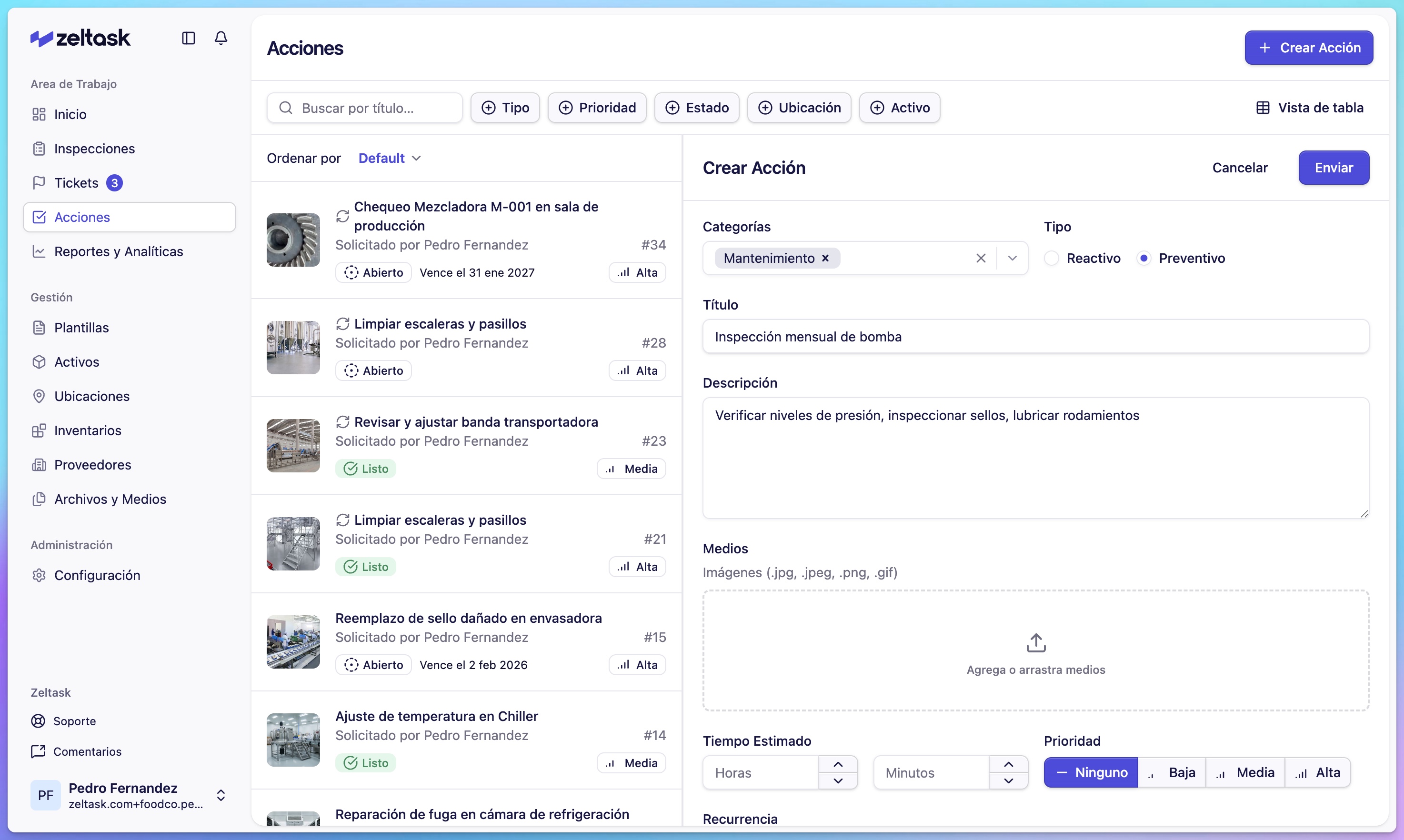
Schreiben Sie einen klaren Titel, der erklärt, was getan werden muss. Verwenden Sie die Beschreibung, um Kontext, Anweisungen oder Sicherheitshinweise zu geben.
Schritt 5: Unterstützende Medien hinzufügen (optional)
- Klicken Sie auf Medien hinzufügen
- Laden Sie Bilder hoch, die den aktuellen Zustand, den Standort oder das spezifische Problem zeigen
- Unterstützte Formate: JPG, PNG, GIF
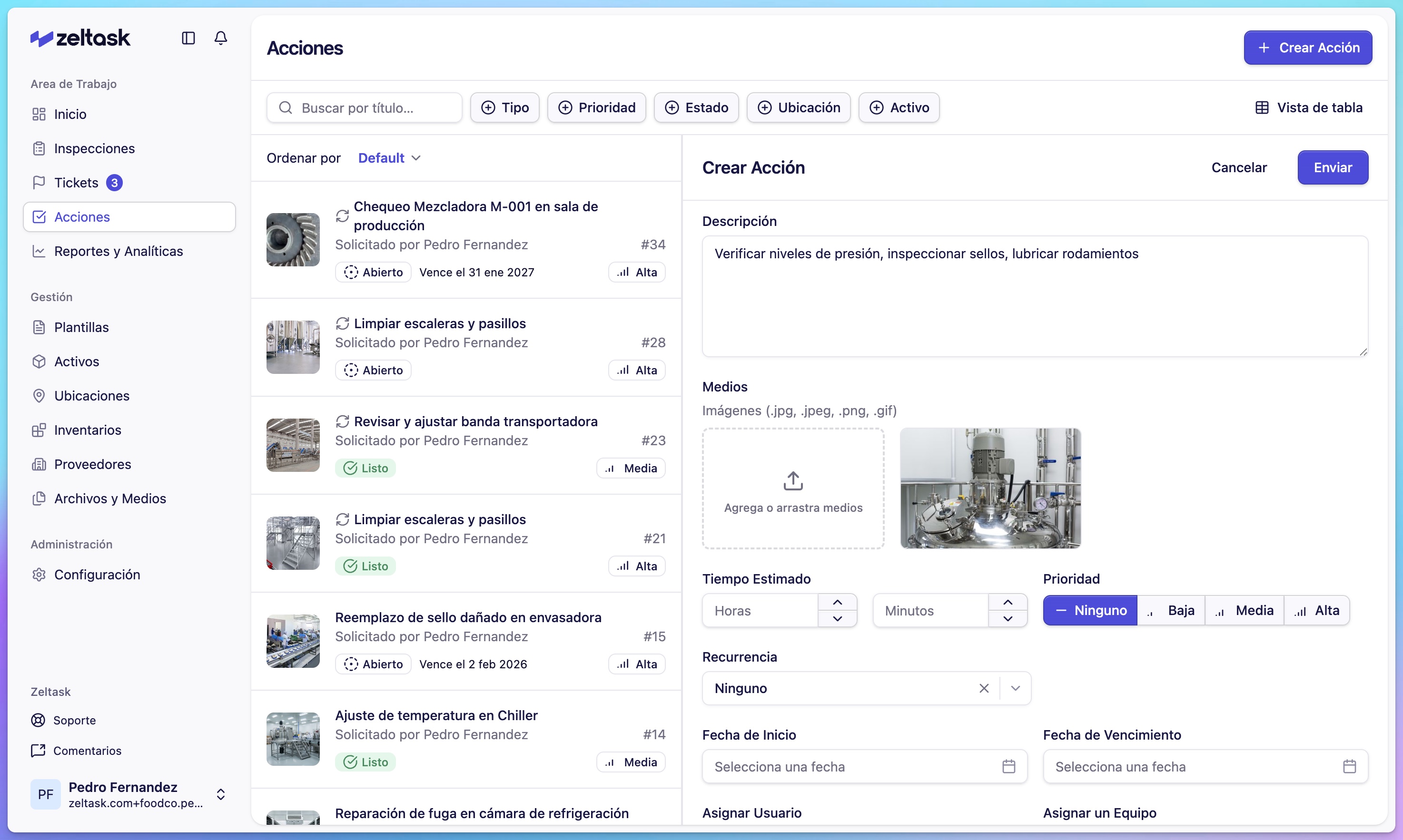
Visuelle Referenzen helfen Technikern zu verstehen, was genau Aufmerksamkeit erfordert.
Schritt 6: Geschätzte Zeit festlegen
Wählen Sie aus, wie lange die Aufgabe dauern sollte:
- 15 Minuten
- 30 Minuten
- 1 Stunde
- 2 Stunden
- Benutzerdefinierte Dauer
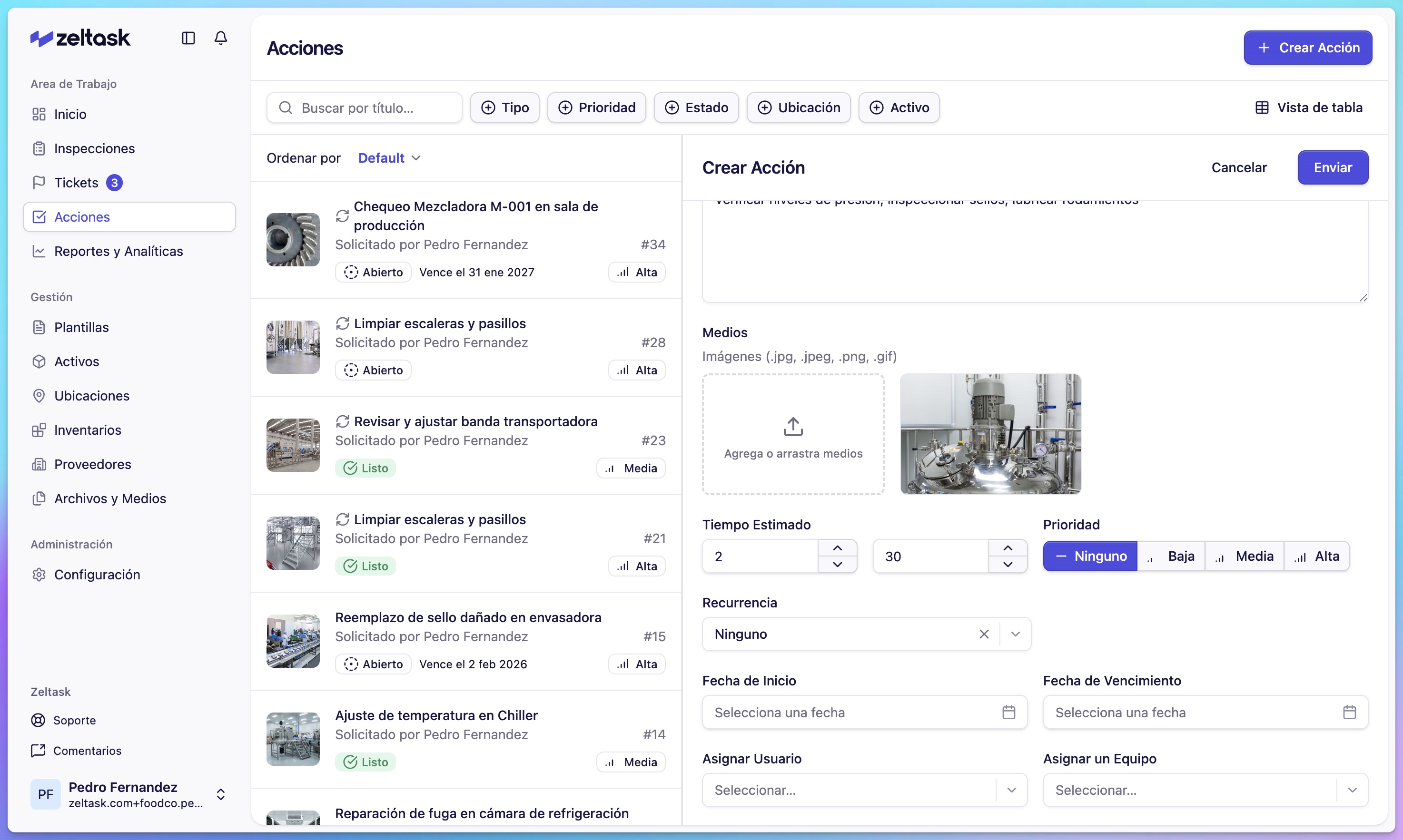
Dies hilft bei der Arbeitslastplanung und der Messung der betrieblichen Effizienz.
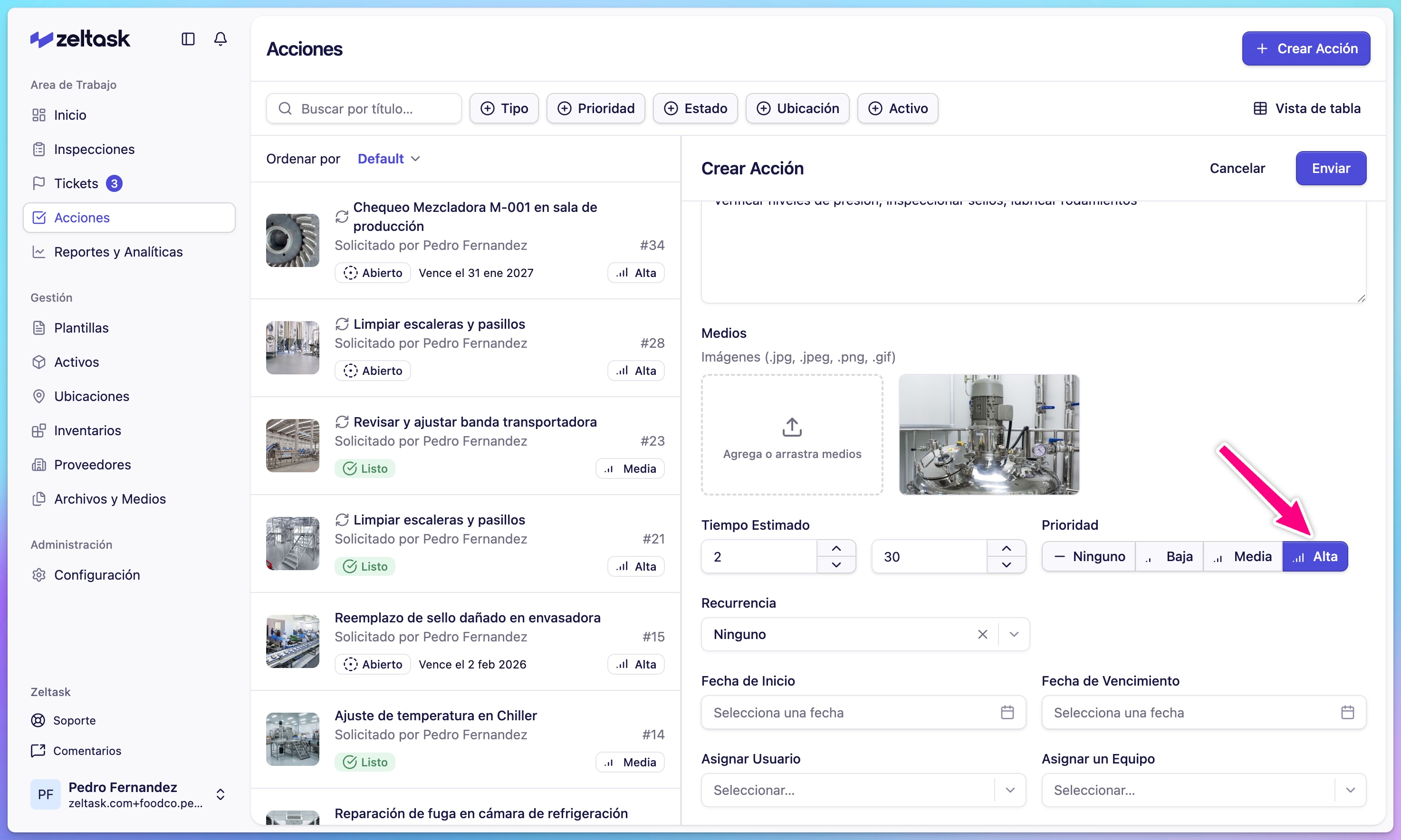
Schritt 7: Priorität festlegen
| Priorität | Wann verwenden |
|---|---|
| Keine | Aufgaben mit niedriger Dringlichkeit und flexiblem Zeitrahmen |
| Niedrig | Kann warten, sollte aber bald erledigt werden |
| Mittel | Standardpriorität, in normaler Reihenfolge erledigen |
| Hoch | Dringend, erfordert sofortige Aufmerksamkeit |
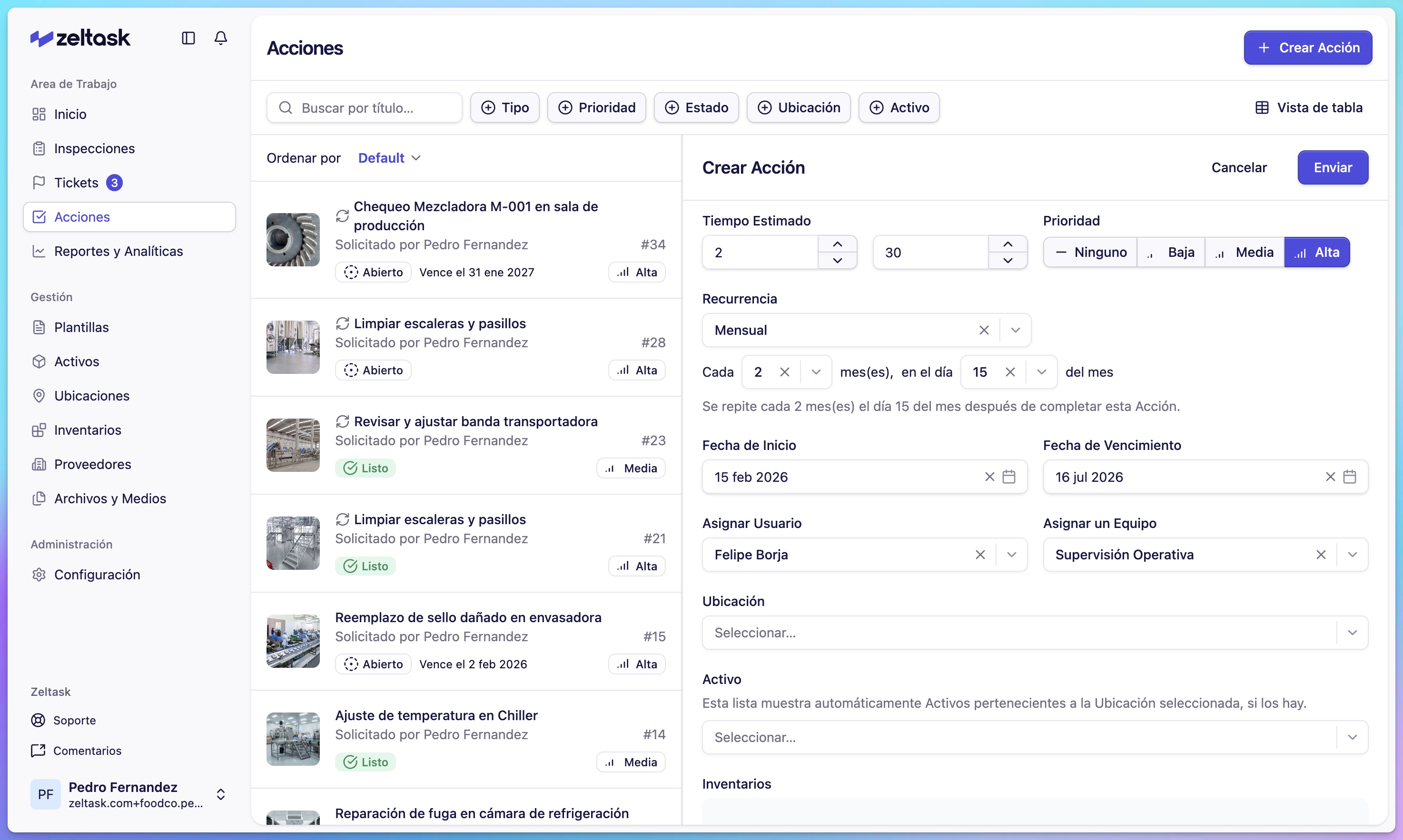
Schritt 8: Wiederholung konfigurieren (präventive Aktionen)
Für wiederkehrende Aufgaben richten Sie einen Zeitplan ein:
- Aktivieren Sie den Wiederkehrend-Schalter
- Wählen Sie Wiederholung: Täglich, Wöchentlich, Monatlich oder Jährlich
- Konfigurieren Sie das Muster:
- Wöchentlich: Wählen Sie die Tage aus
- Monatlich: Wählen Sie den Tag des Monats
- Jährlich: Wählen Sie Monat und Tag
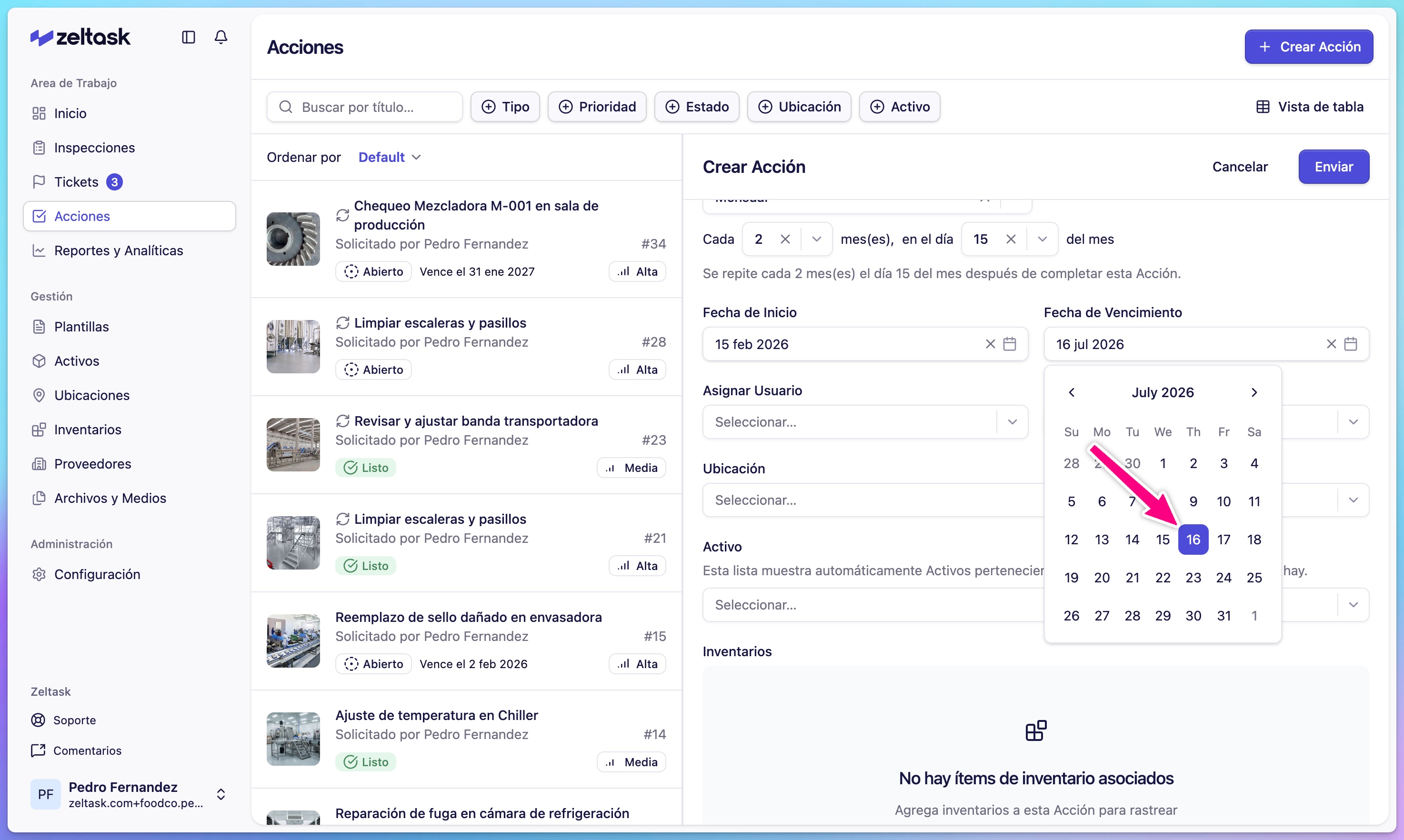
Schritt 9: Daten festlegen
| Feld | Zweck |
|---|---|
| Startdatum | Wann die Aktion beginnt oder aktiv wird |
| Fälligkeitsdatum | Frist für die Fertigstellung |
Schritt 10: Verantwortlichkeit zuweisen
Wählen Sie, wer die Arbeit erledigen soll:
| Option | Wann verwenden |
|---|---|
| Benutzer zuweisen | Eine bestimmte Person muss die Aufgabe erledigen |
| Team zuweisen | Jedes Teammitglied kann sie übernehmen |
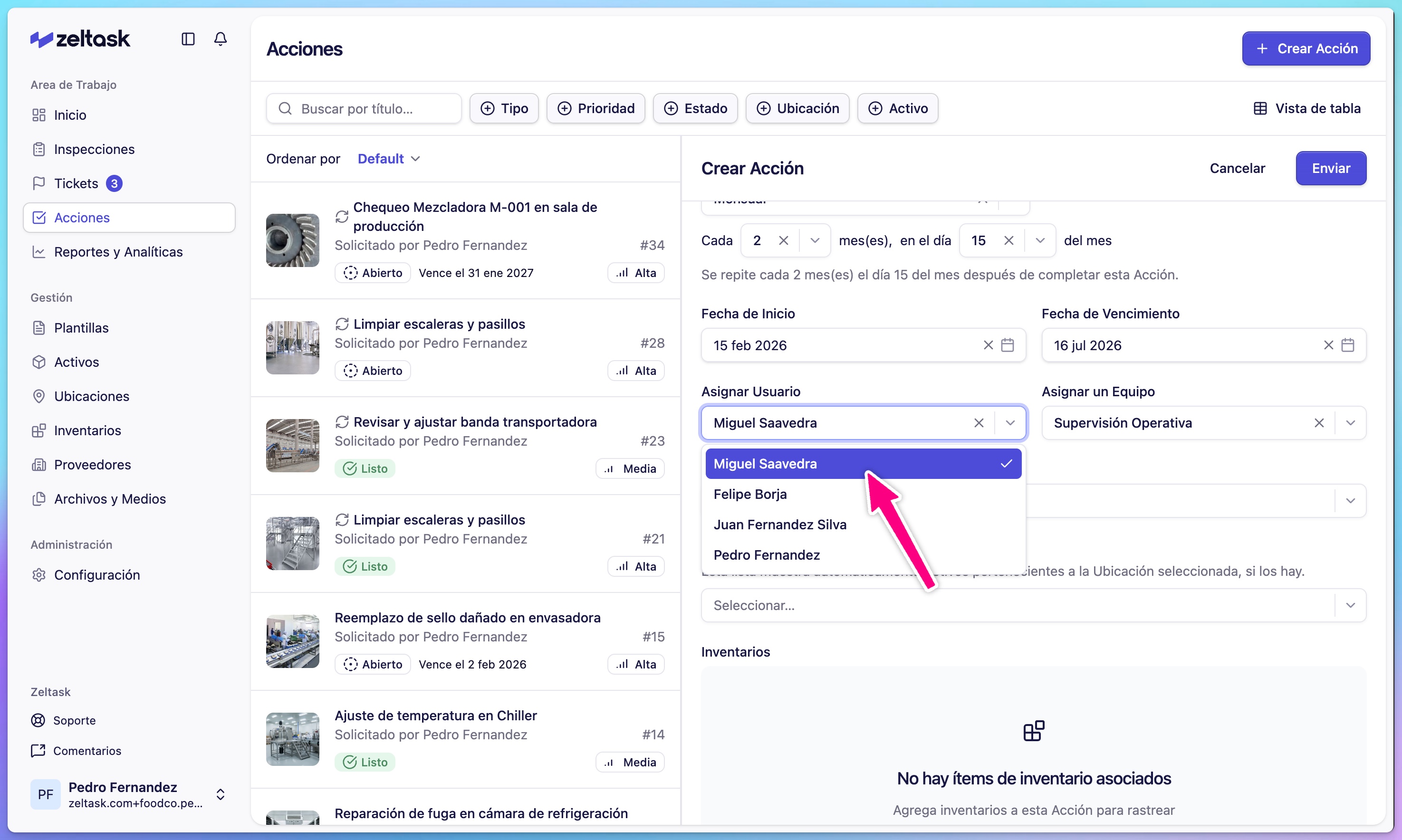
Die zugewiesene Person oder das Team erhält eine Benachrichtigung, wenn die Aktion erstellt wird.
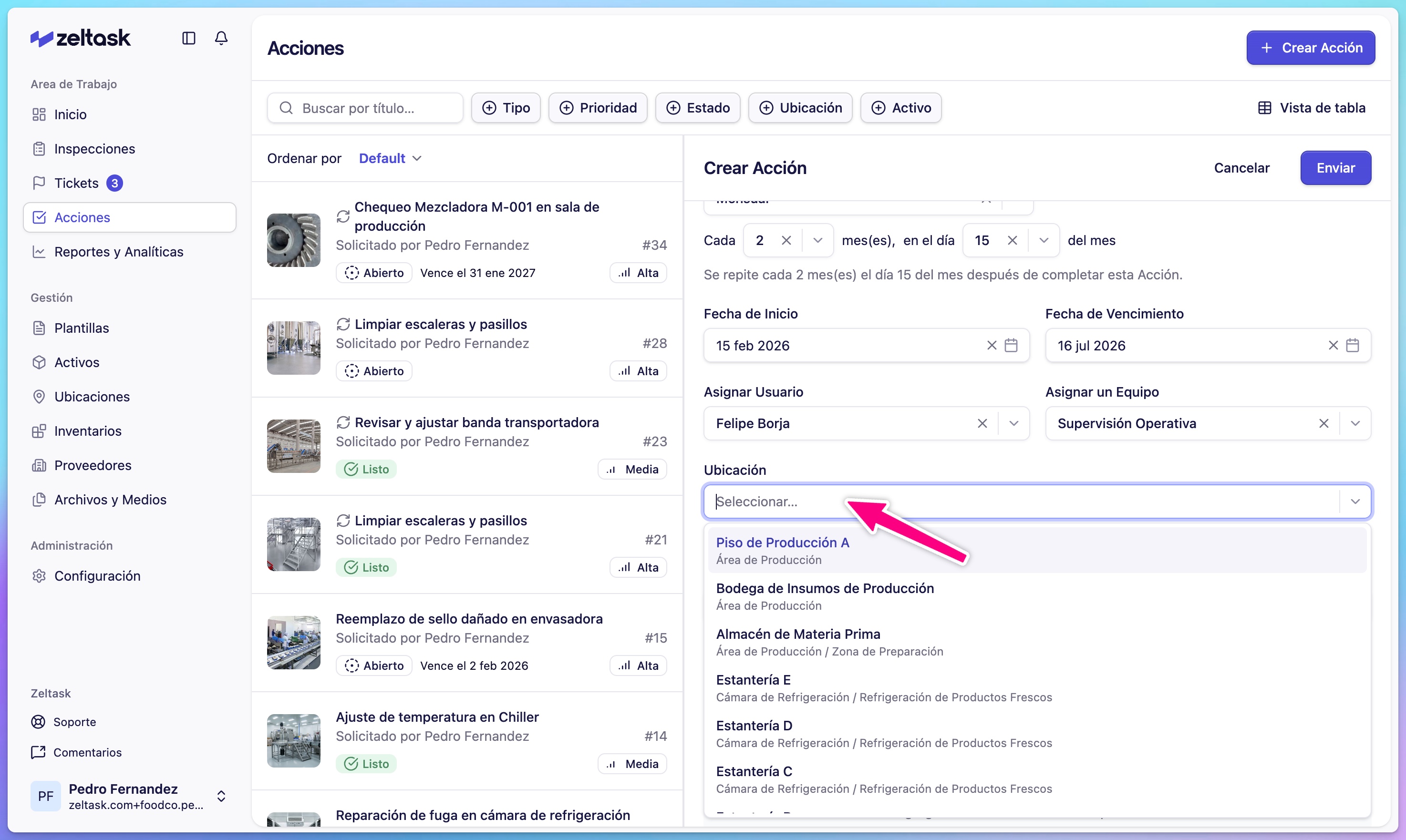
Schritt 11: Mit Standort verknüpfen
Wählen Sie aus, wo die Arbeit durchgeführt werden soll:
- Klicken Sie auf das Standort-Dropdown
- Suchen oder durchsuchen Sie verfügbare Standorte
- Wählen Sie den entsprechenden Bereich
Schritt 12: Mit Asset verknüpfen
Verknüpfen Sie die Aktion mit bestimmten Anlagen:
- Klicken Sie auf das Asset-Dropdown
- Suchen oder durchsuchen Sie verfügbare Assets
- Wählen Sie die Anlage aus
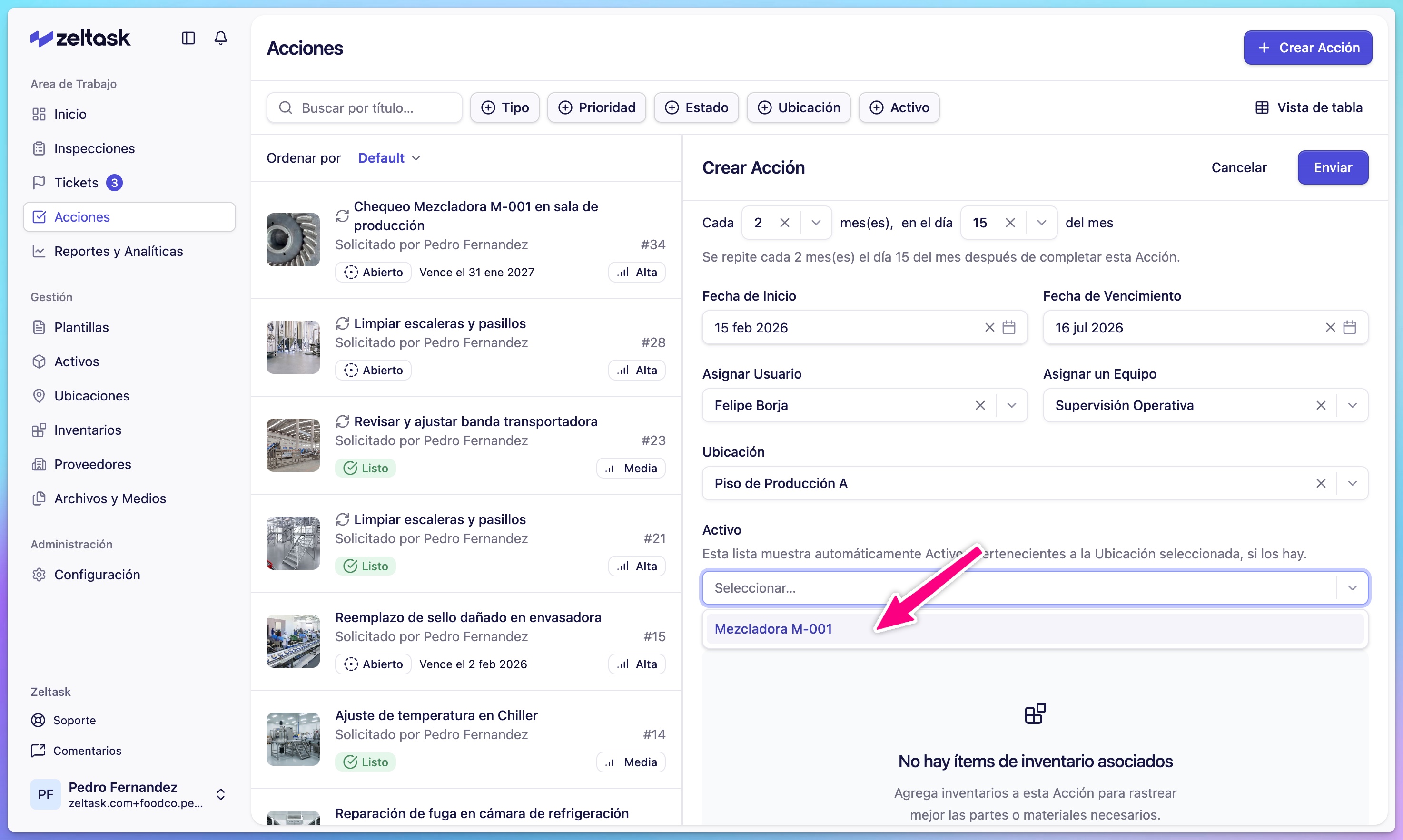
Die Verknüpfung mit Assets baut über die Zeit eine Wartungshistorie auf.
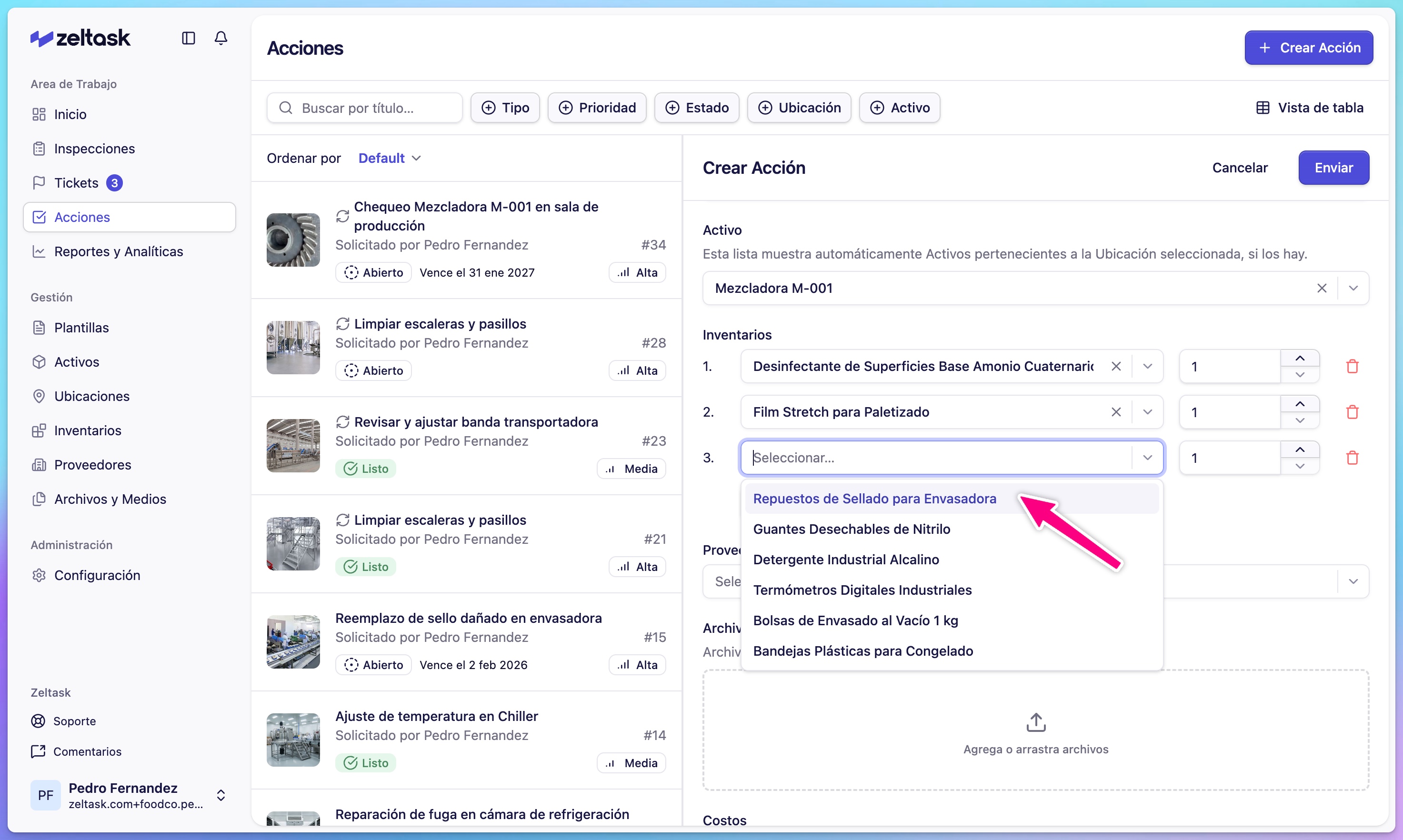
Schritt 13: Inventarartikel hinzufügen (optional)
Geben Sie benötigte Materialien oder Ersatzteile an:
- Klicken Sie auf Inventar hinzufügen
- Suchen Sie nach dem Artikel
- Geben Sie die Menge ein
Schritt 14: Lieferanten zuordnen (optional)
Wenn externe Unterstützung erforderlich ist:
- Klicken Sie auf das Lieferant-Dropdown
- Wählen Sie den Dienstleister aus
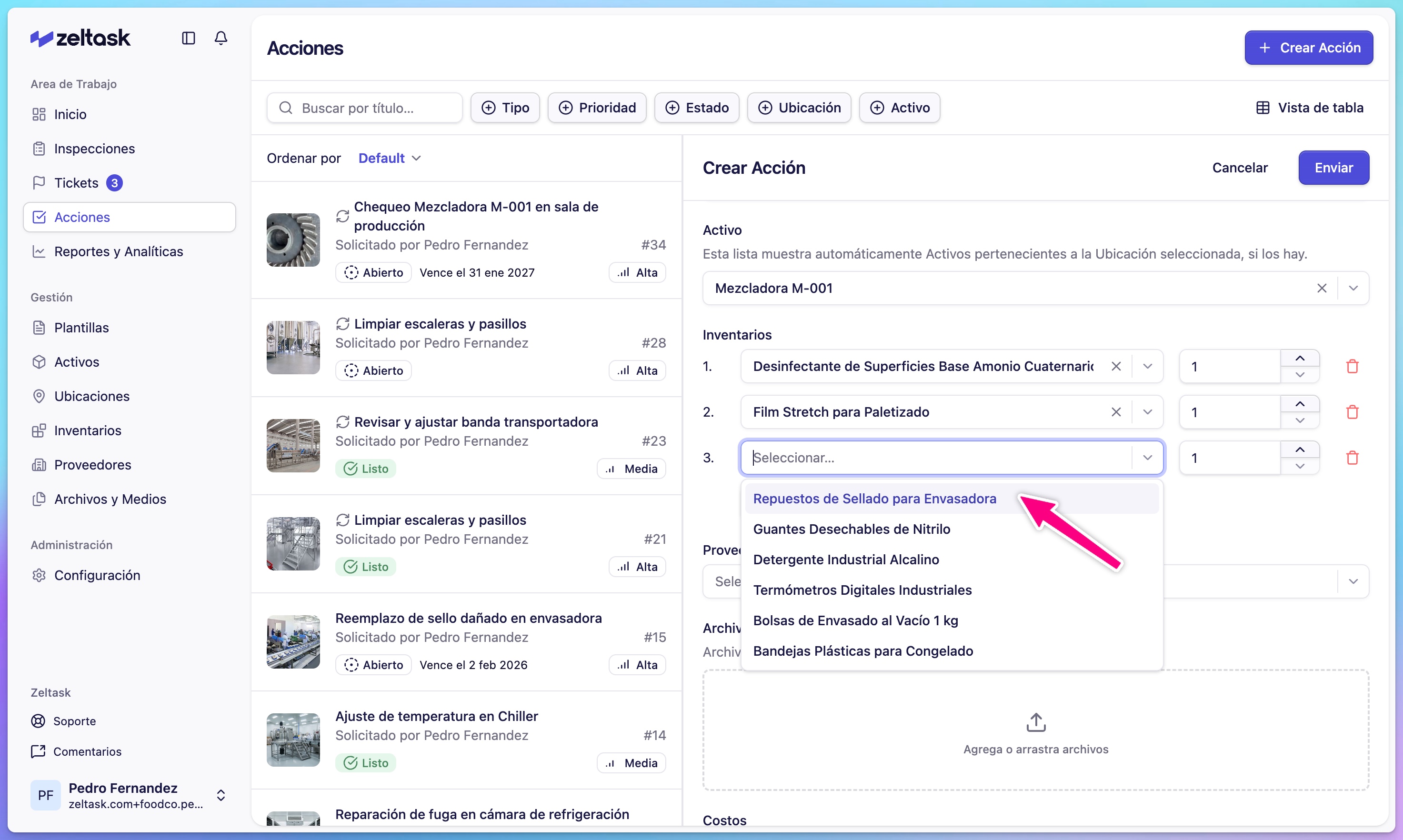
Dies ist nützlich für vertraglich vereinbarte Wartung oder spezialisierte Reparaturen.
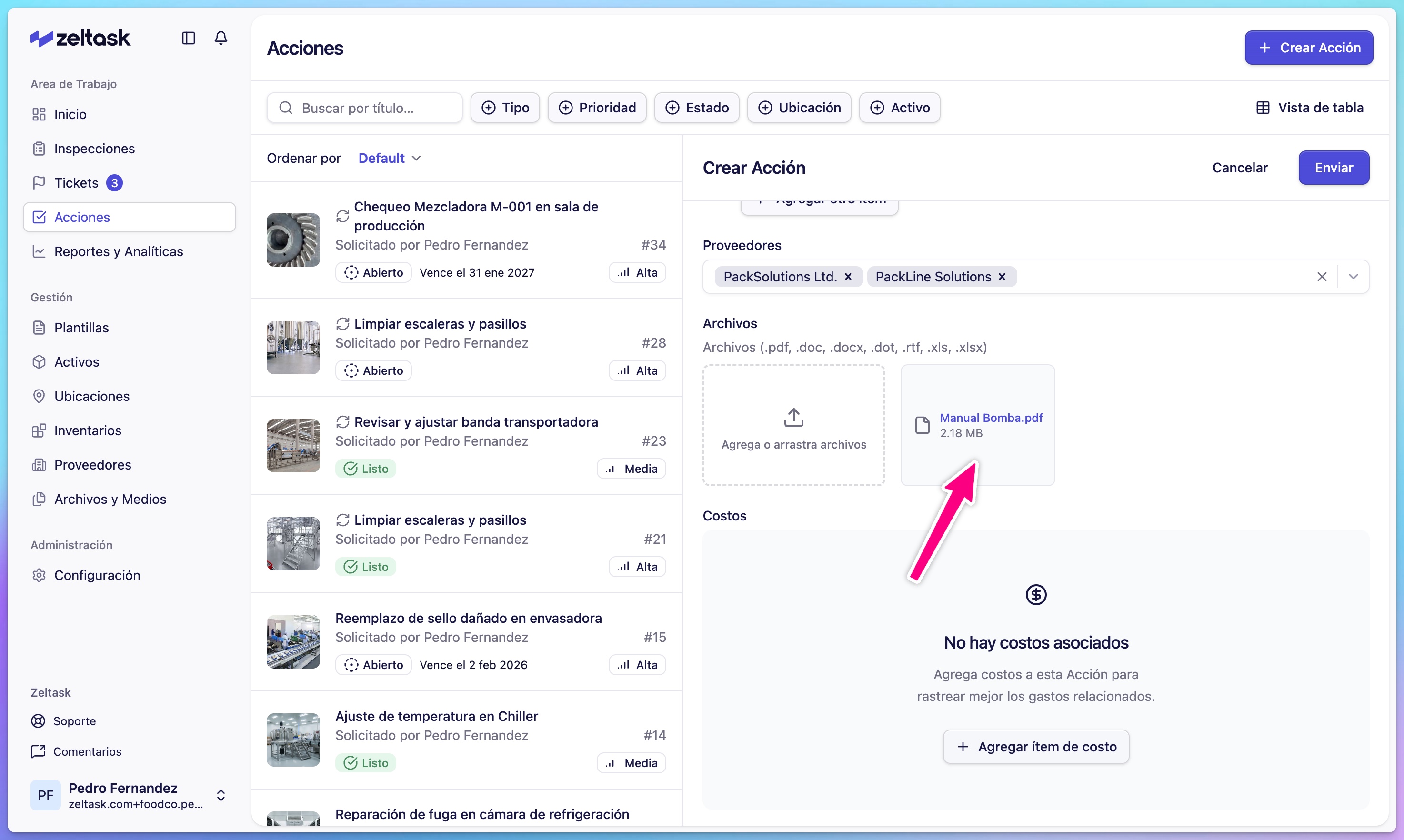
Schritt 15: Dokumente anhängen (optional)
Laden Sie Referenzmaterialien hoch:
- Verfahren oder Arbeitsanweisungen
- Sicherheitsrichtlinien
- Anlagenhandbücher
- Frühere Berichte
Unterstützte Formate: PDF, DOC, DOCX
Schritt 16: Kosten hinzufügen (optional)
Erfassen Sie Budget- oder Ausgabeninformationen für Nachverfolgungszwecke.
Schritt 17: Die Aktion absenden
- Überprüfen Sie alle Felder auf Richtigkeit
- Klicken Sie auf Absenden
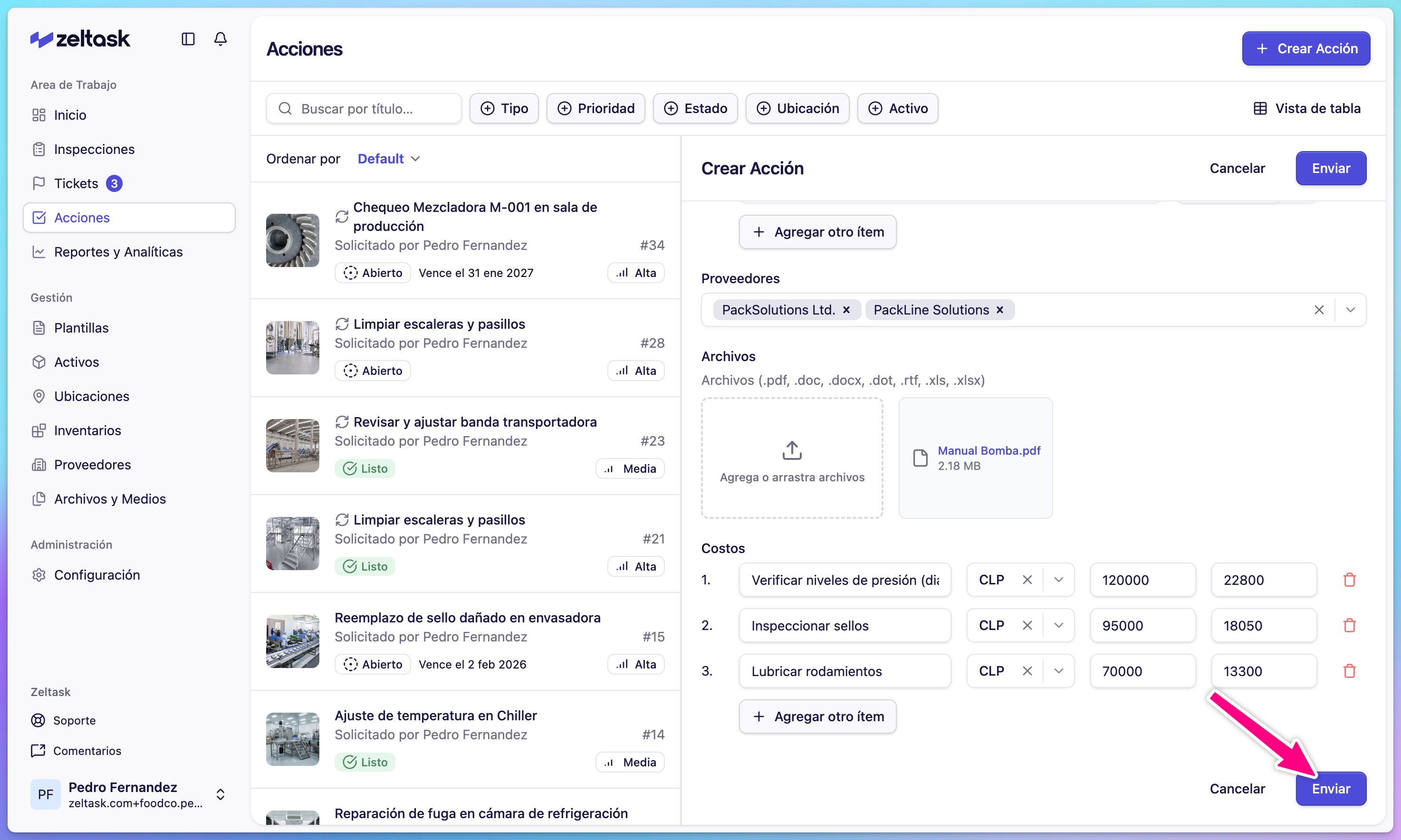
Die Aktion wird erstellt und die zugewiesene Person oder das Team wird benachrichtigt.
Vollständiges Beispiel: Reaktive Aktion
| Feld | Wert |
|---|---|
| Kategorie | Wartung |
| Typ | Reaktiv |
| Titel | Verschüttung in Korridor 3 reinigen |
| Beschreibung | Ölverschüttung in der Nähe der Laderampe. Absorptionsmaterial verwenden und ordnungsgemäß entsorgen. |
| Medien | Foto der Verschüttung |
| Geschätzte Zeit | 15 Minuten |
| Priorität | Hoch |
| Wiederholung | Keine |
| Startdatum | Heute |
| Fälligkeitsdatum | Heute |
| Zugewiesen an | Reinigungsteam |
| Standort | Korridor 3 |
| Asset | Nicht zutreffend |
| Inventar | Absorptionsmaterial |
Tipps
- Schreiben Sie handlungsorientierte Titel: "Pumpendichtungen prüfen" statt "Pumpe"
- Setzen Sie realistische Zeitschätzungen, um bei der Arbeitslastplanung zu helfen
- Beginnen Sie bei präventiven Aktionen mit einfachen wöchentlichen oder monatlichen Zeitplänen
- Verknüpfen Sie Aktionen mit Assets, um eine vollständige Wartungshistorie aufzubauen
- Fügen Sie Fotos hinzu, wenn der visuelle Kontext hilft, die Arbeit zu erklären