Aktionsdetailansicht
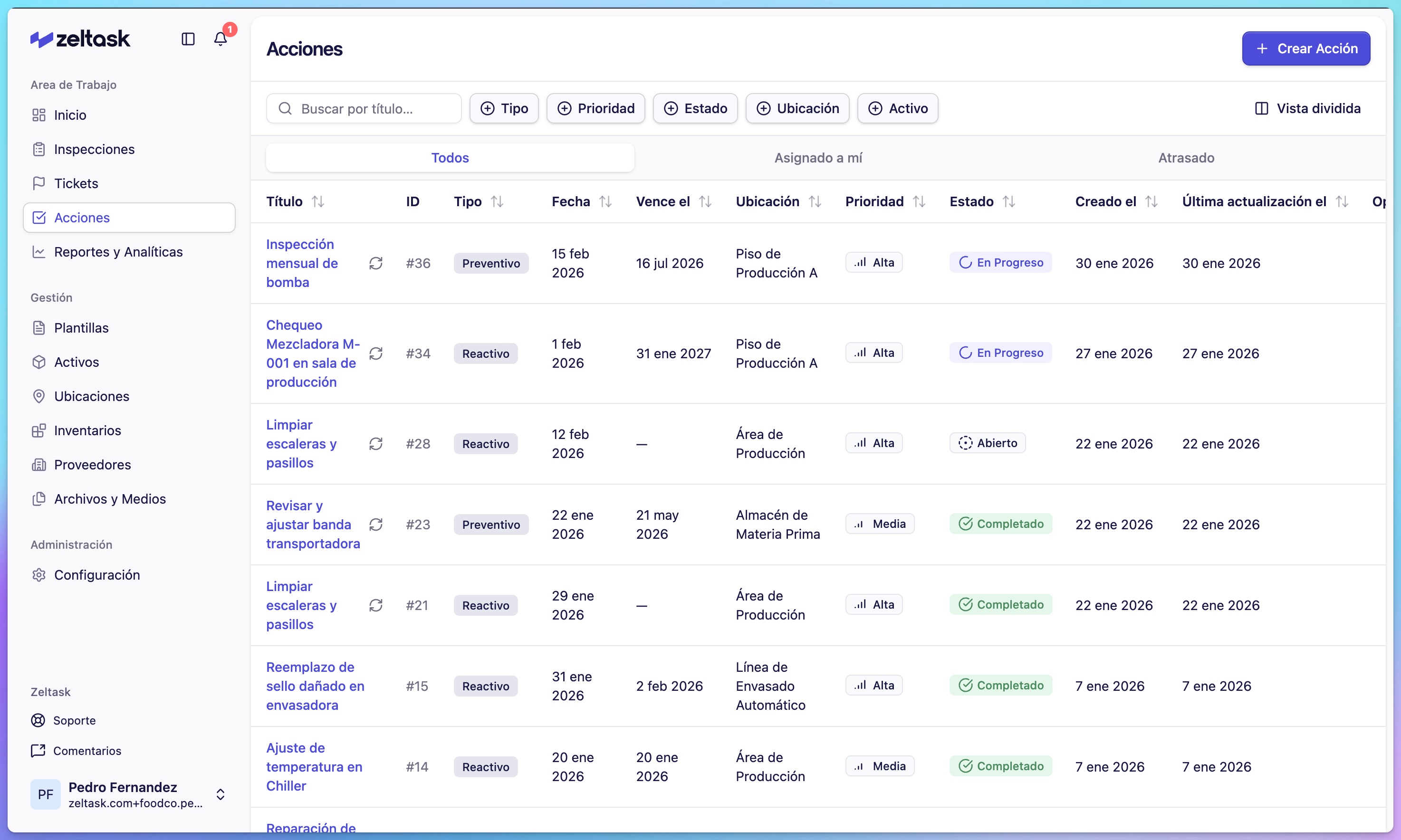
Die Aktionsdetailansicht zeigt alles über eine bestimmte Aktion an einem Ort. Von hier aus können Sie Informationen überprüfen, den Fortschritt verfolgen, mit Ihrem Team kommunizieren und die vollständige Historie der Änderungen einsehen.
Zugriff auf die Detailansicht
- Öffnen Sie das Aktionen-Modul
- Klicken Sie auf eine beliebige Aktionskarte
- Die Detailansicht öffnet sich im rechten Bereich (geteilte Ansicht) oder als Vollbild
Übersicht-Tab
Der Übersicht-Tab zeigt alle Informationen an, die beim Erstellen oder Bearbeiten der Aktion erfasst wurden.
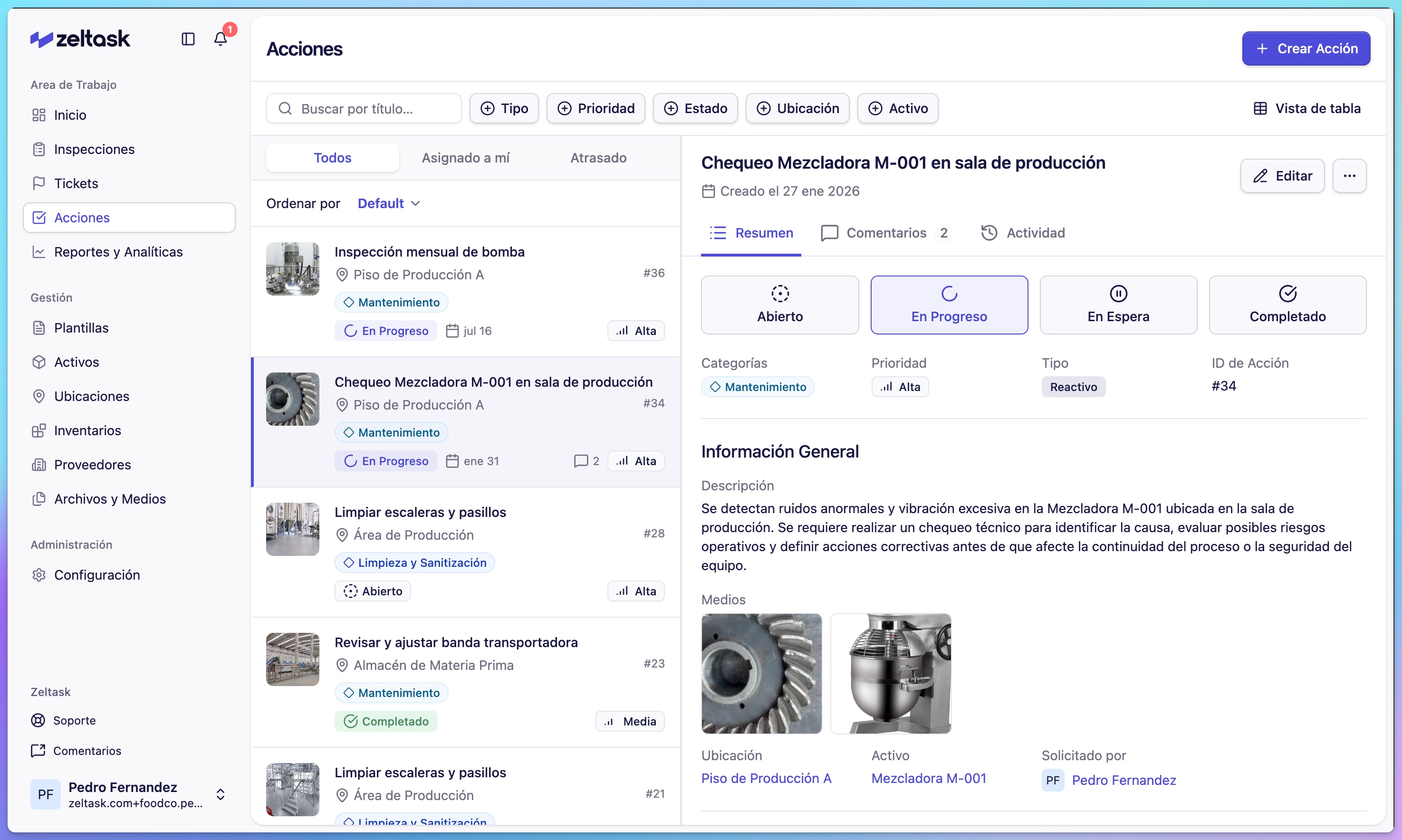
Angezeigte Informationen
| Bereich | Inhalte |
|---|---|
| Kopfzeile | Titel, Status, Prioritätsanzeige |
| Details | Kategorie, Typ, Beschreibung |
| Daten | Startdatum, Fälligkeitsdatum, Erstellungsdatum |
| Zuweisung | Zugewiesener Benutzer oder Team |
| Verknüpfungen | Standort, Asset |
| Ressourcen | Inventarartikel, Lieferant, Anhänge |
| Medien | An die Aktion angehängte Fotos oder Bilder |
Status aktualisieren
Ändern Sie den Status der Aktion direkt aus der Detailansicht:
- Klicken Sie auf das Status-Dropdown
- Wählen Sie den neuen Status
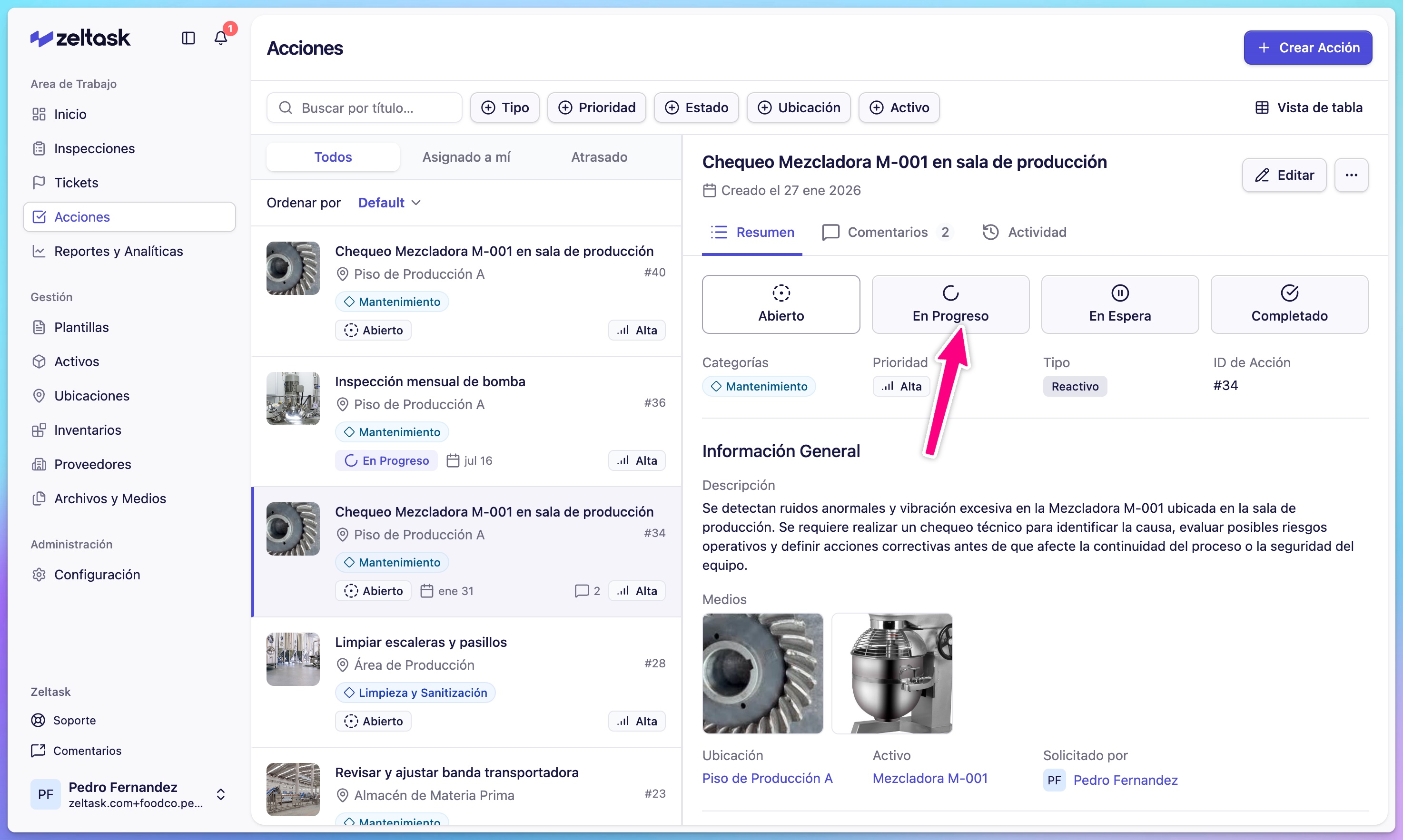
| Status | Bedeutung |
|---|---|
| Offen | Erstellt, wartet auf den Start |
| In Bearbeitung | Arbeit wird aktiv durchgeführt |
| Pausiert | Vorübergehend angehalten |
| Erledigt | Abgeschlossen |
Kommentare-Tab
Der Kommentare-Tab bietet einen Raum für Kommunikation und Dokumentation im Zusammenhang mit der Aktion.
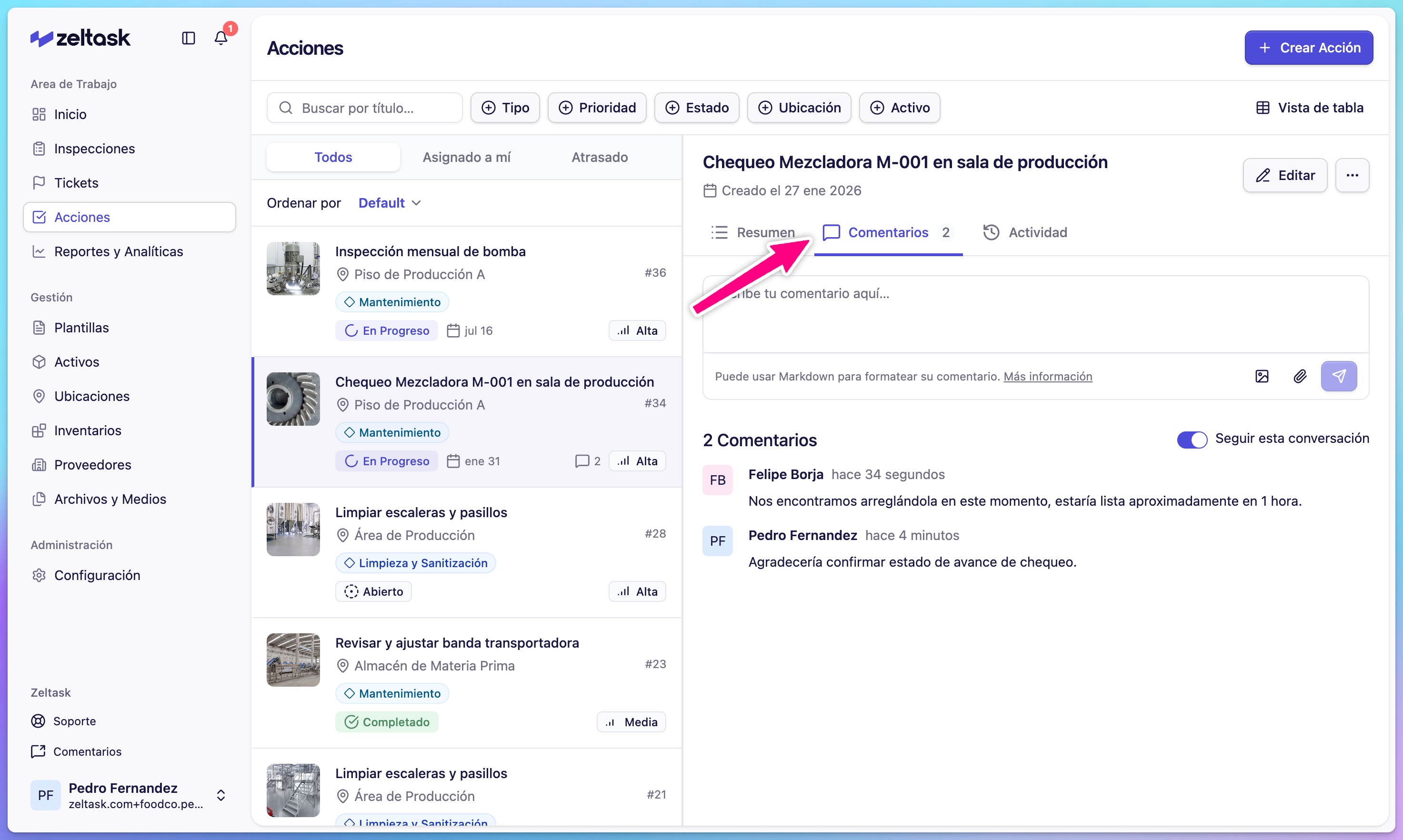
Was Sie tun können
- Notizen über Fortschritt oder Erkenntnisse hinterlassen
- Fragen stellen oder Anweisungen geben
- Aufgetretene Probleme dokumentieren
- Updates mit dem Team teilen
Einen Kommentar hinzufügen
- Klicken Sie auf den Kommentare-Tab
- Geben Sie Ihre Nachricht in das Textfeld ein
- Klicken Sie auf Senden oder drücken Sie Enter
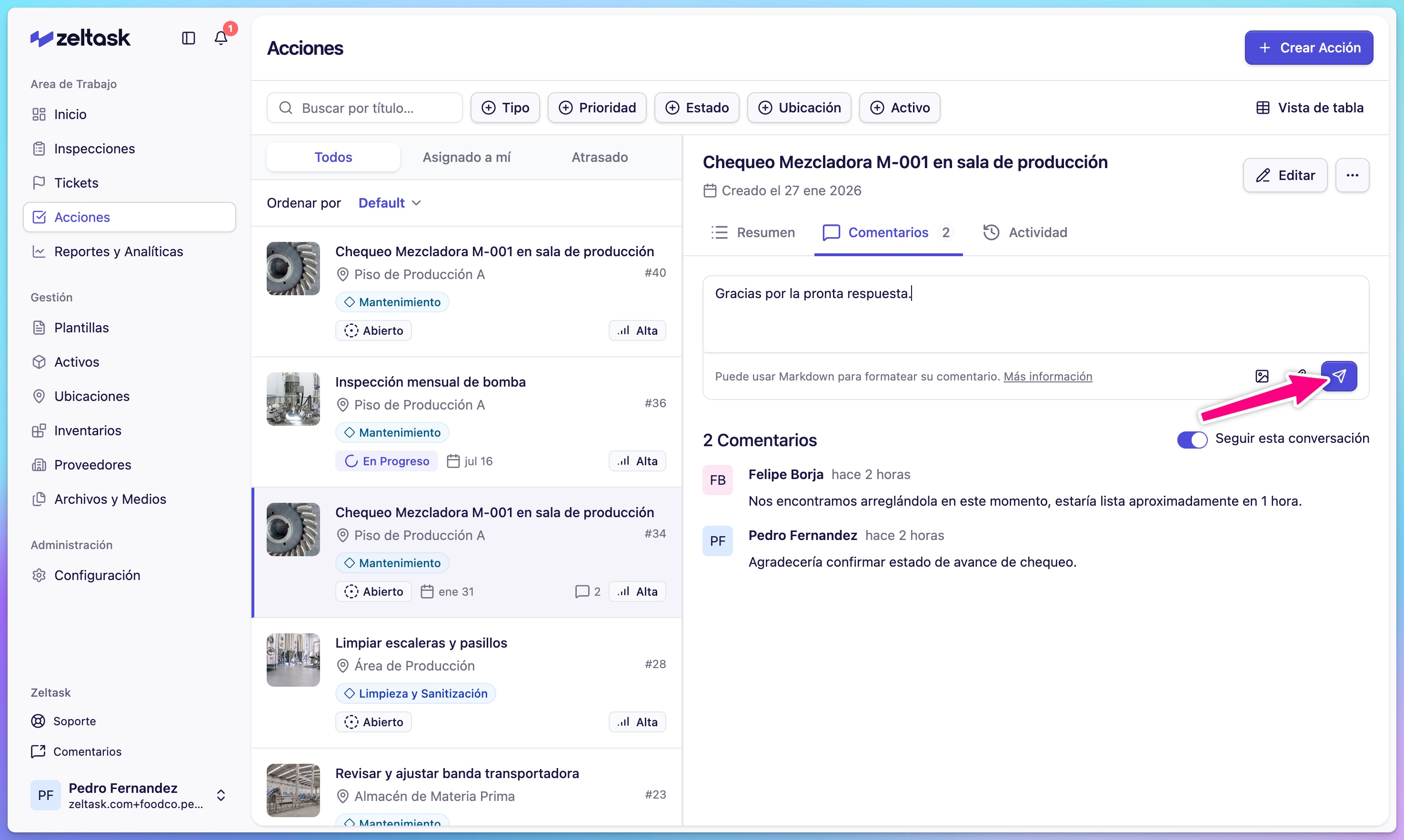
Kommentare verfolgen
Klicken Sie auf Dieser Konversation folgen, um Benachrichtigungen zu erhalten, wenn neue Kommentare hinzugefügt werden.
Aktivität-Tab
Der Aktivität-Tab zeigt die vollständige Historie der Änderungen an der Aktion.
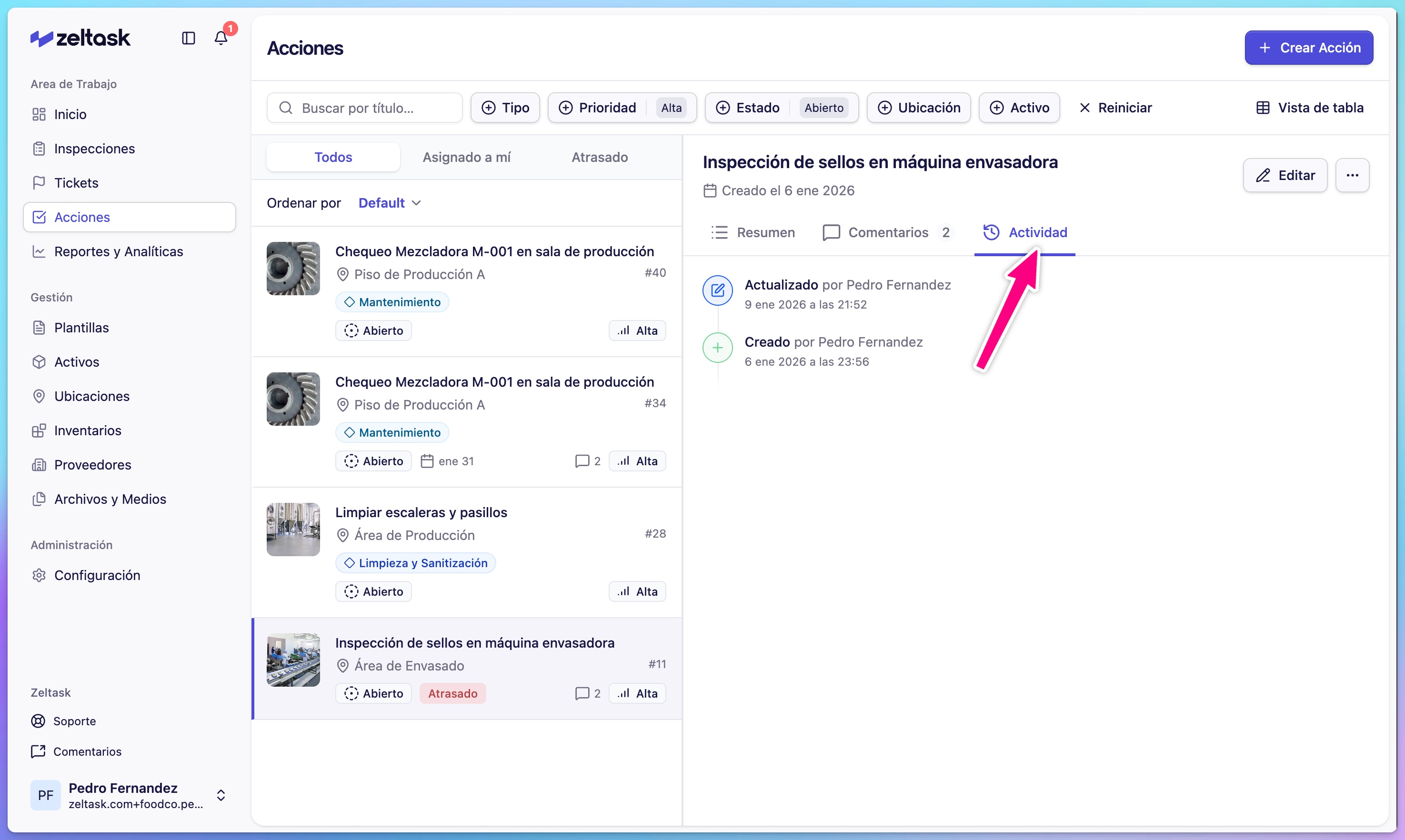
Was erfasst wird
| Ereignis | Angezeigte Informationen |
|---|---|
| Erstellung | Wann erstellt, von wem |
| Statusänderungen | Von → Nach, wann, von wem |
| Bearbeitungen | Was geändert wurde, wann, von wem |
| Zuweisungen | Neuzuweisungen und Übertragungen |
Verwendung der Aktivitätshistorie
Die Aktivitäts-Zeitleiste hilft Ihnen:
- Zu sehen, wann sich der Status geändert hat (z.B. Offen → In Bearbeitung)
- Verzögerungen oder Muster bei der Ausführung zu identifizieren
- Zu überprüfen, wer Aktualisierungen vorgenommen hat und wann
- Einen Prüfpfad für Compliance zu führen
Schnellaktionen
Aus der Detailansicht können Sie:
| Aktion | Wie |
|---|---|
| Die Aktion bearbeiten | Klicken Sie auf Bearbeiten |
| Status ändern | Verwenden Sie das Status-Dropdown |
| Einen Kommentar hinzufügen | Wechseln Sie zum Kommentare-Tab |
| Verknüpftes Asset anzeigen | Klicken Sie auf den Asset-Namen |
| Verknüpften Standort anzeigen | Klicken Sie auf den Standort-Namen |
Geteilte Ansicht vs. Vollansicht
Geteilte Ansicht (Standard)
- Aktionsliste auf der linken Seite sichtbar
- Detailansicht im rechten Bereich
- Schnelle Navigation zwischen Aktionen
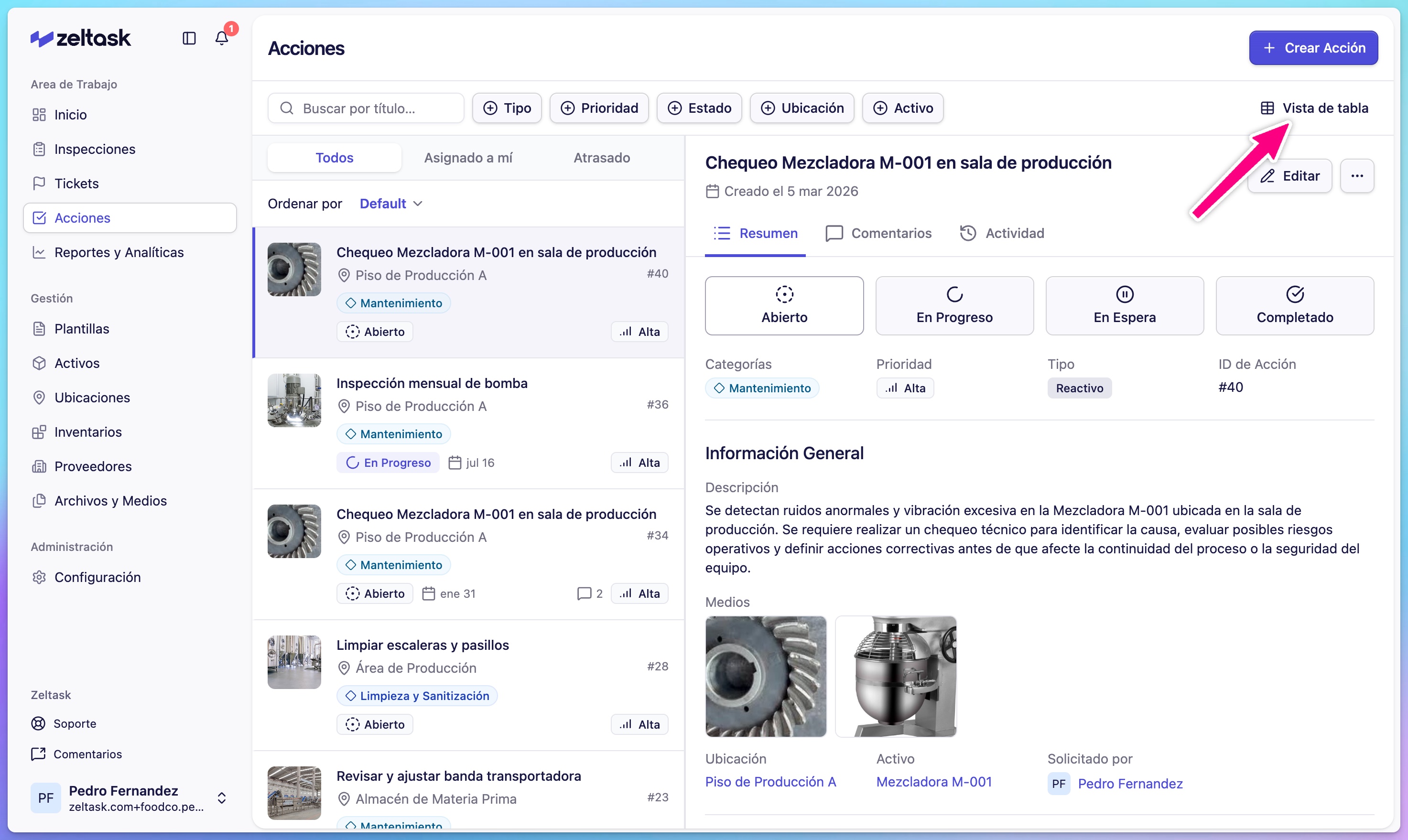
Tabellenansicht
Für ein kompaktes Listenformat:
- Klicken Sie auf Tabellenansicht oben rechts
- Klicken Sie auf eine beliebige Zeile, um die Detailansicht zu öffnen
Um zur Standardansicht zurückzukehren, klicken Sie auf Geteilte Ansicht.
Tipps
- Verwenden Sie Kommentare, um den Fortschritt zu dokumentieren, anstatt die Beschreibung zu bearbeiten
- Überprüfen Sie den Aktivität-Tab, um die Historie einer Aktion zu verstehen, bevor Sie Änderungen vornehmen
- Folgen Sie Aktionen, an denen Sie interessiert sind, um Update-Benachrichtigungen zu erhalten
- Verwenden Sie das verknüpfte Asset oder den Standort, um schnell zu verwandten Informationen zu navigieren