Invite a su Equipo
Agregue miembros del equipo a Zeltask para que puedan ejecutar inspecciones, completar órdenes de trabajo y colaborar en tareas operacionales. Los usuarios reciben una invitación por correo electrónico para unirse a su organización.
Antes de Comenzar
- Necesita permisos de Administrador para invitar usuarios
- Tenga listas las direcciones de correo electrónico de las personas que desea invitar
Pasos
Paso 1: Abrir la Gestión de Usuarios
- Haga clic en Configuración en la barra lateral izquierda
- Bajo Configuración, haga clic en Personas
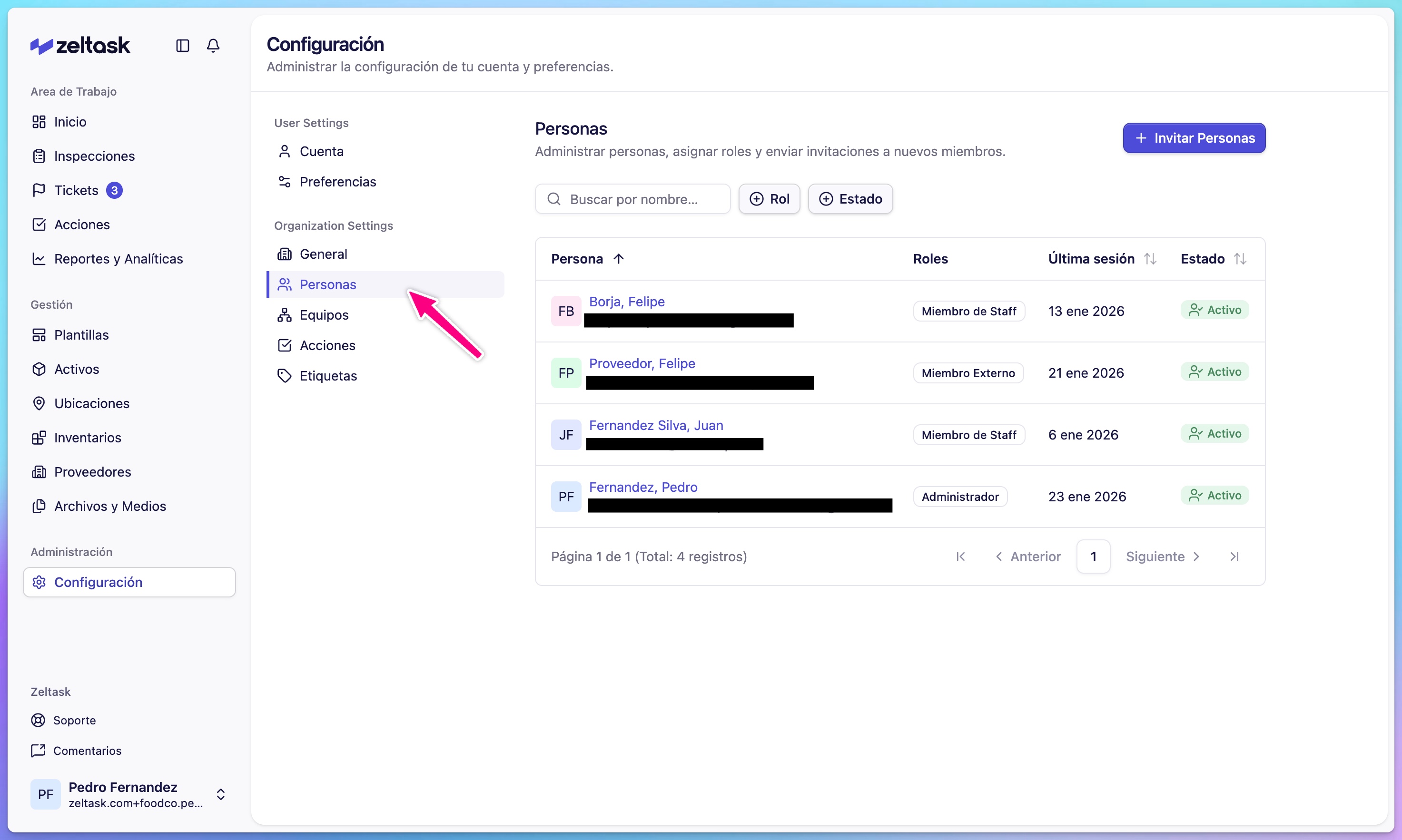
Paso 2: Iniciar una nueva invitación
- Haga clic en Invitar Usuario o + en la esquina superior derecha
- Se abre el formulario de invitación
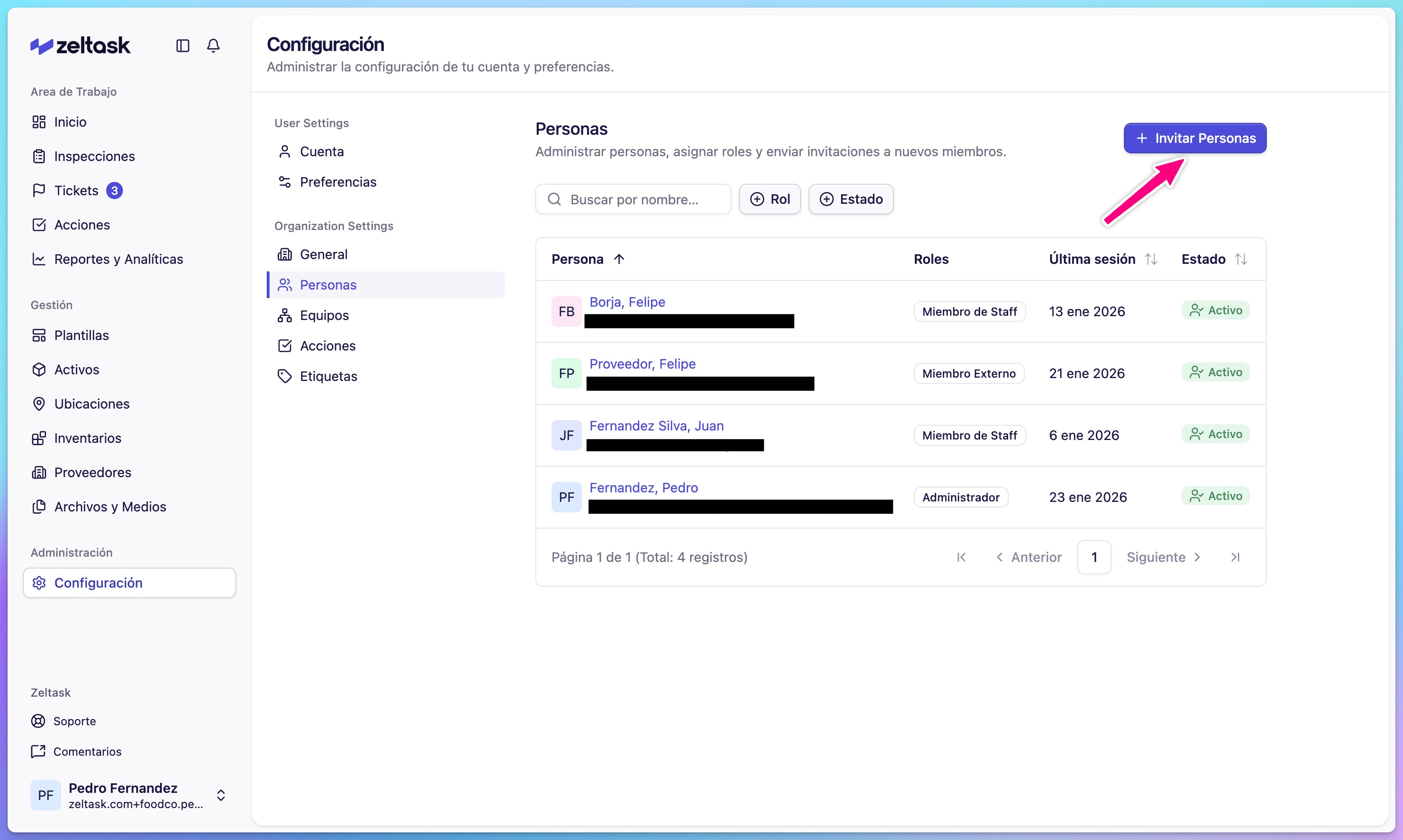
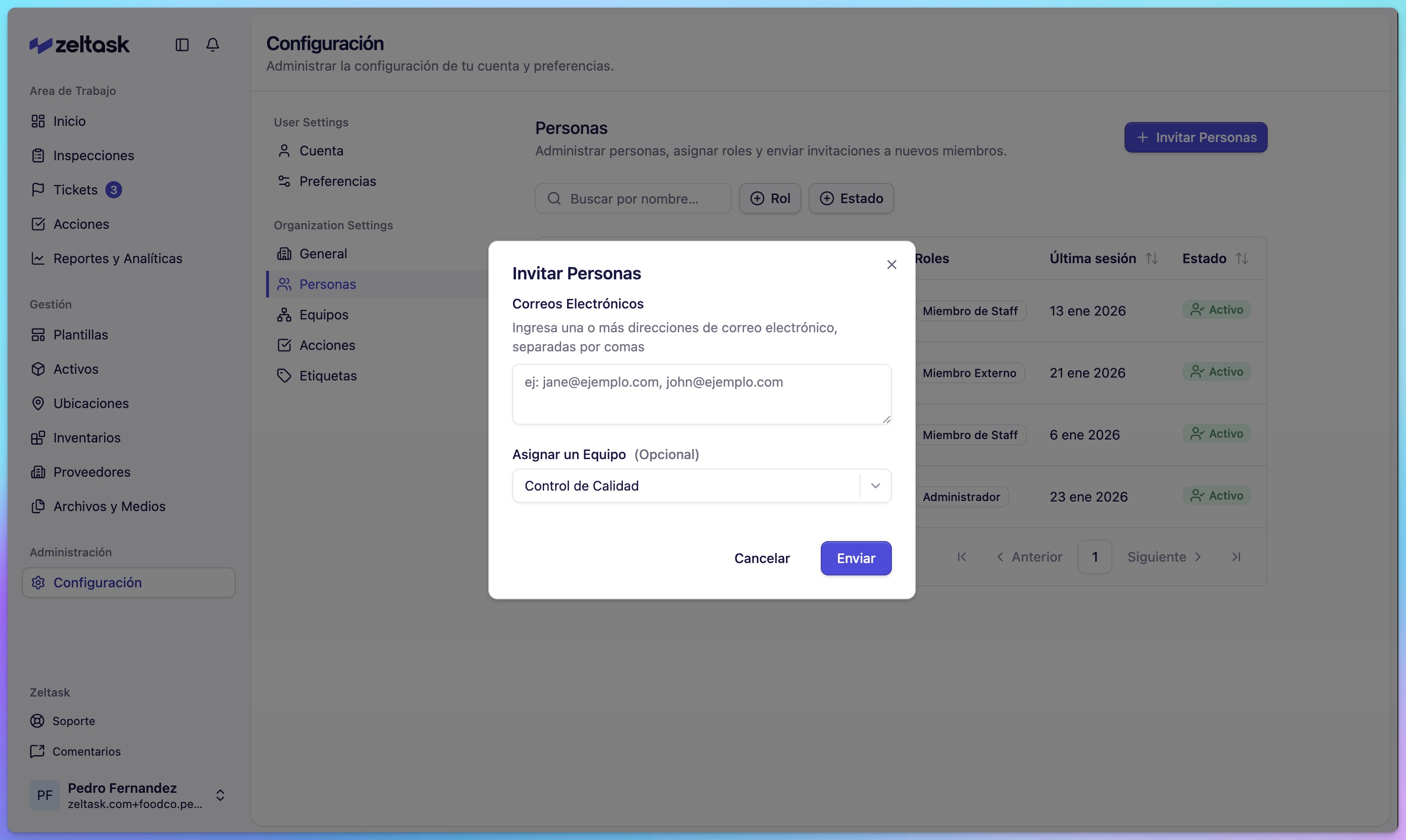
Paso 3: Ingresar el correo electrónico del usuario
Ingrese la dirección de correo electrónico de la persona que desea invitar:
| Campo | Descripción |
|---|---|
| Correo electrónico | Dirección de correo donde se enviará la invitación |
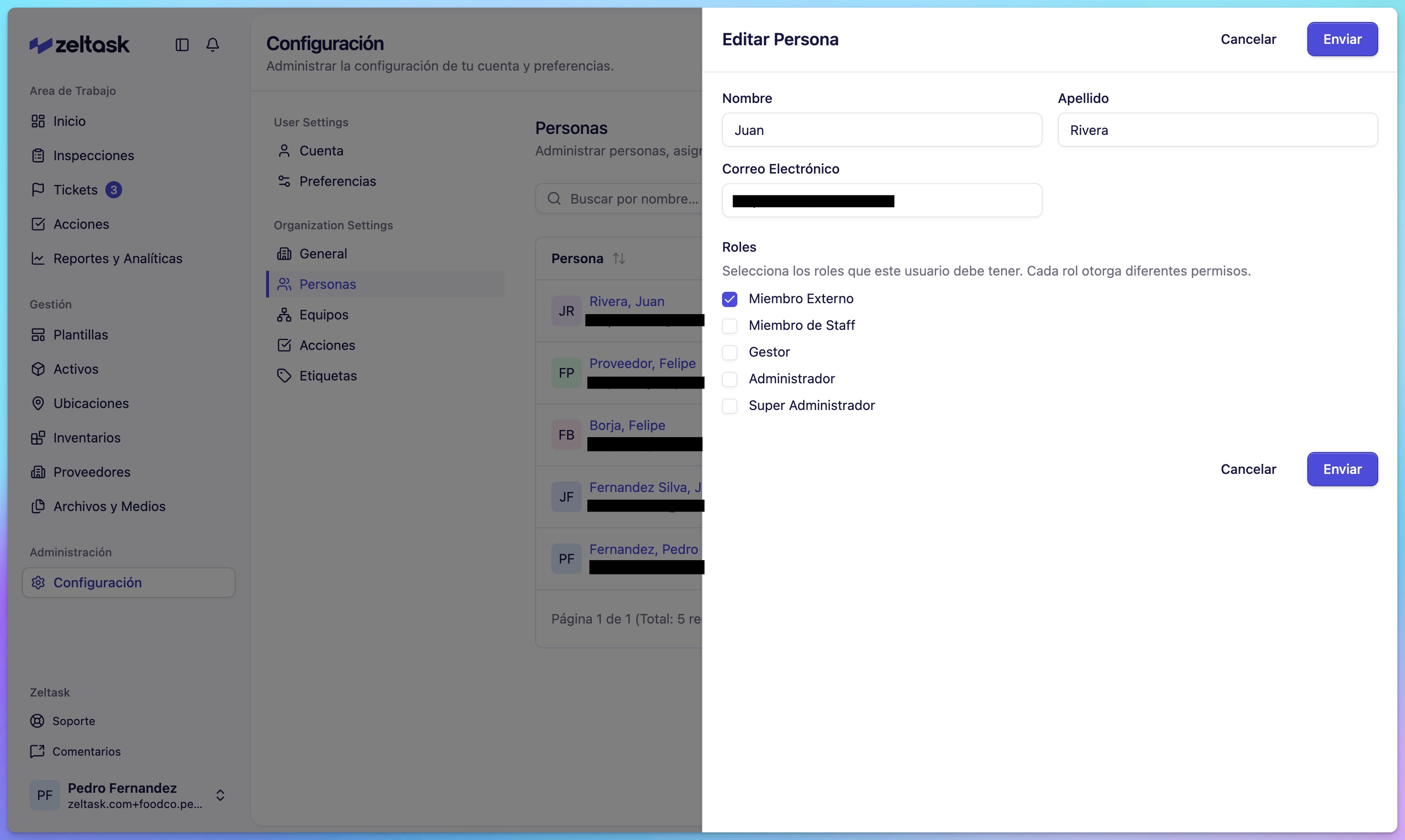
Paso 4: Seleccionar el nivel de permisos
Elija el nivel de acceso apropiado para este usuario:
| Permiso | Descripción |
|---|---|
| Miembro Externo | Acceso limitado, típicamente para contratistas o invitados |
| Miembro del Personal | Puede ejecutar inspecciones y órdenes de trabajo asignadas |
| Gerente | Puede crear, asignar y supervisar tareas para su equipo |
| Administrador | Acceso completo a todas las configuraciones de la plataforma |
Paso 5: Enviar la invitación
- Revise la información
- Haga clic en Enviar Invitación
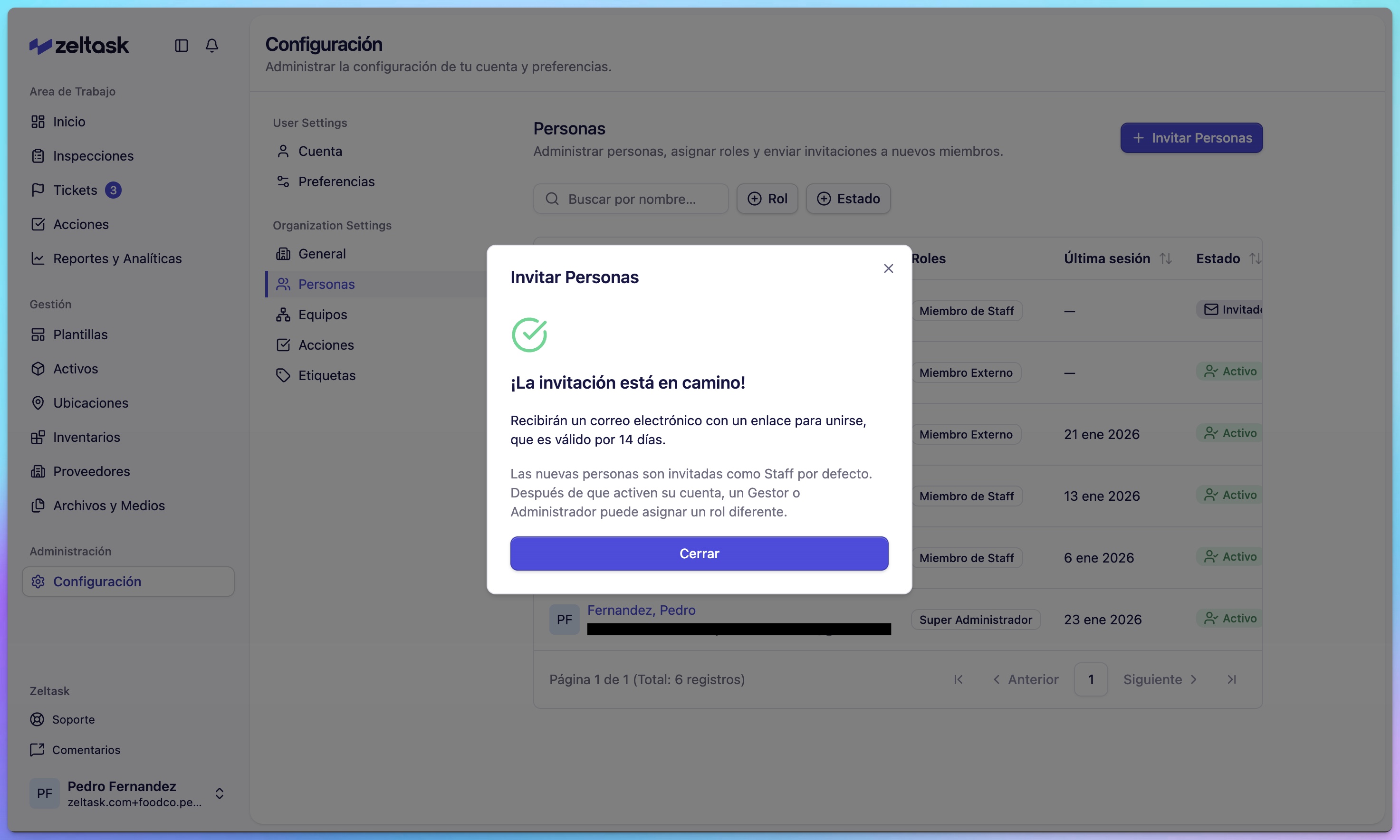
El usuario recibirá un correo electrónico con instrucciones para unirse a su organización y crear su contraseña.
Estado del Usuario
Después de enviar invitaciones, los usuarios aparecen en la lista con uno de estos estados:
| Estado | Significado |
|---|---|
| Invitado | Invitación enviada pero aún no aceptada |
| Activo | El usuario aceptó la invitación y puede acceder a la plataforma |
Agregar Usuarios a Equipos
Después de que los usuarios acepten sus invitaciones, puede organizarlos en equipos:
Paso 1: Abrir la Gestión de Equipos
- Haga clic en Configuración en la barra lateral
- Bajo Configuración, haga clic en Equipos
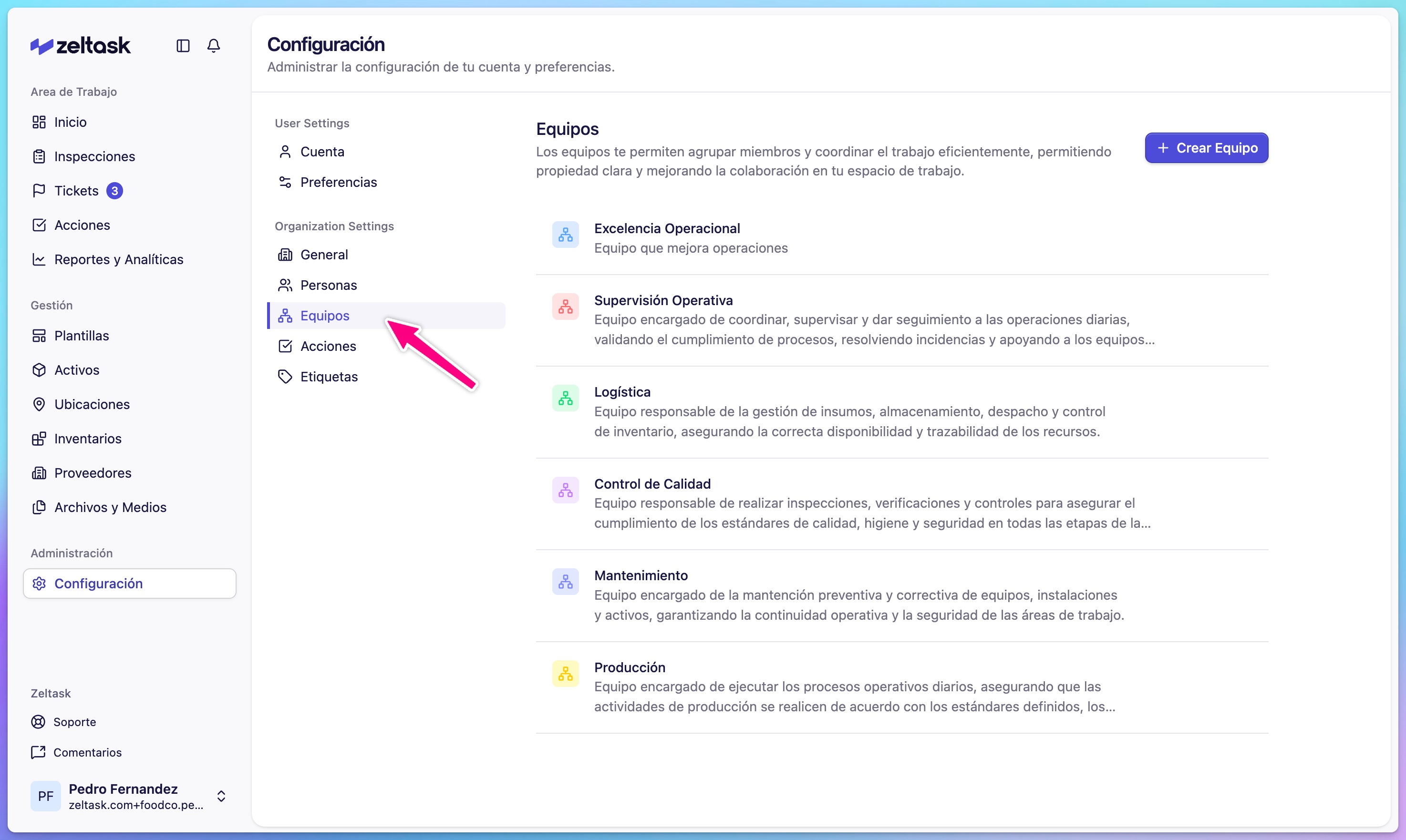
Paso 2: Crear un nuevo equipo
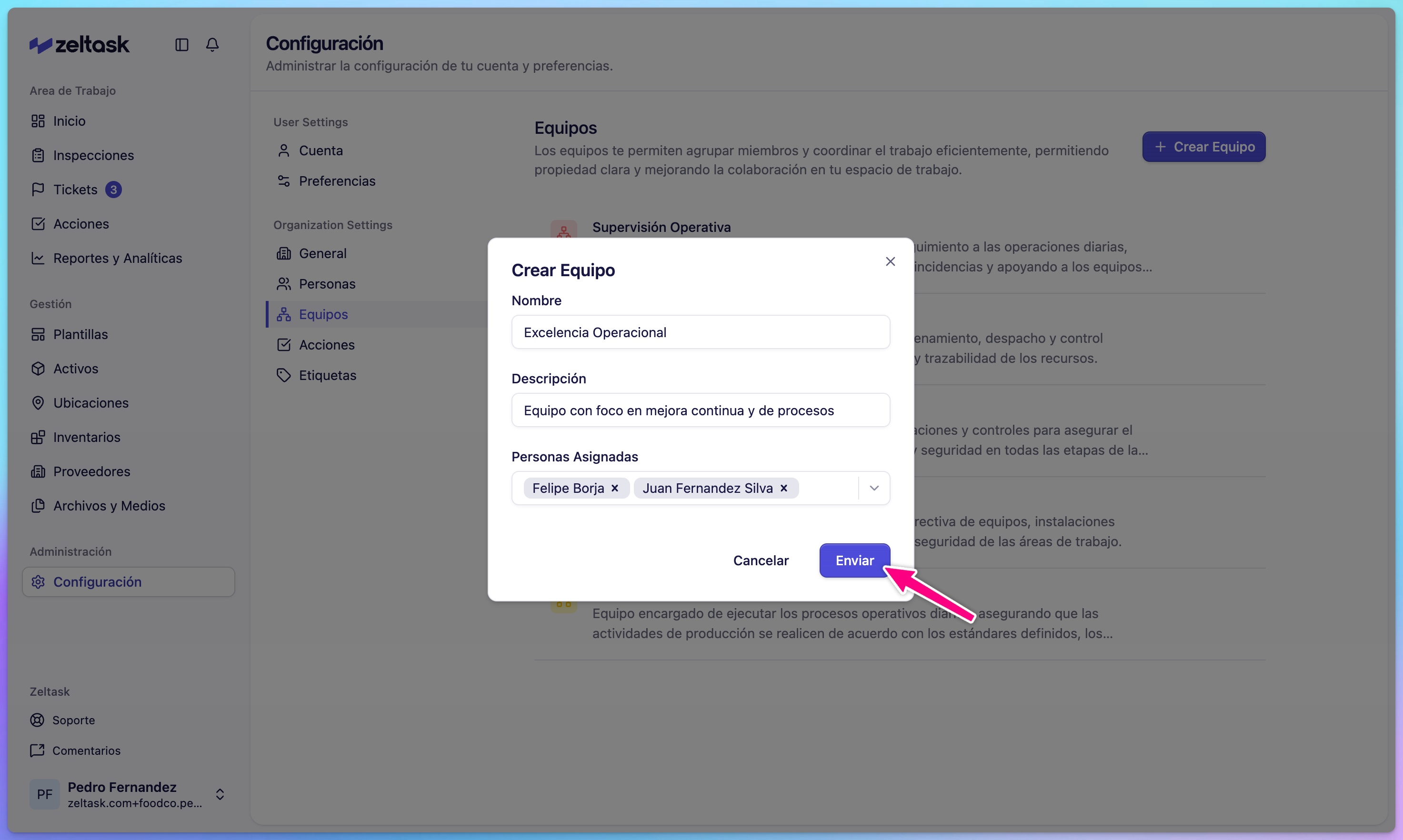
- Haga clic en Crear Equipo o +
- Ingrese un Nombre para el equipo (ej., "Equipo de Mantenimiento", "Inspectores de Calidad")
- Agregue una Descripción (opcional)
- Seleccione los Usuarios que deben ser parte de este equipo
Paso 3: Guardar el equipo
- Haga clic en Guardar
- El equipo ahora está disponible para asignaciones
Consejos
- Asigne acciones e inspecciones a equipos cuando cualquier miembro disponible pueda completar la tarea
- Asigne a usuarios individuales cuando una persona específica debe ser responsable
- Use nombres de equipo descriptivos que reflejen la función del equipo (ej., "Mantenimiento Turno Nocturno")
- Comience con menos niveles de permisos y aumente el acceso según sea necesario
- Haga seguimiento con usuarios que no han aceptado sus invitaciones