Cree su primera Acción
Las acciones son tareas que necesitan ser completadas por su equipo — desde rutinas de mantenimiento preventivo hasta respuestas reactivas generadas por incidentes. Esta guía le muestra cómo crear su primera acción.
Antes de comenzar
- Necesita al menos permisos de Miembro del Personal
- Para asignación, los usuarios o equipos ya deben existir en el sistema
- Opcionalmente, tenga activos y ubicaciones creados para vincular a la acción
Pasos
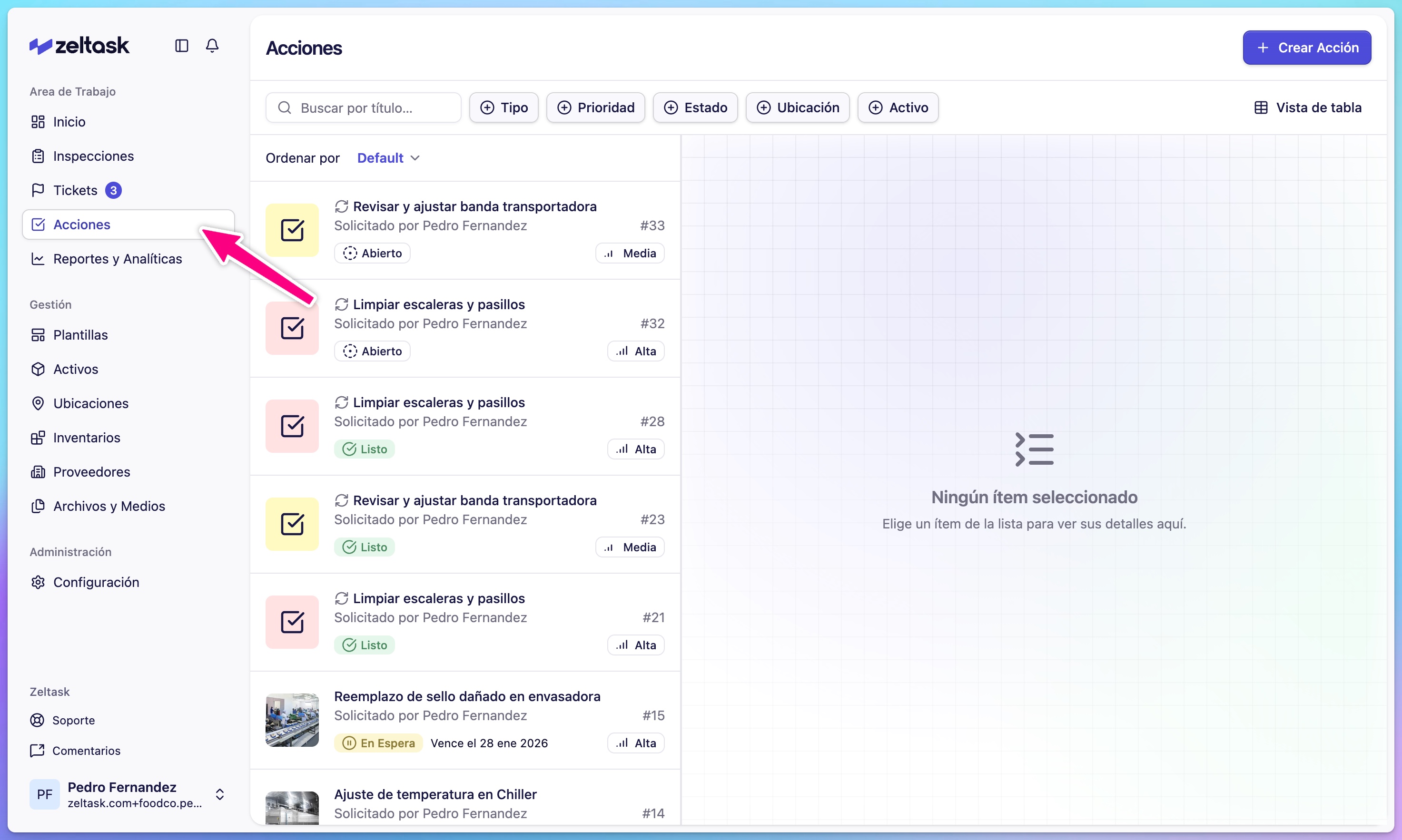
Paso 1: Abra el módulo de Actions
- Haga clic en Actions en la barra lateral izquierda
- Se carga la lista de acciones con cualquier acción existente
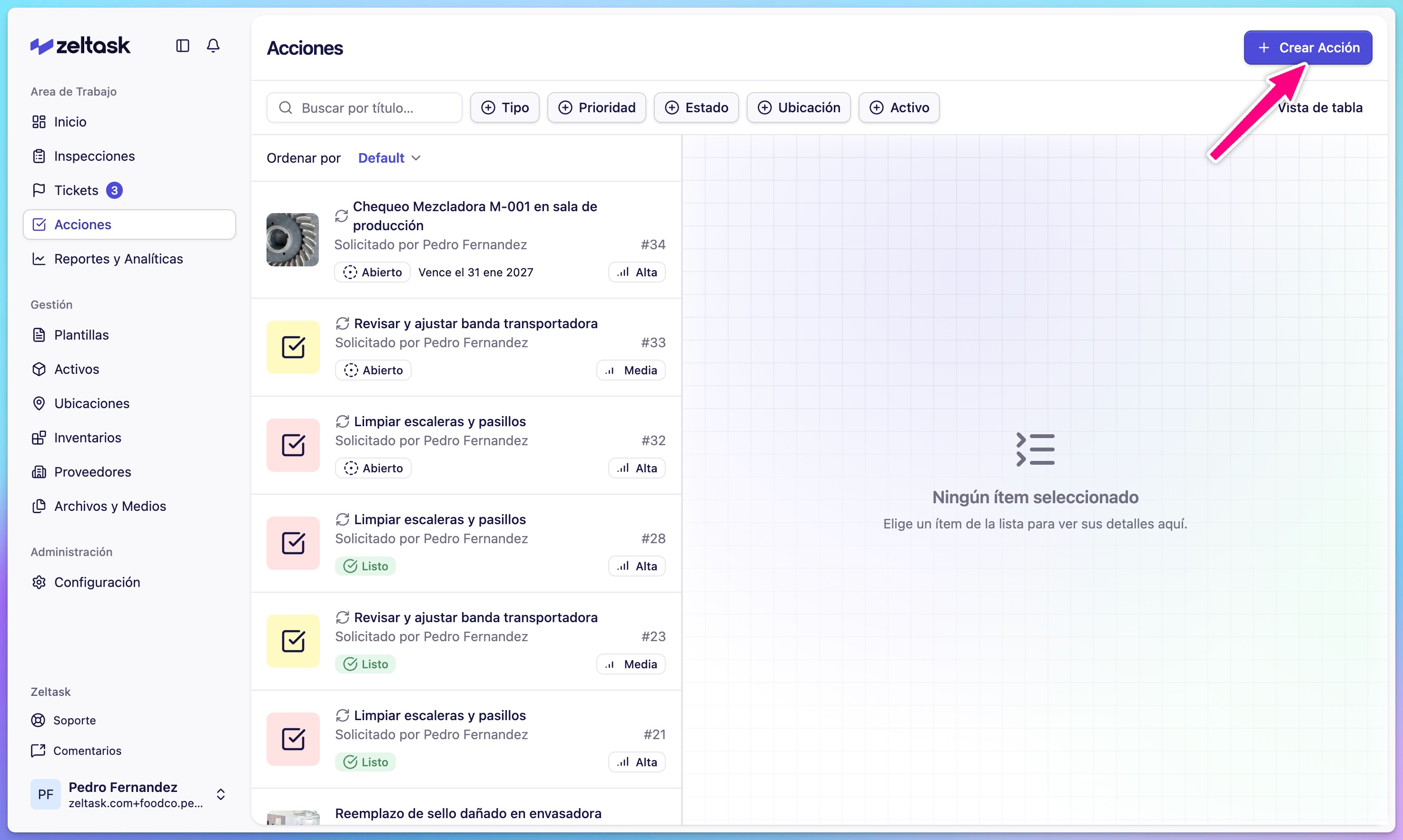
Paso 2: Comience a crear una acción
- Haga clic en Create Action en la esquina superior derecha
- Se abre el formulario de creación de acción
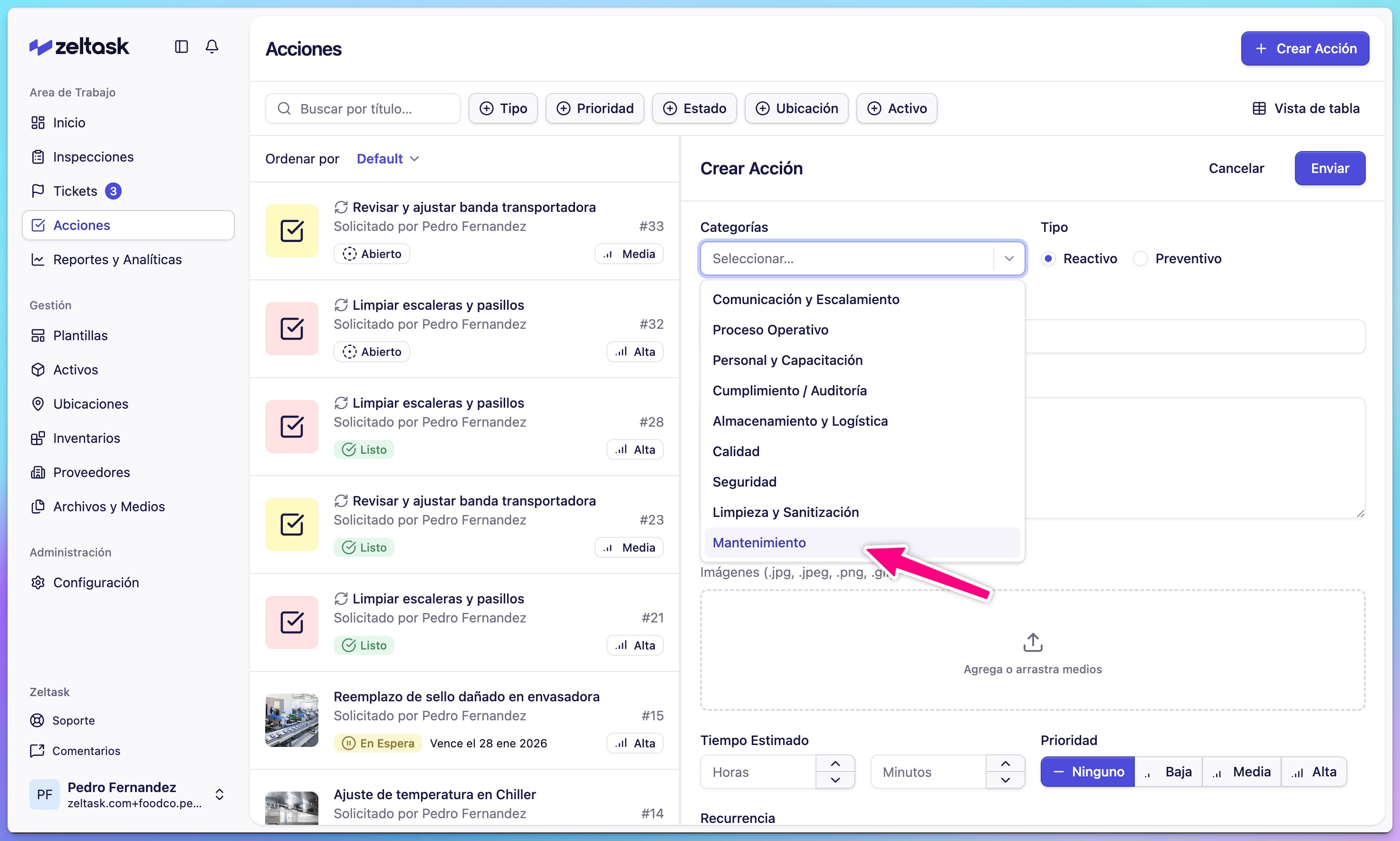
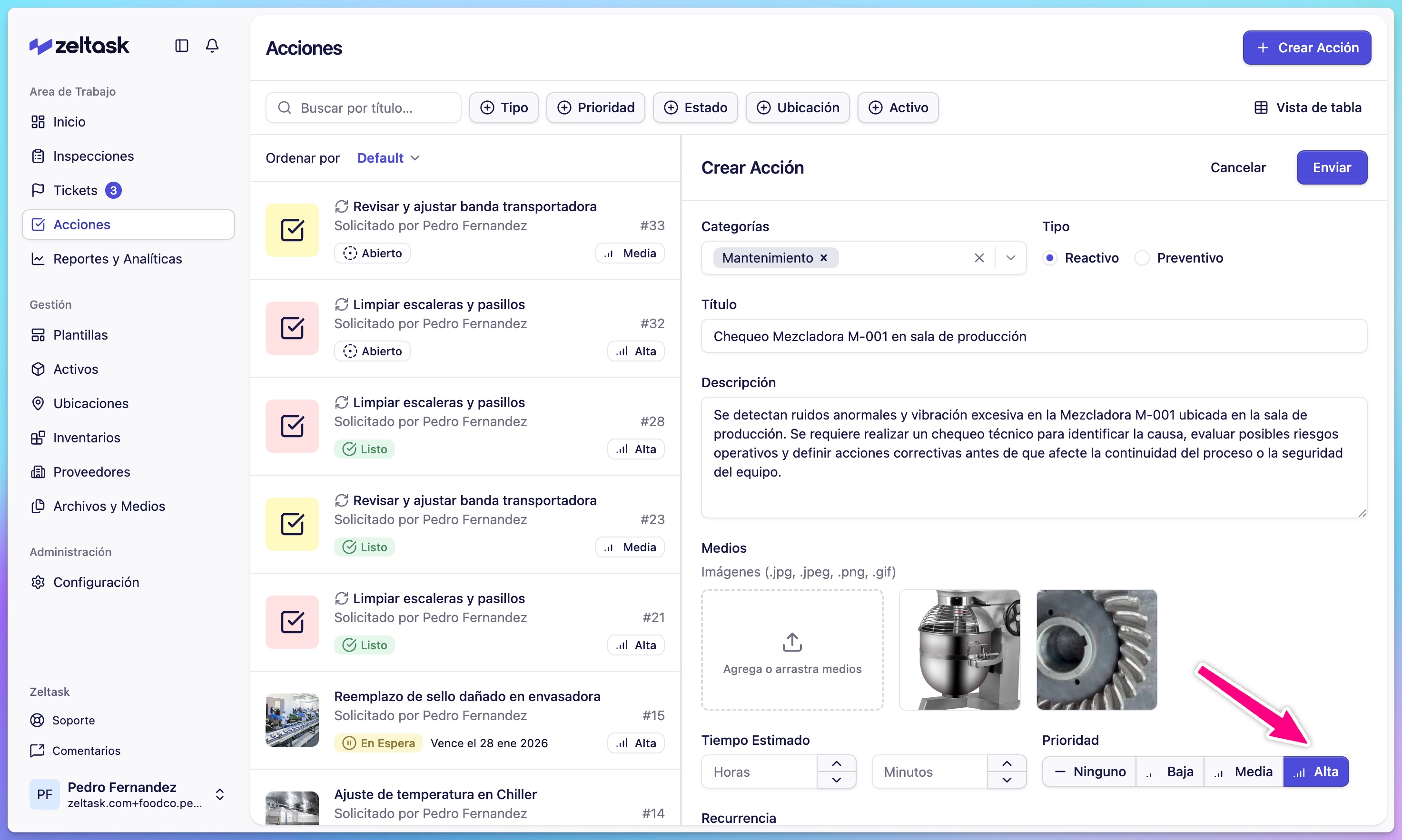
Paso 3: Seleccione categoría y tipo
-
Elija una Categoría que coincida con el área de trabajo:
- Mantenimiento
- Plomería
- Eléctrica
-
Seleccione el Tipo:
- Preventivo — Mantenimiento programado y recurrente
- Reactivo — Respuesta a un problema o necesidad urgente
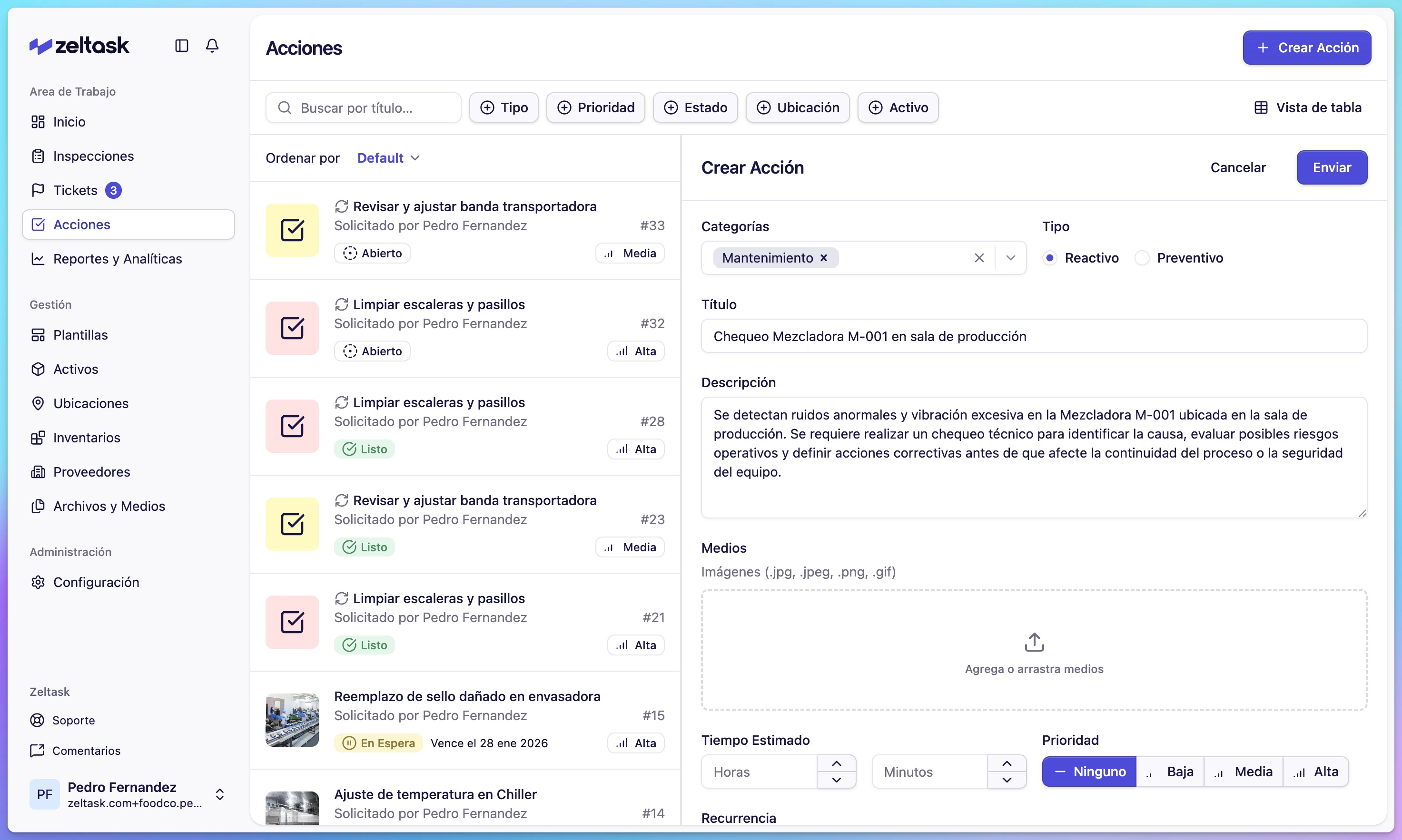
Paso 4: Ingrese título y descripción
| Campo | Propósito | Ejemplo |
|---|---|---|
| Título | Nombre breve y claro para la tarea | "Inspección mensual de bomba" |
| Descripción | Instrucciones detalladas para el técnico | "Verificar niveles de presión, inspeccionar sellos, lubricar rodamientos" |
Paso 5: Agregue medios de soporte (opcional)
- Haga clic en Add Media para adjuntar fotos
- Suba imágenes mostrando la condición actual, ubicación o problema específico
- Formatos soportados: JPG, PNG, GIF
Las referencias visuales ayudan a los técnicos a entender exactamente qué necesita atención.
Paso 6: Configure tiempo y prioridad
| Campo | Opciones |
|---|---|
| Tiempo Estimado | Cuánto tiempo debería tomar la tarea |
| Prioridad | Ninguna, Baja, Media, Alta |
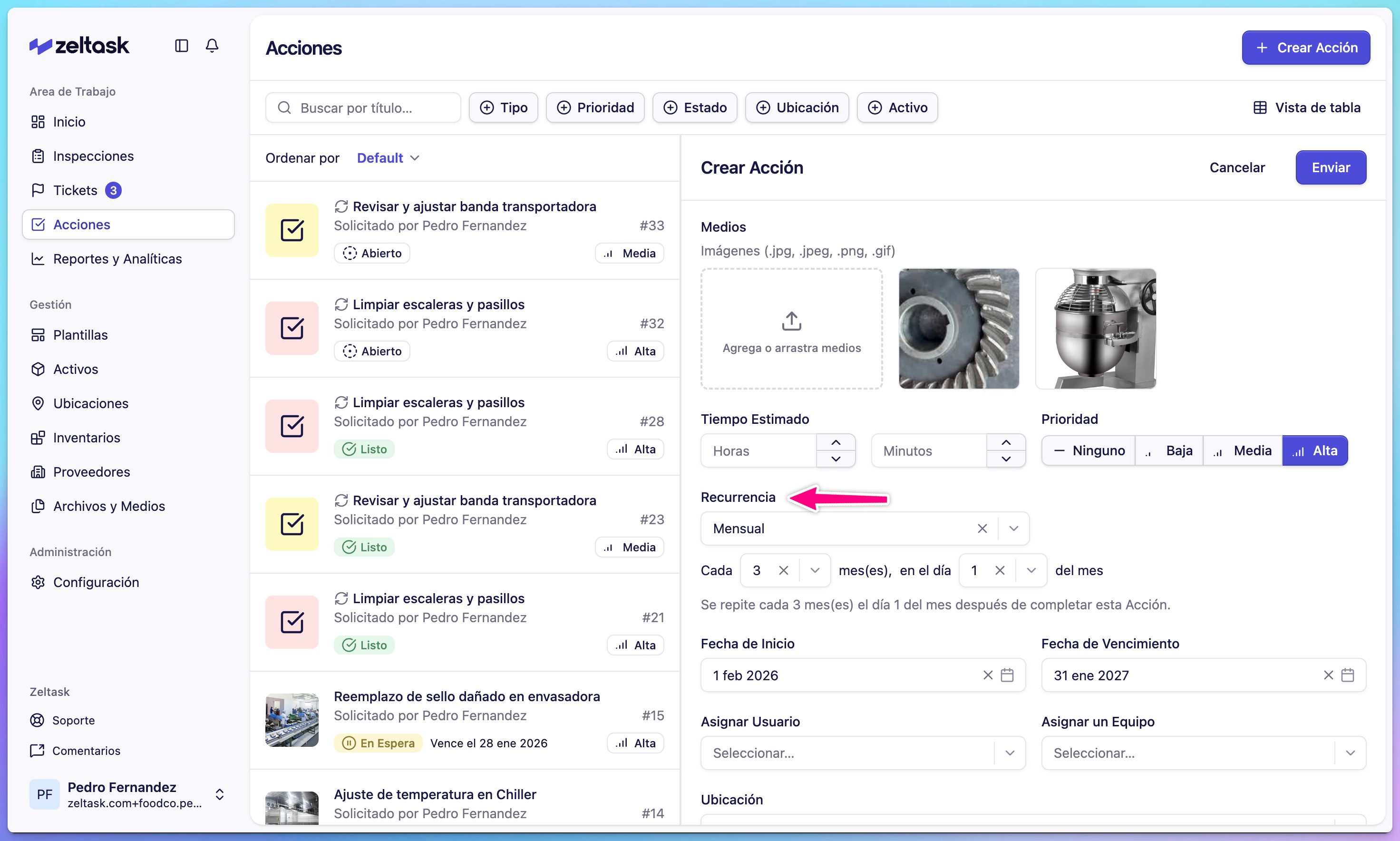
Paso 7: Configure la programación (para acciones preventivas)
Para tareas recurrentes, configure una programación:
- Seleccione Recurrencia: Diaria, Semanal, Mensual o Anual
- Configure el patrón específico (ej., cada lunes, primer día del mes)
- Establezca la Fecha de Inicio
- Opcionalmente establezca una Fecha de Vencimiento para la primera ocurrencia
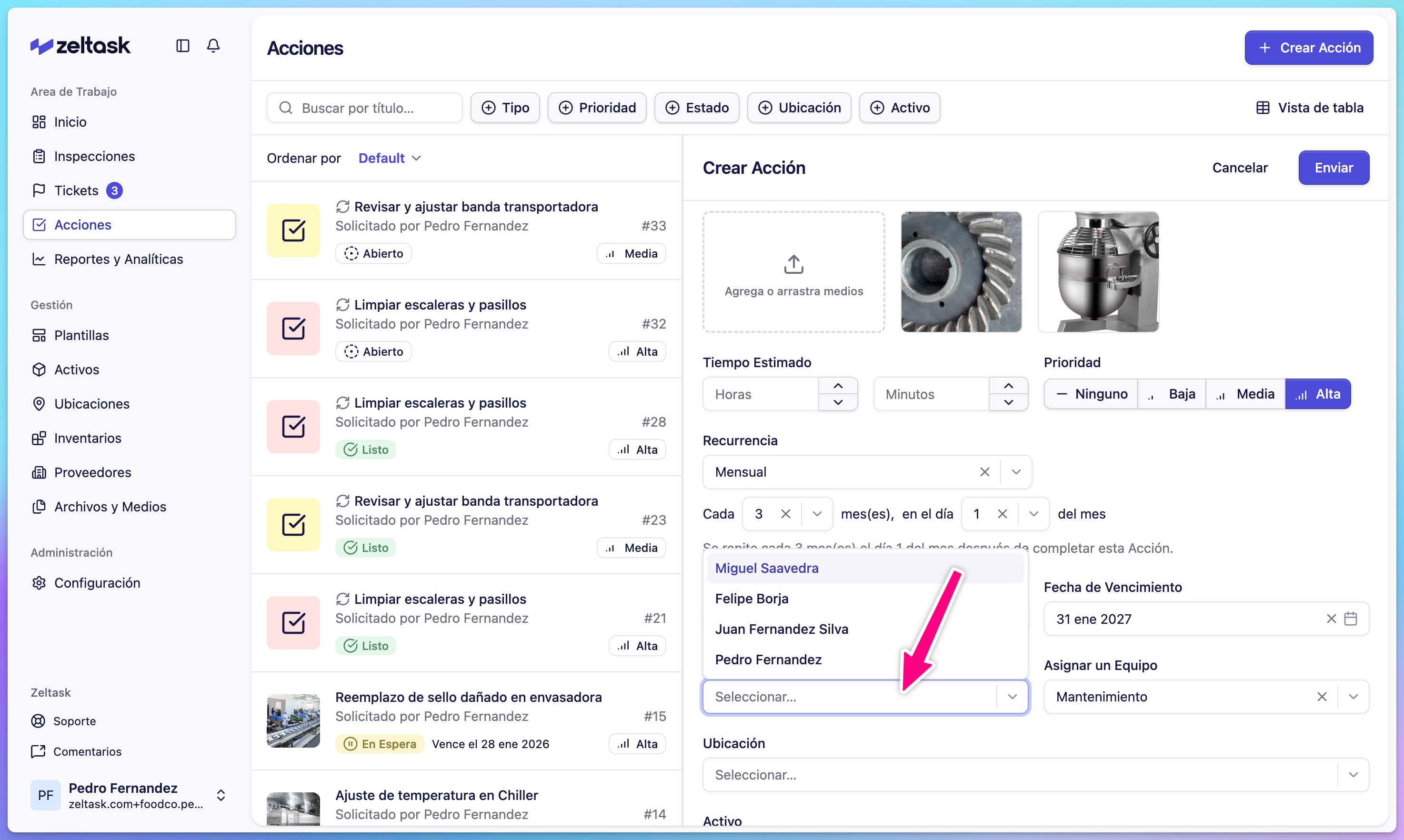
Paso 8: Asigne responsabilidad
Elija quién debe completar el trabajo:
- Asignar a Usuario — Seleccione una persona específica
- Asignar a Equipo — Cualquier miembro del equipo puede tomarlo
Paso 9: Vincule a ubicación y activo
| Campo | Propósito |
|---|---|
| Location | Donde debe realizarse el trabajo |
| Asset | A qué equipo se relaciona la acción |
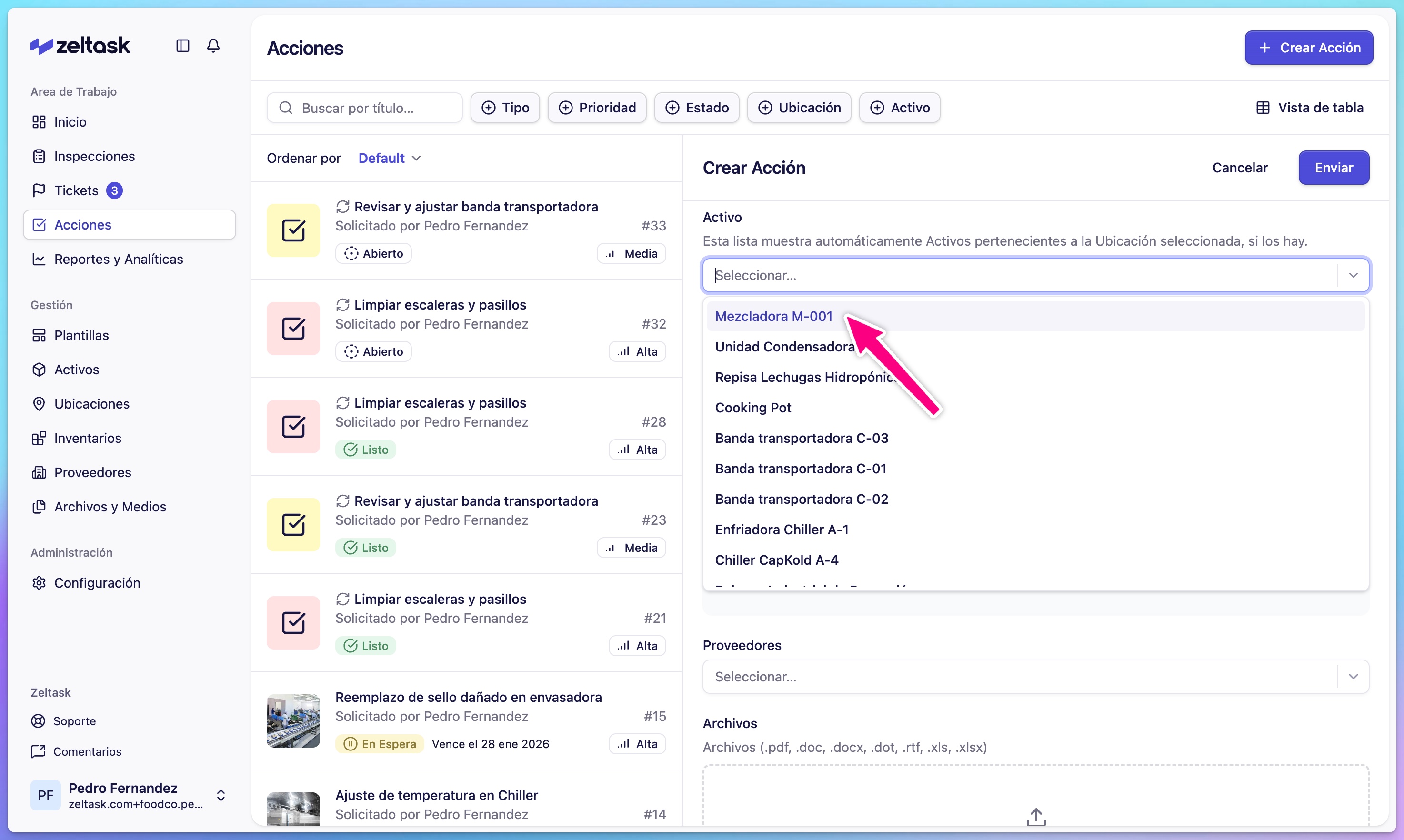
Vincular crea conexiones para seguimiento y reportes.
Paso 10: Agregue materiales y costos (opcional)
| Campo | Propósito |
|---|---|
| Inventory | Repuestos o materiales necesarios |
| Vendor | Proveedor externo si se requiere trabajo de contratista |
| Adjuntos | Documentos como procedimientos o manuales |
| Costo | Seguimiento de presupuesto o gastos |
Paso 11: Envíe la acción
- Revise todos los campos
- Haga clic en Submit
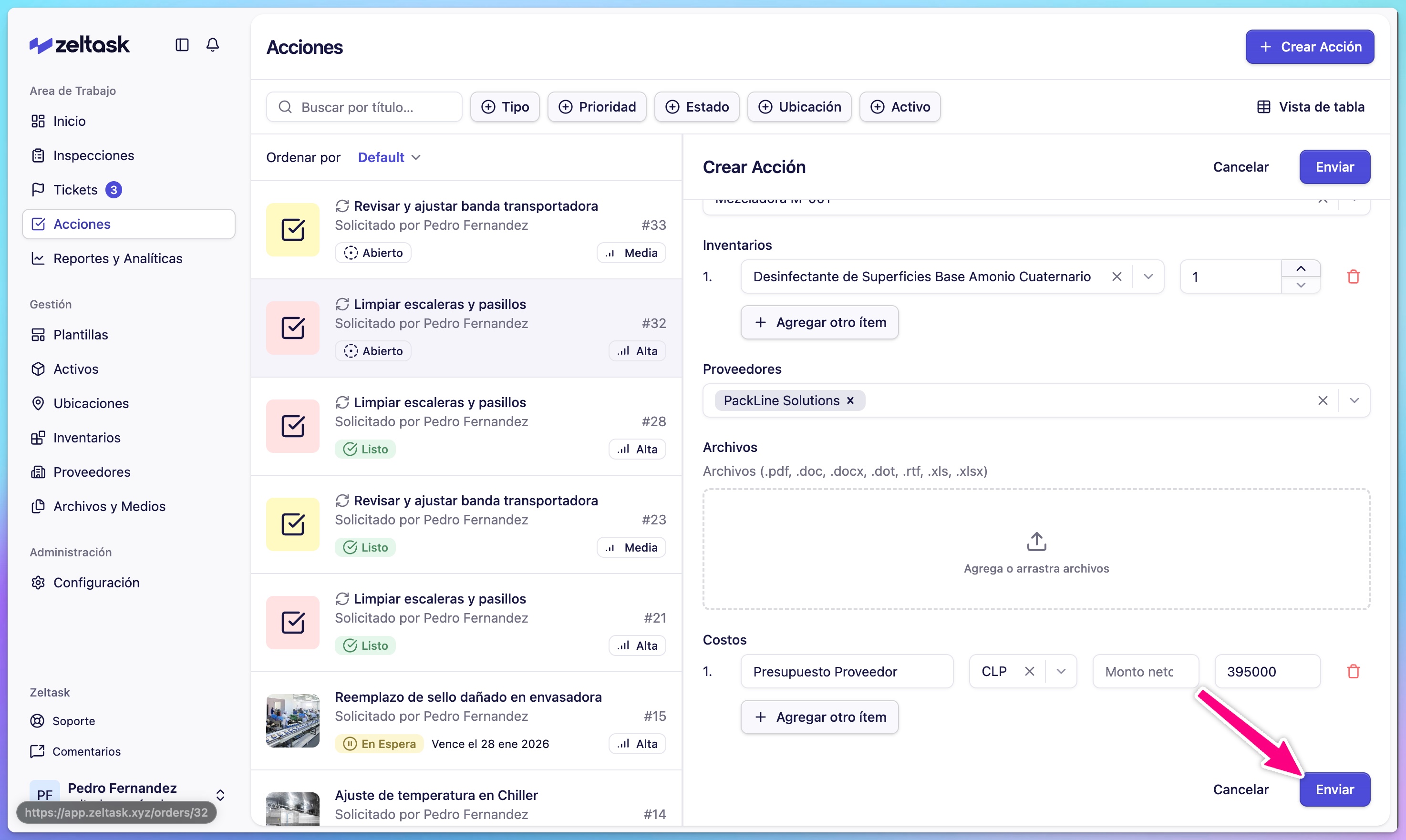
La acción está creada y asignada. El usuario o equipo responsable recibe una notificación.
Seguimiento de su acción
Después de la creación, la acción pasa por estados:
| Estado | Significado |
|---|---|
| Abierta | Creada, esperando ser iniciada |
| En Progreso | El técnico está trabajando activamente en ella |
| En Espera | Pausada temporalmente |
| Completada | Finalizada |
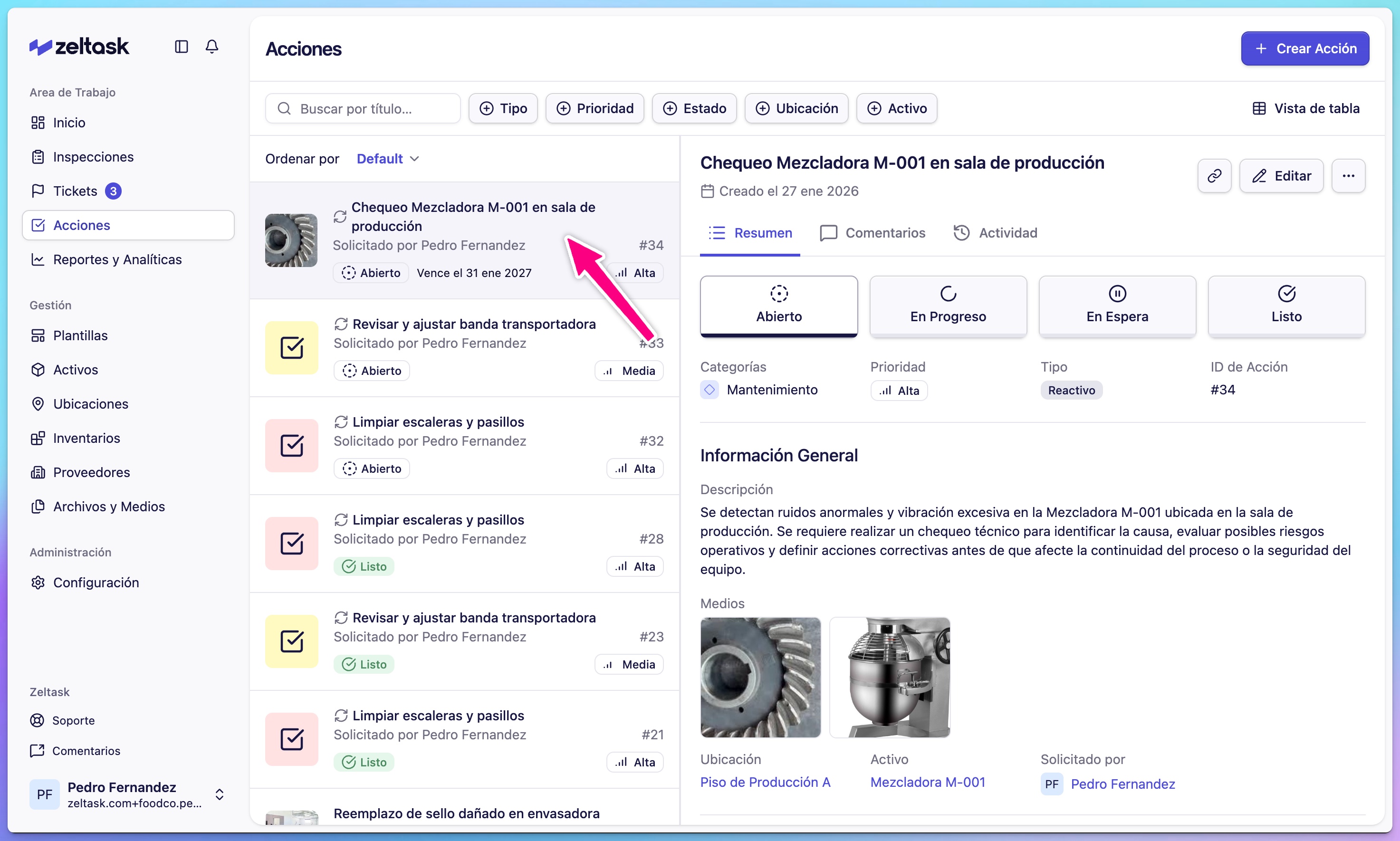
Haga clic en cualquier tarjeta de acción para ver detalles, agregar comentarios o verificar el progreso.
Ejemplo: Acción Reactiva
Aquí hay un ejemplo rápido de crear una acción reactiva:
| Campo | Valor |
|---|---|
| Categoría | Mantenimiento |
| Tipo | Reactivo |
| Título | Limpiar derrame en Corredor 3 |
| Descripción | Derrame de aceite cerca del muelle de carga, usar material absorbente |
| Prioridad | Alta |
| Tiempo Estimado | 15 minutos |
| Asignado a | Equipo de Limpieza |
| Location | Corredor 3 |
Consejos
- Use títulos claros y orientados a la acción ("Inspeccionar sellos de bomba" no "Bomba")
- Establezca estimaciones de tiempo realistas para ayudar con la planificación de carga de trabajo
- Para mantenimiento preventivo, comience con programaciones simples semanales o mensuales
- Vincule acciones a activos para construir historial de mantenimiento