Configure su primer sitio
Cree ubicaciones en Zeltask para representar los espacios físicos donde trabaja su equipo. Las ubicaciones ayudan a organizar activos, asignar órdenes de trabajo y rastrear actividades por área.
Antes de comenzar
- Necesita permisos de Administrador o Gerente para crear ubicaciones
- Tenga en mente la estructura de su sitio (edificios, áreas, zonas)
Pasos
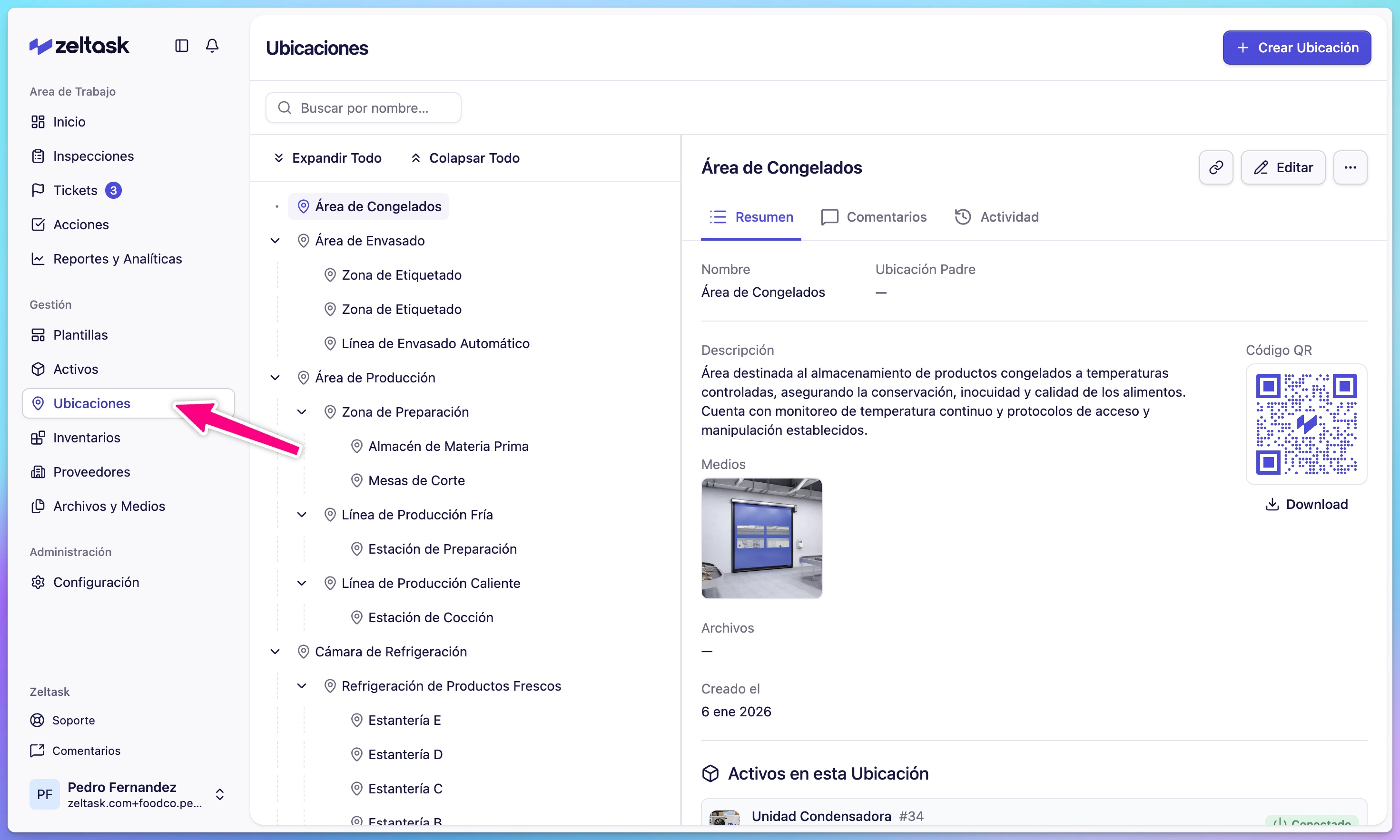
Paso 1: Abra el módulo de Ubicaciones
- Haga clic en Ubicaciones en la barra lateral izquierda
- Se carga la lista de ubicaciones, mostrando cualquier ubicación existente como tarjetas
Paso 2: Cree su primera ubicación
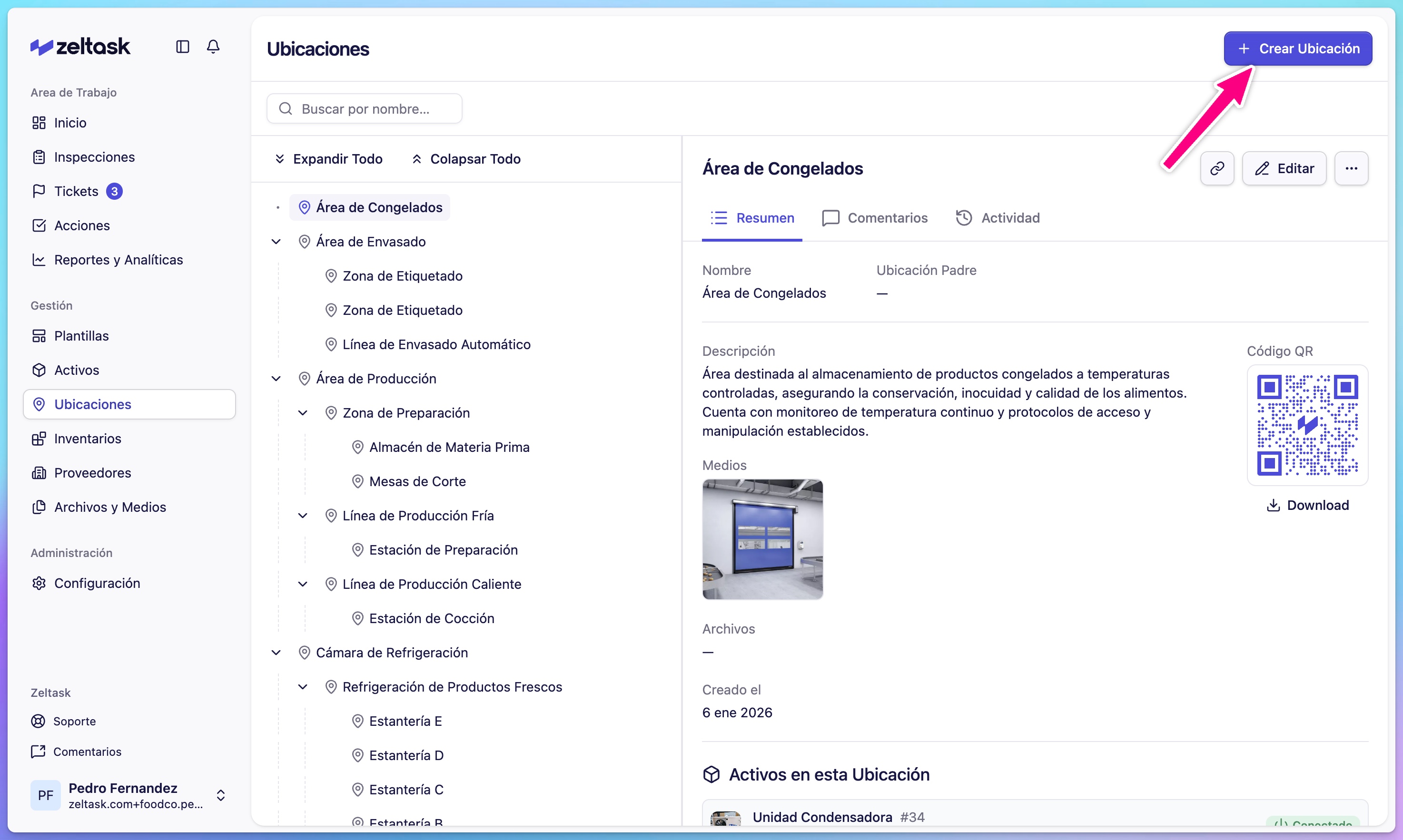
- Haga clic en Crear Ubicación en la esquina superior derecha
- Se abre el formulario de creación de ubicación
Paso 3: Ingrese los detalles de la ubicación
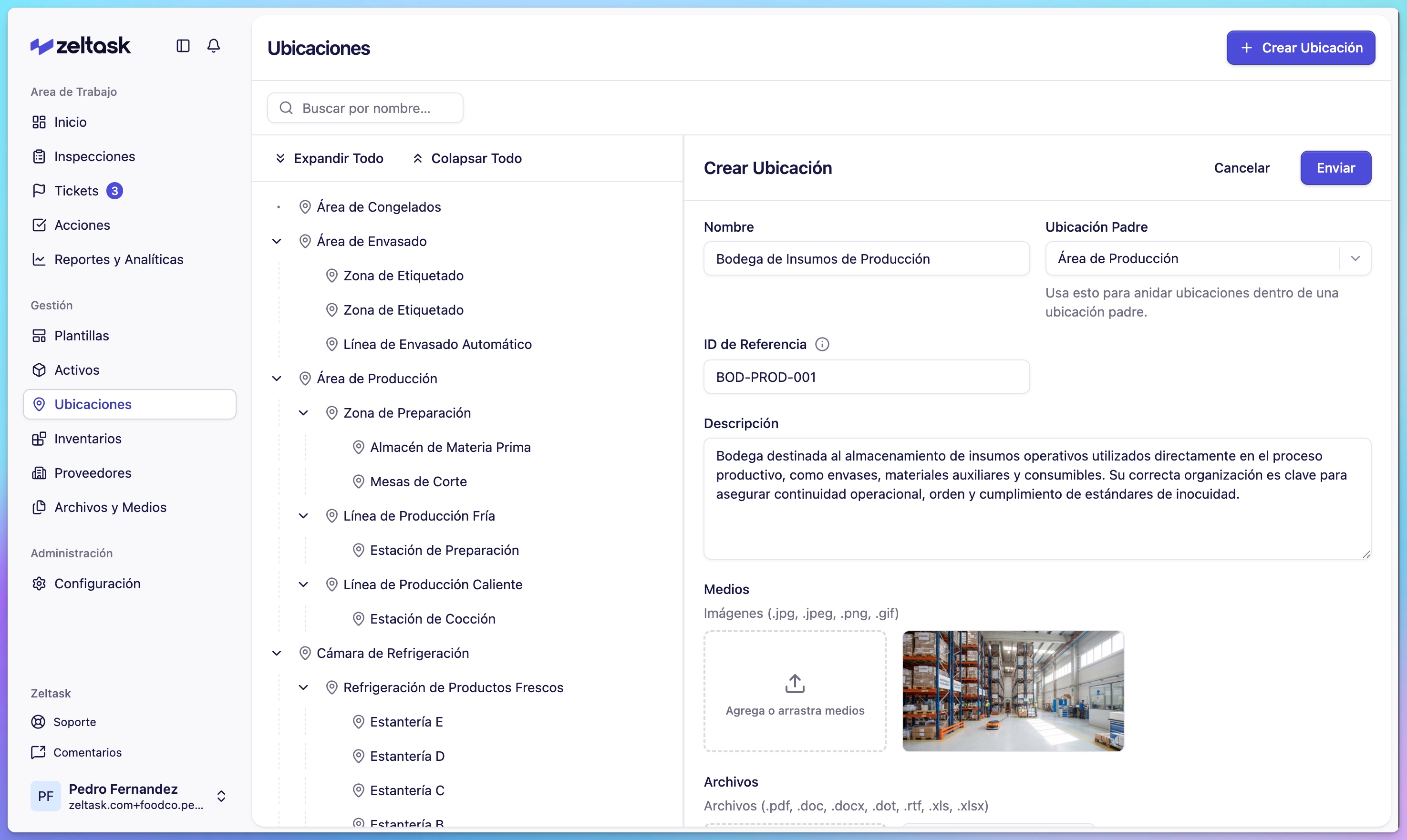
Complete los siguientes campos:
| Campo | Descripción | Ejemplo |
|---|---|---|
| Nombre | El nombre del espacio físico | "Piso de Producción A" |
| Descripción | Detalles adicionales sobre la ubicación | "Área principal de producción, Edificio 1" |
| Medios | Fotos o videos para ayudar a identificar el espacio | Foto de la entrada del área |
| Archivos | Documentos como planos o información de seguridad | PDF del plano |
Paso 4: Guarde la ubicación
- Revise la información
- Haga clic en Guardar
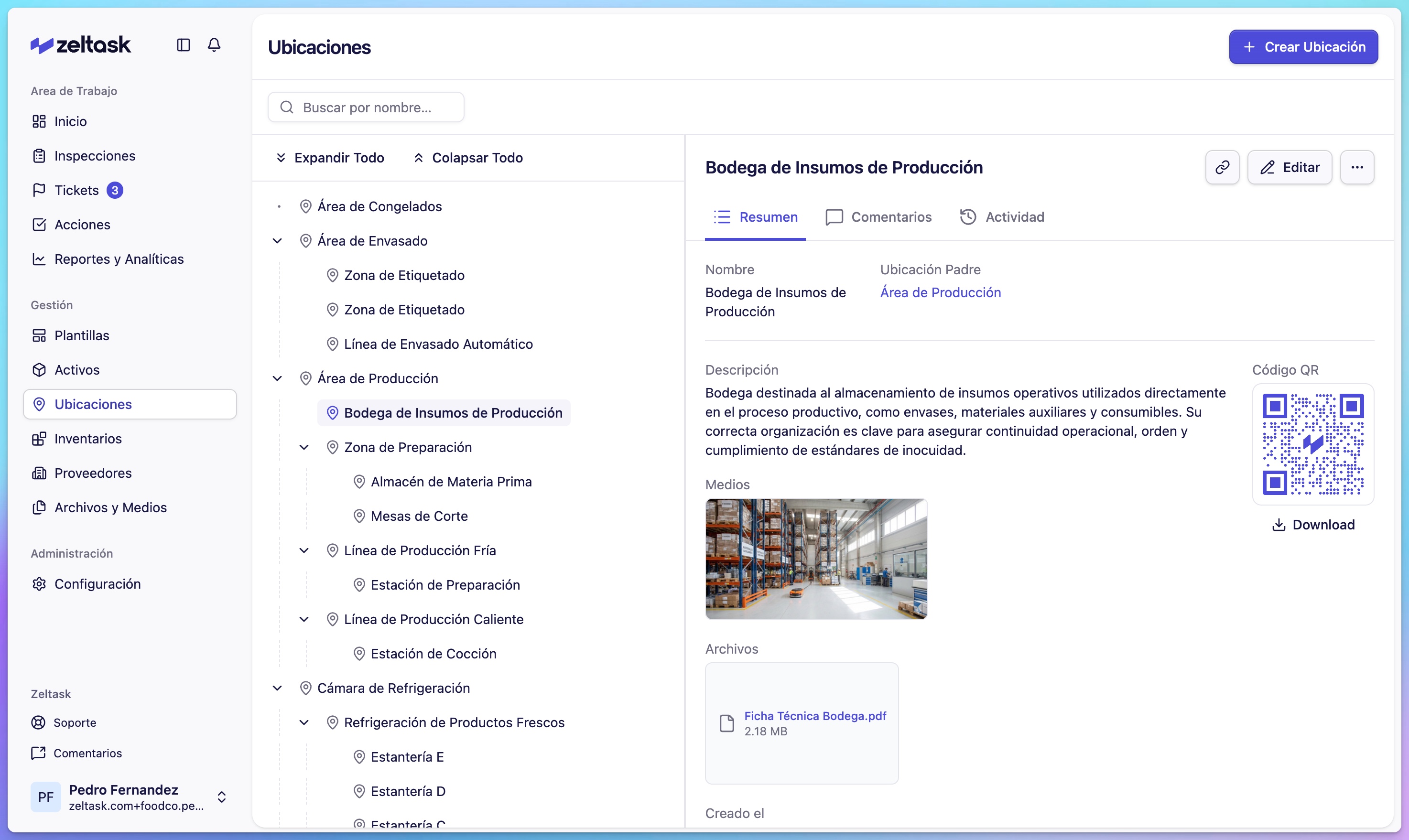
La ubicación ahora está disponible en todo Zeltask.
Construir una jerarquía de ubicaciones
Para instalaciones más grandes, cree una estructura lógica:
Ejemplo de jerarquía:
Planta Principal
├── Edificio A
│   ├── Piso de Producción
│   ├── Área de Empaque
│   └── Almacén
├── Edificio B
│   ├── Laboratorio de Calidad
│   └── Muelle de Embarque
└── Servicios
    ├── Sala de Calderas
    └── Sala Eléctrica
Cree cada área como una ubicación separada. Esto le permite:
- Filtrar reportes por zonas específicas
- Asignar activos a ubicaciones precisas
- Rastrear la distribución de órdenes de trabajo entre áreas
Uso de códigos QR para ubicaciones
Cada ubicación obtiene automáticamente un código QR. Cuando se escanea desde el campo, el código QR abre un menú con acciones rápidas:
- Crear un Ticket — Reportar un problema en esta ubicación
- Crear una Acción — Iniciar una orden de trabajo vinculada a esta ubicación
- Ver Activos — Ver todos los equipos registrados en esta ubicación
- Ver Detalles — Abrir la información completa de la ubicación
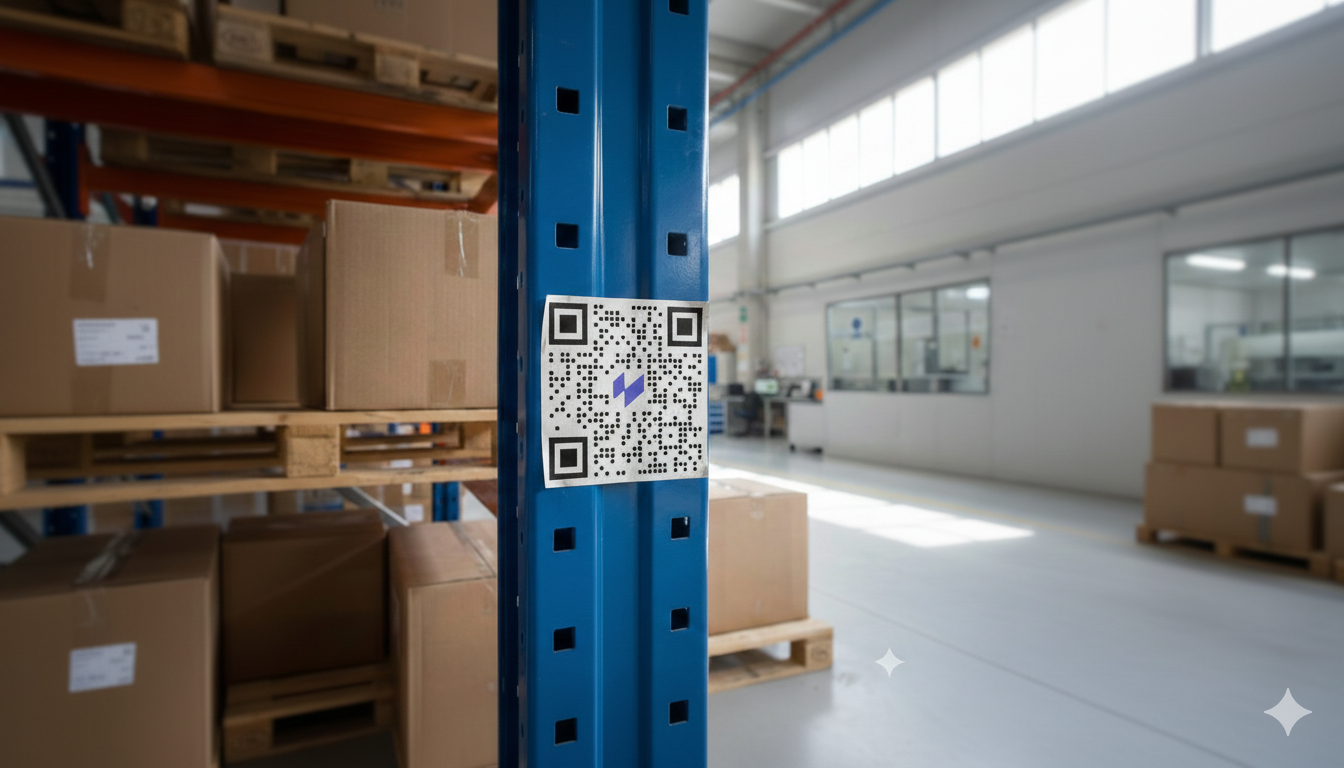
Imprima y coloque códigos QR en las ubicaciones físicas para que los miembros del equipo puedan acceder rápidamente a la información o reportar problemas.
Ver detalles de la ubicación
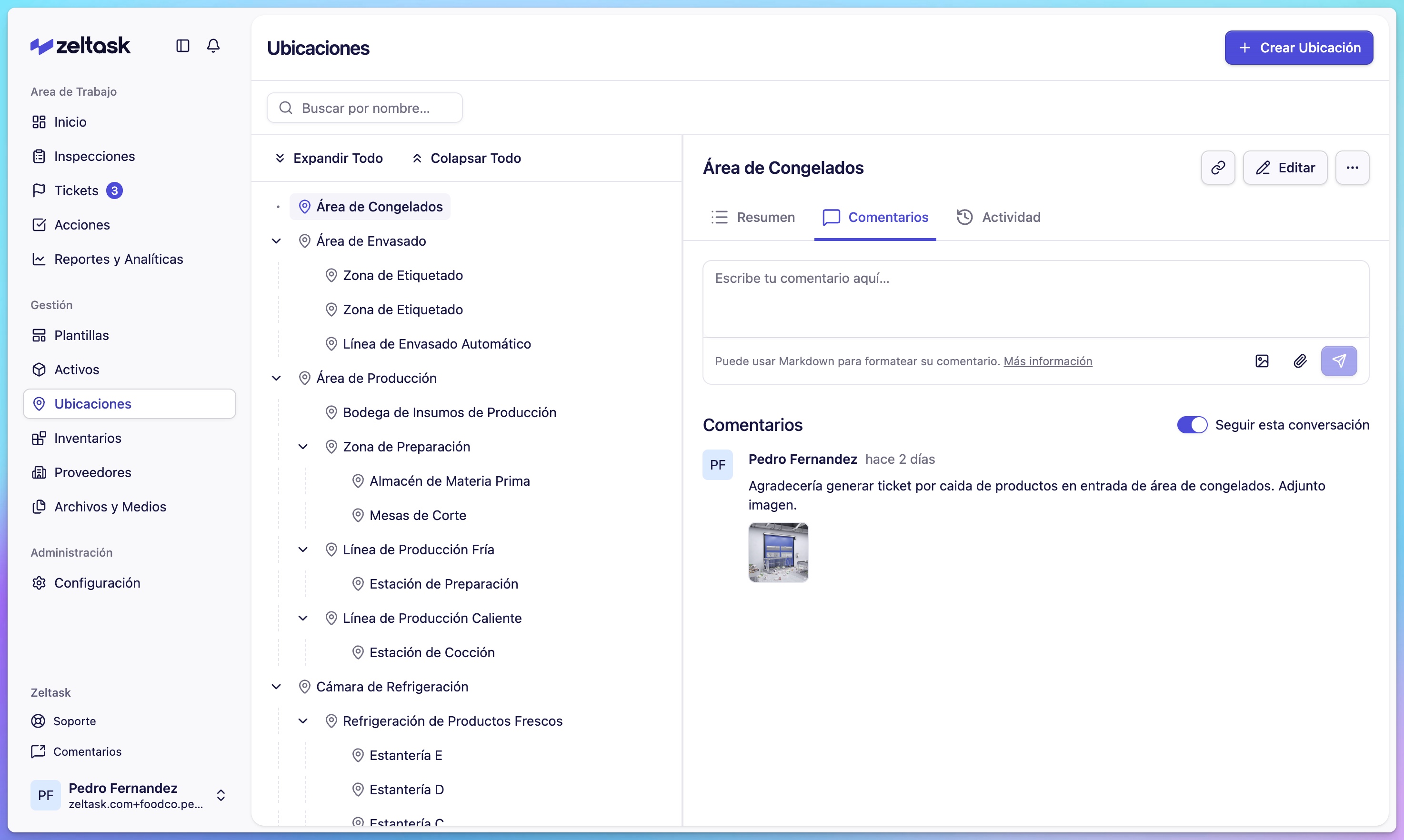
Haga clic en cualquier tarjeta de ubicación para abrir su Vista de detalle:
- Resumen — Nombre, descripción, archivos y medios
- Comentarios — Deje notas visibles para otros que vean esta ubicación
- Activos — Equipos registrados en esta ubicación
Consejos
- Comience con sus áreas principales, luego agregue zonas más específicas según sea necesario
- Use convenciones de nombres consistentes (ej., "Edificio A - Piso 1 - Zona Norte")
- Agregue fotos para ayudar a los nuevos miembros del equipo a identificar ubicaciones rápidamente
- Coloque códigos QR en las entradas de las ubicaciones para fácil acceso móvil