Vista general de la plataforma Zeltask
Esta guía le muestra las principales áreas de Zeltask para que pueda navegar con confianza, ya sea desde un escritorio o en el piso de planta.
Diseñado para la realidad del piso de planta
Zeltask está diseñado para la ejecución en planta. La plataforma funciona en dispositivos móviles, soporta las condiciones reales de planta y permite que los equipos completen inspecciones, registren mantenimiento y reporten problemas donde ocurre el trabajo. Los datos se capturan en el momento de la ejecución y se sincronizan cuando hay conectividad disponible.
La navegación principal
Cuando inicia sesión en Zeltask, ve una barra lateral con acceso a todos los módulos:
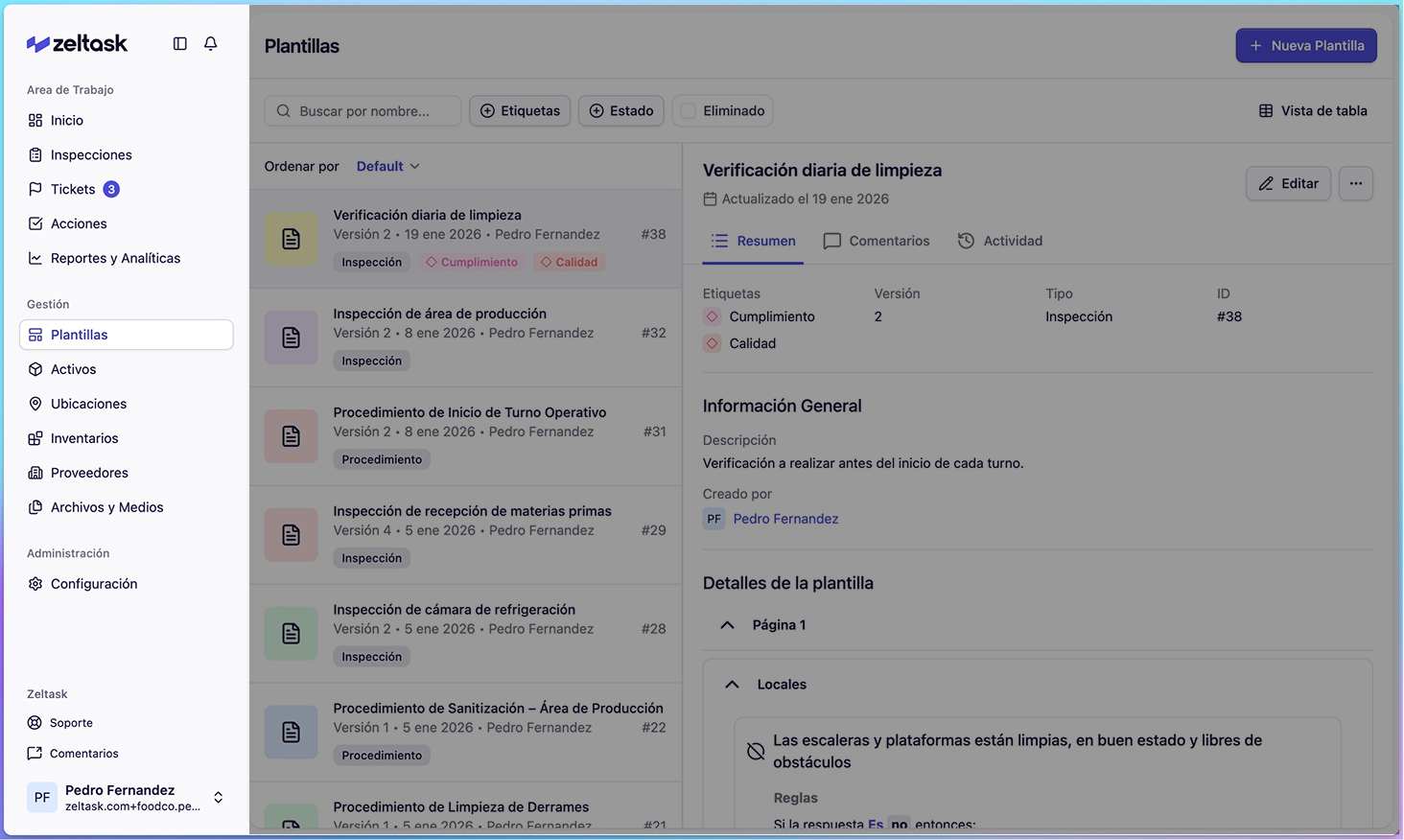
| Módulo | Propósito |
|---|---|
| Actions | Ver y gestionar órdenes de trabajo (preventivas y reactivas) |
| Inspections | Ejecutar y rastrear listas de verificación de inspección |
| Assets | Explorar y gestionar equipos con historial completo |
| Locations | Ver áreas de instalaciones, zonas y sitios |
| Inventory | Rastrear repuestos y materiales |
| Users & Teams | Gestionar personas y grupos |
| Templates | Crear plantillas de inspección y procedimientos |
| Configuración | Configurar preferencias de la plataforma |
Vistas y diseños
La mayoría de los módulos ofrecen dos opciones de vista:
- Vista de tarjetas — Muestra elementos como tarjetas individuales con información clave visible
- Vista dividida / Vista de tabla — Muestra elementos en formato de tabla compacta
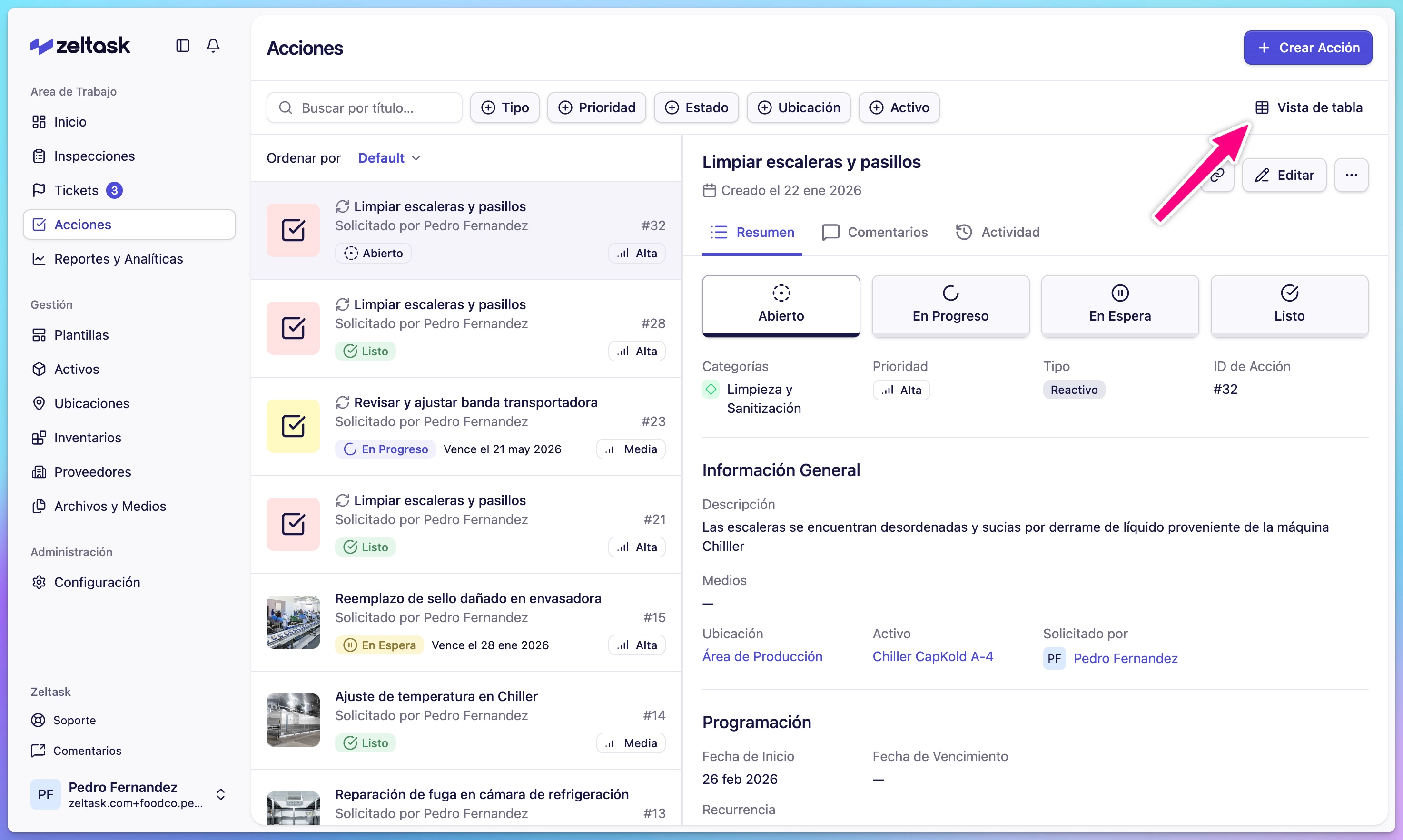
Haga clic en el selector de vista en el área superior derecha de cualquier módulo para cambiar los diseños.
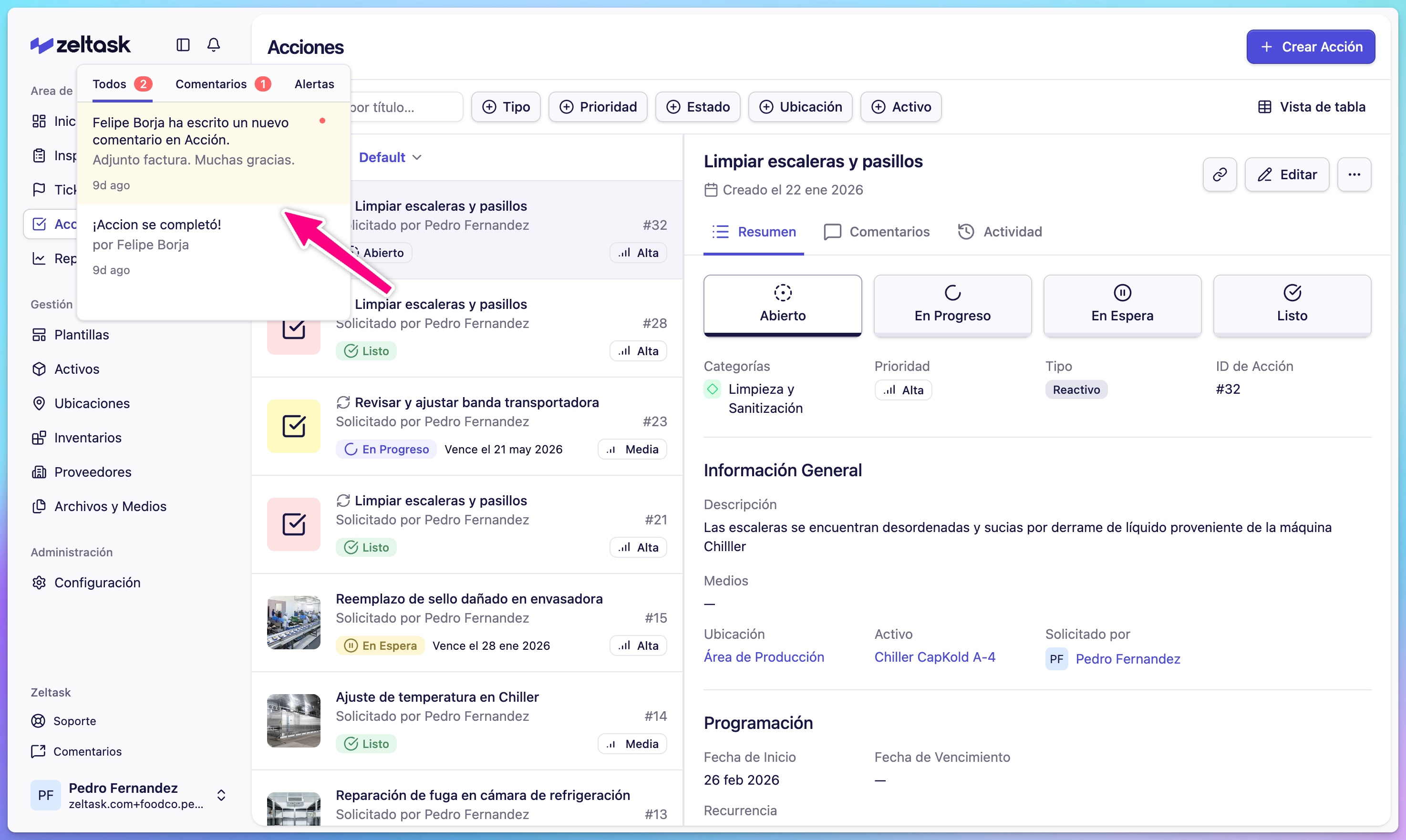
La vista de detalle
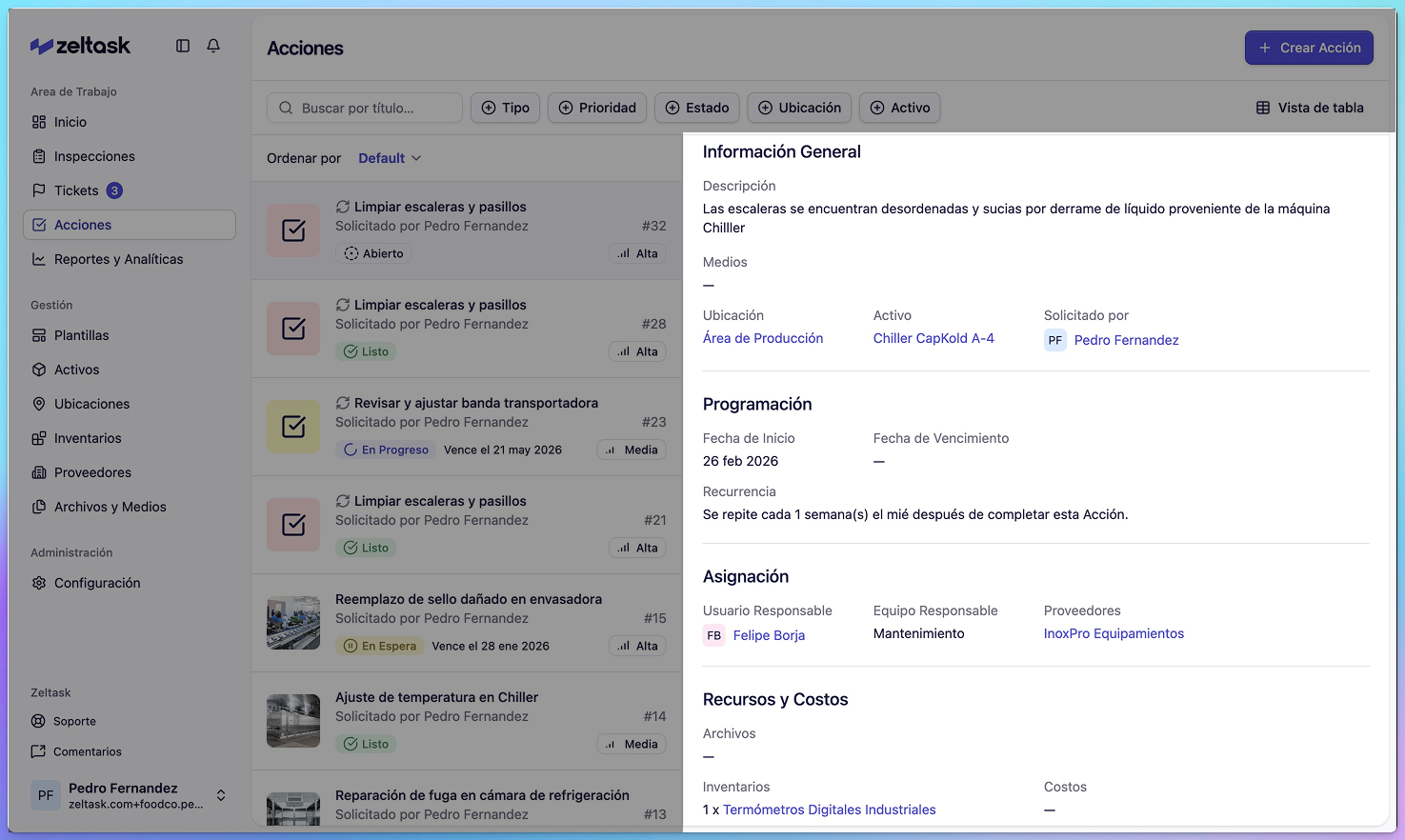
Al seleccionar cualquier elemento (acción, activo, inspección, ubicación) se abre su Vista de detalle:
- Resumen — Toda la información sobre el elemento
- Comentarios — Notas y comunicación de su equipo
- Actividad — Historial de cambios y actualizaciones
Búsqueda y filtros
Cada módulo incluye opciones de búsqueda y filtrado:
- Use la barra de búsqueda para encontrar elementos por nombre, ID u otros campos de texto
- Use los chips de filtro para reducir resultados por estado, prioridad, ubicación u otros atributos
Crear nuevos elementos
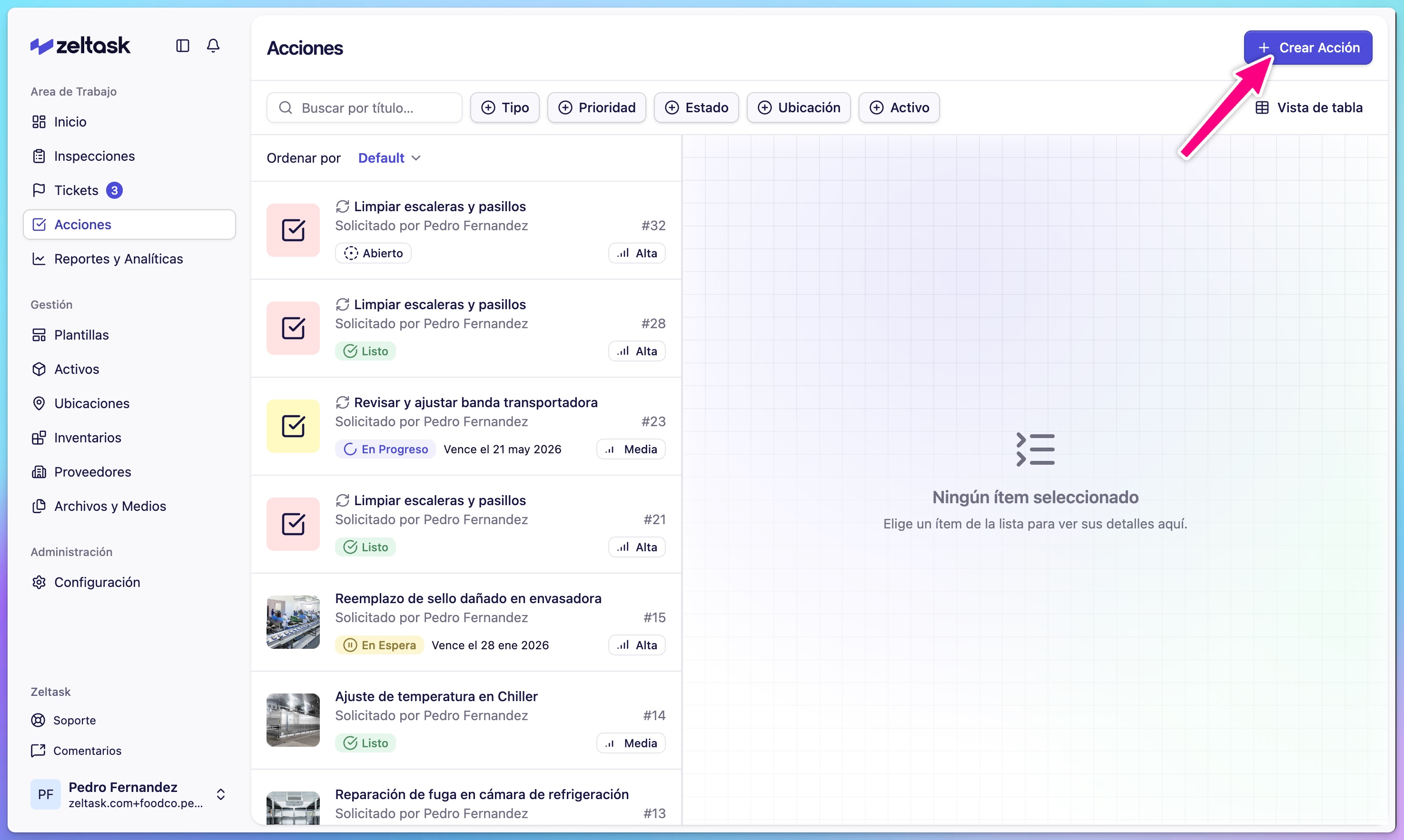
Para crear un nuevo elemento en cualquier módulo:
- Abra el módulo desde la barra lateral
- Haga clic en el botón + Crear (etiquetado como Crear Action, Crear Asset, etc.)
- Complete los campos requeridos
- Haga clic en Enviar o Guardar
Códigos QR para acceso en campo
Los Assets y Locations tienen códigos QR que pueden imprimirse y adjuntarse a equipos físicos o colocarse en áreas. Cuando se escanea, el código QR abre un menú de acciones rápidas:
- Ver detalles e historial del elemento
- Crear una acción vinculada a ese activo o ubicación
- Reportar un ticket
- Ver activos relacionados (para ubicaciones)

Esto permite acceso rápido desde el campo sin navegar por menús.
Notificaciones
Zeltask envía notificaciones cuando:
- Se le asigna una nueva acción o inspección
- Un elemento que sigue tiene actualizaciones
- Se acerca una fecha límite
- Una inspección genera una alerta basada en condiciones
Acceda a las notificaciones desde el ícono de campana en la barra de navegación superior.
Acceso móvil
Zeltask es móvil primero y funciona en cualquier dispositivo a través de su navegador web. Los equipos de planta pueden:
- Ejecutar inspecciones en tabletas o teléfonos
- Completar órdenes de trabajo en campo
- Capturar fotos y evidencia
- Escanear códigos QR para acceso rápido
- Trabajar en áreas con conectividad limitada
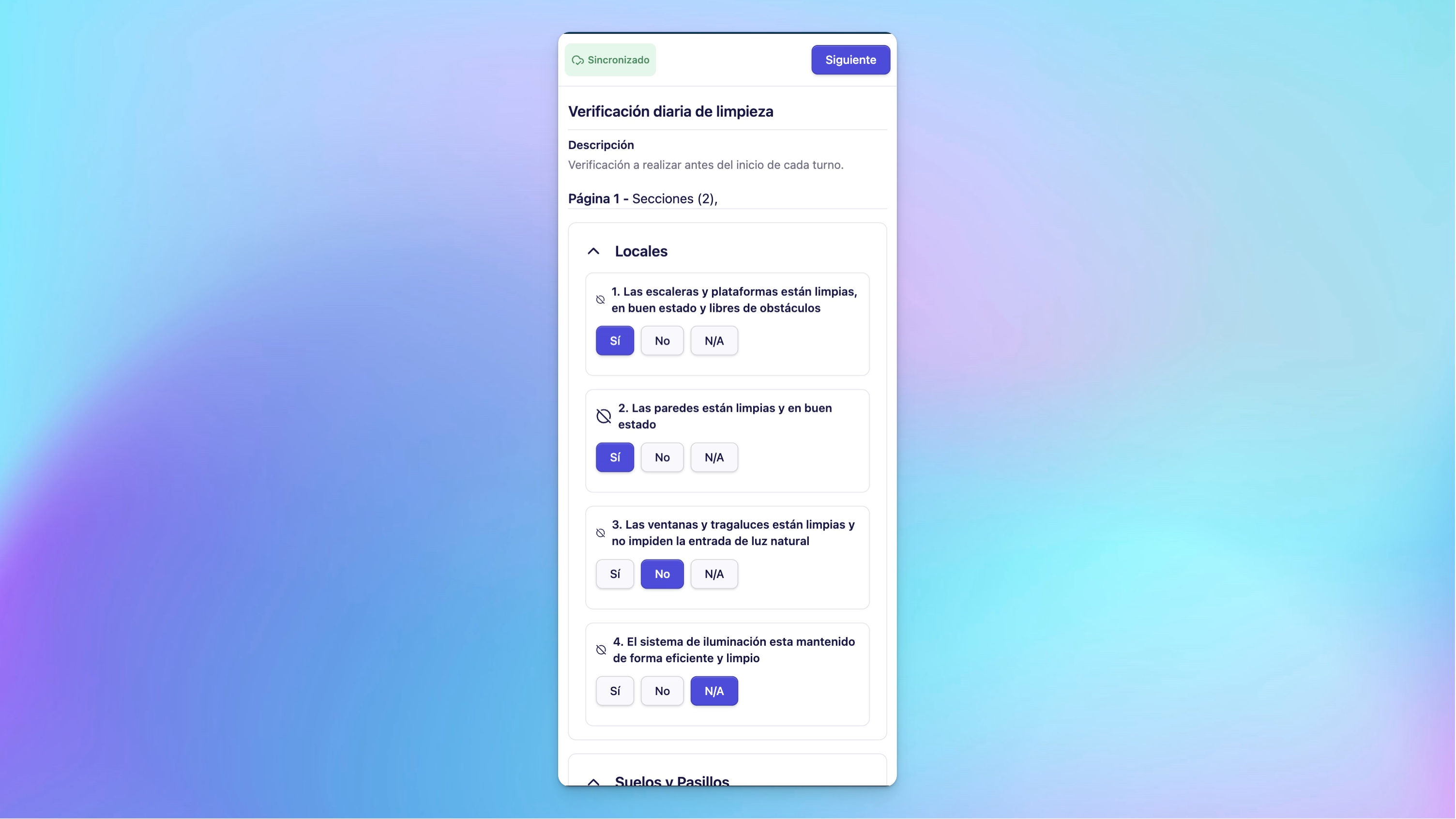
El sistema se adapta a las operaciones: los equipos no necesitan adaptarse a la herramienta.
Ejemplo de flujo de trabajo conectado
Así es como fluye un flujo de trabajo típico a través de Zeltask. Note cómo cada paso se conecta con el siguiente:
- Programar una Inspection — Un gerente programa una verificación diaria de equipos
- El operador ejecuta — El operador asignado completa la inspección en su dispositivo
- Desviación encontrada — Una pregunta genera una alerta basada en la respuesta
- Ticket creado — La inspección crea un ticket vinculado al activo
- Action generada — Se asigna una acción correctiva a mantenimiento
- Trabajo completado — El técnico completa la reparación y registra las partes utilizadas
- Historial registrado — El activo ahora tiene un registro completo y trazable
Nada se pierde entre la detección y la resolución. El contexto fluye a través de toda la cadena.