Ihr Team einladen
Fügen Sie Teammitglieder zu Zeltask hinzu, damit sie Inspektionen durchführen, Arbeitsaufträge erledigen und bei betrieblichen Aufgaben zusammenarbeiten können. Benutzer erhalten eine E-Mail-Einladung, um Ihrer Organisation beizutreten.
Bevor Sie beginnen
- Sie benötigen Administrator-Berechtigungen, um Benutzer einzuladen
- Halten Sie die E-Mail-Adressen der Personen bereit, die Sie einladen möchten
Schritte
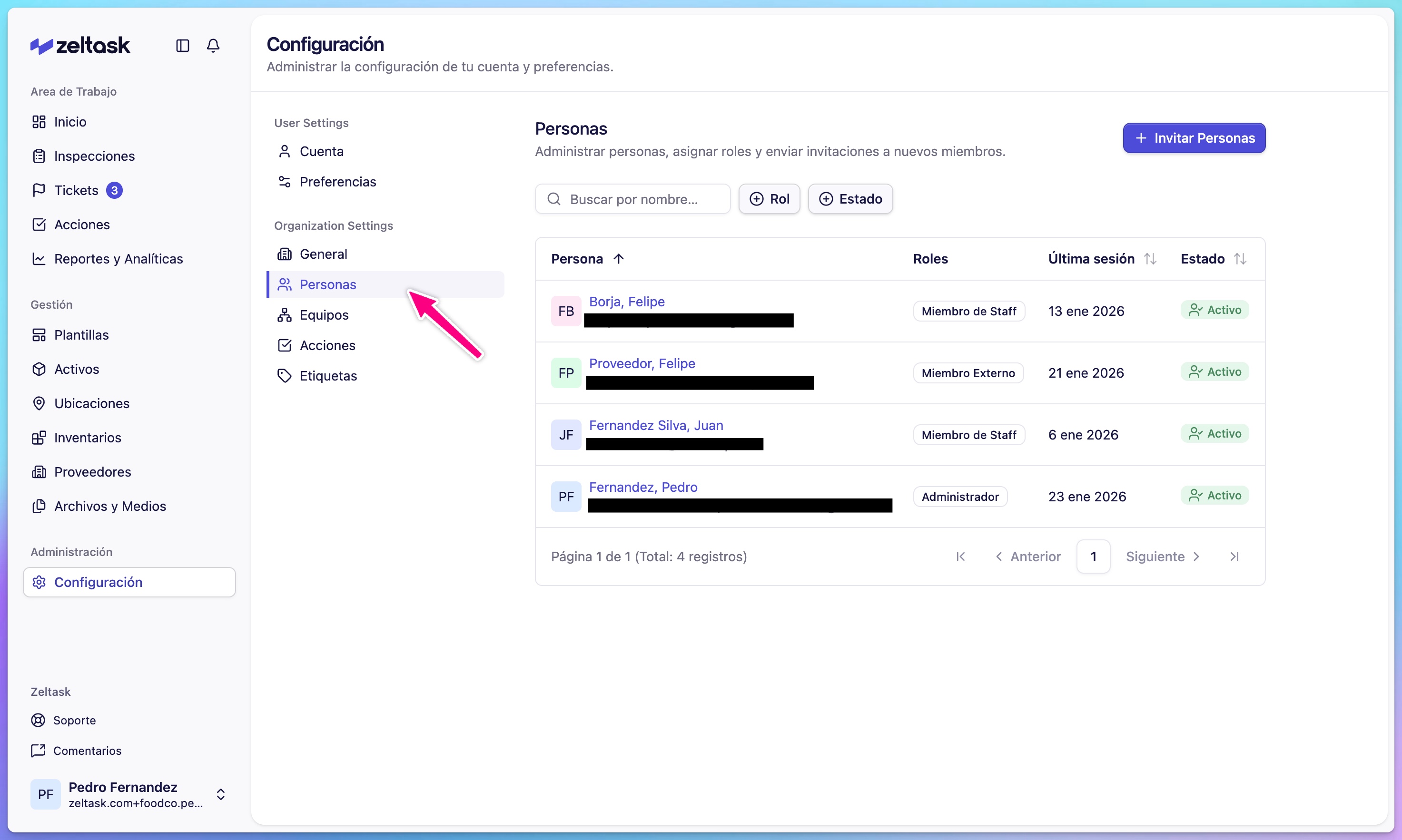
Schritt 1: Benutzerverwaltung öffnen
- Klicken Sie auf Einstellungen in der linken Seitenleiste
- Unter Konfiguration klicken Sie auf Personen
Schritt 2: Neue Einladung starten
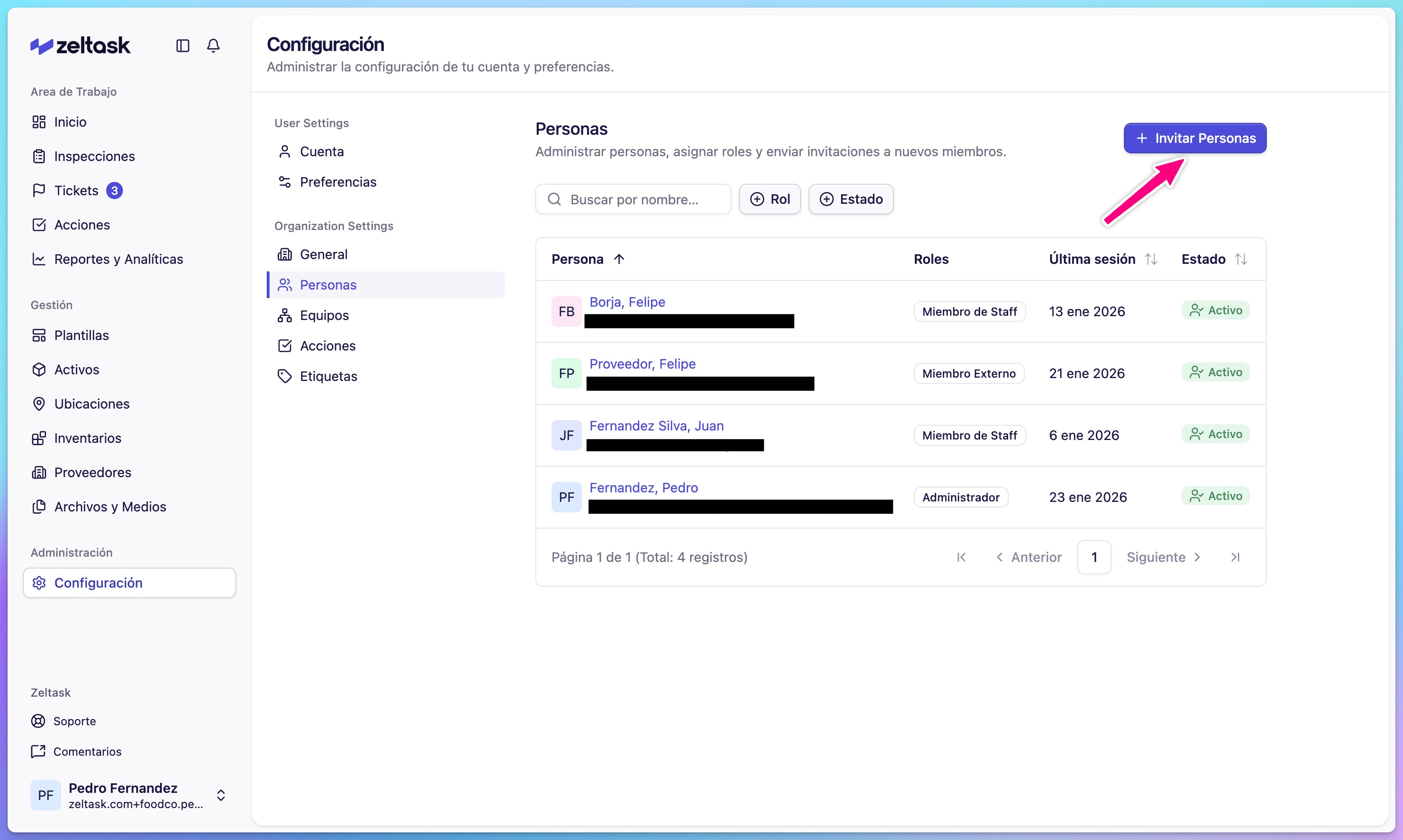
- Klicken Sie auf Benutzer einladen oder + in der oberen rechten Ecke
- Das Einladungsformular öffnet sich
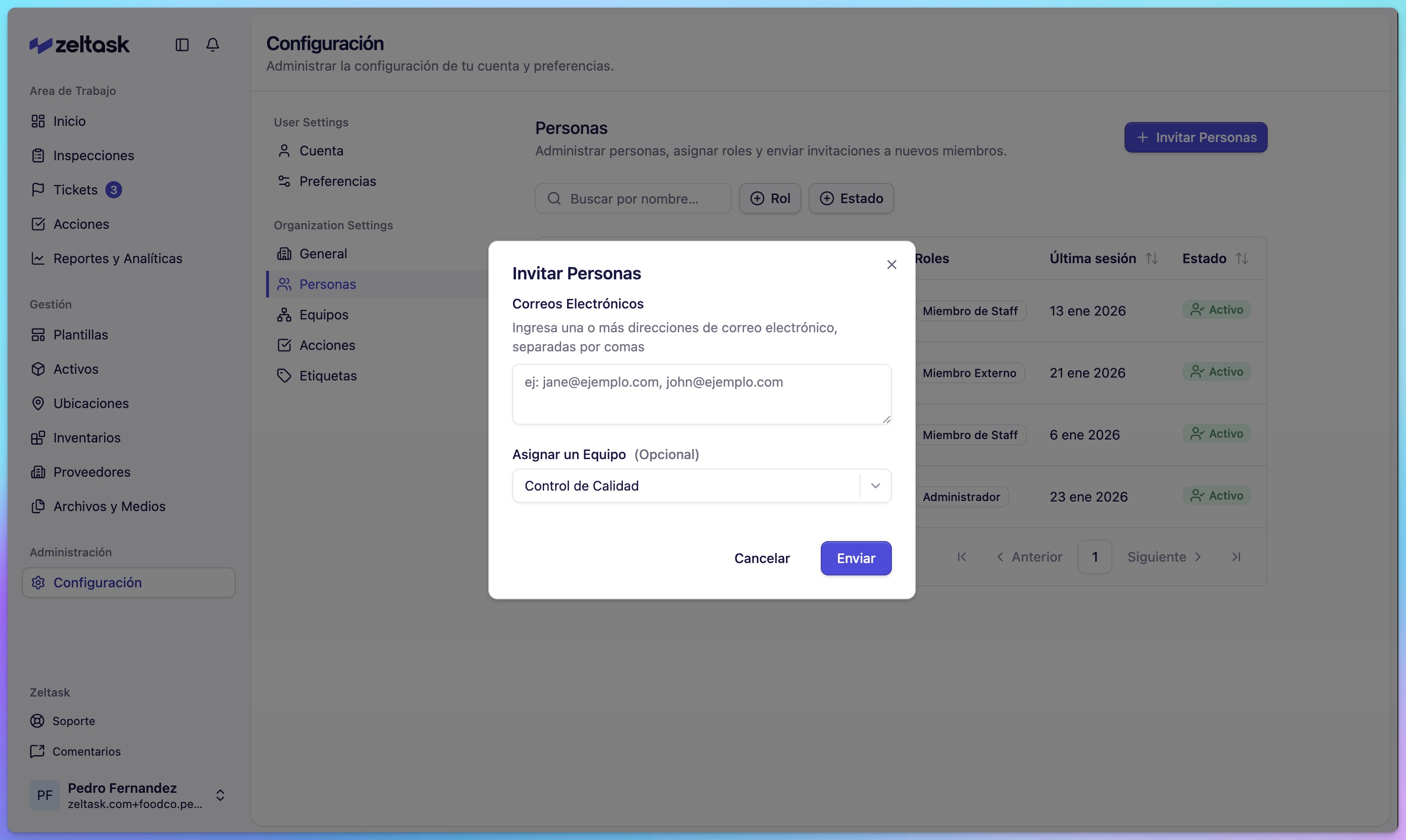
Schritt 3: E-Mail-Adresse des Benutzers eingeben
Geben Sie die E-Mail-Adresse der Person ein, die Sie einladen möchten:
| Feld | Beschreibung |
|---|---|
| E-Mail-Adresse, an die die Einladung gesendet wird |
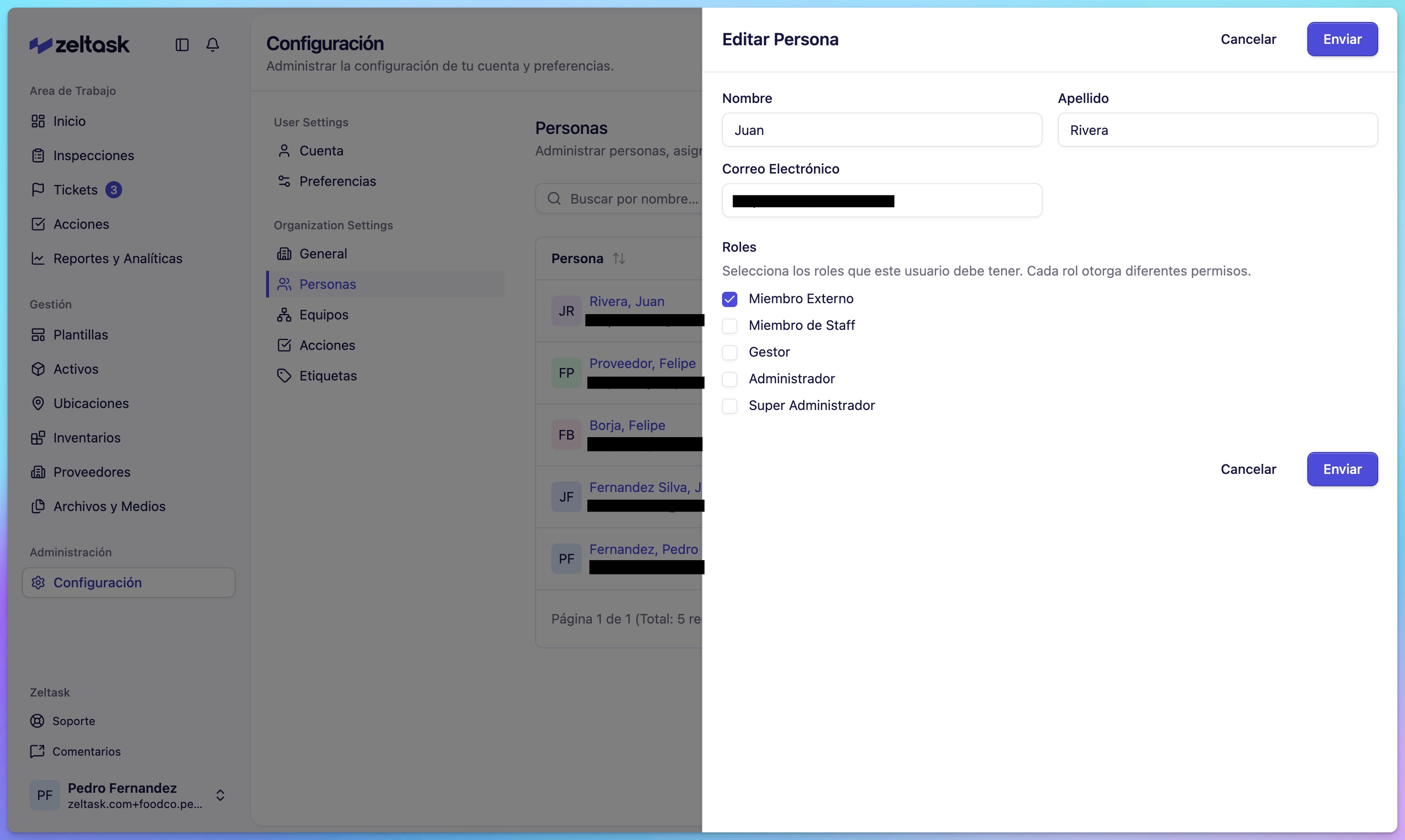
Schritt 4: Berechtigungsstufe auswählen
Wählen Sie die entsprechende Zugangsstufe für diesen Benutzer:
| Berechtigung | Beschreibung |
|---|---|
| Externes Mitglied | Eingeschränkter Zugang, typischerweise für Auftragnehmer oder Gäste |
| Mitarbeiter | Kann ihnen zugewiesene Inspektionen und Arbeitsaufträge ausführen |
| Manager | Kann Aufgaben für sein Team erstellen, zuweisen und überwachen |
| Administrator | Voller Zugang zu allen Plattformeinstellungen und Konfigurationen |
Schritt 5: Einladung senden
- Überprüfen Sie die Informationen
- Klicken Sie auf Einladung senden
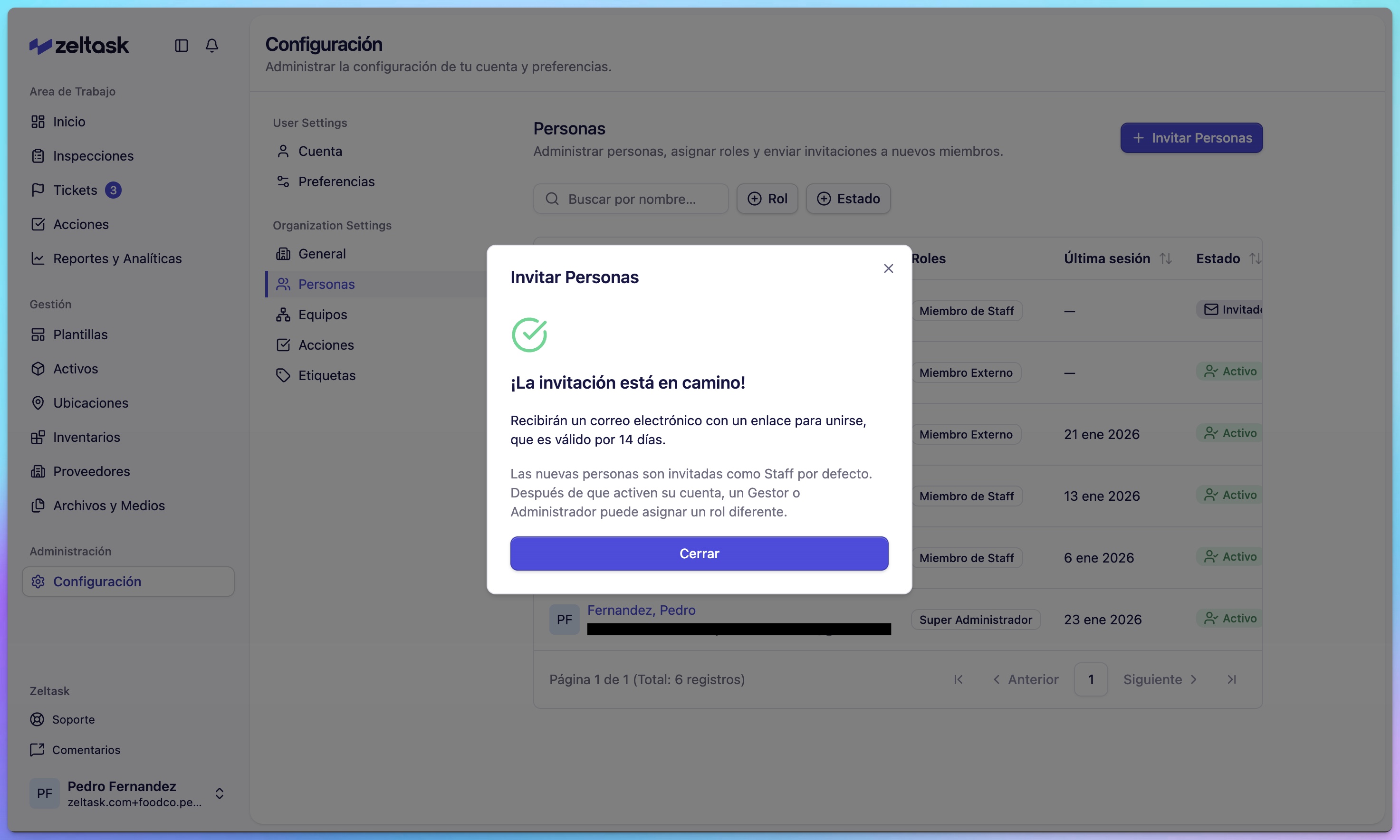
Der Benutzer erhält eine E-Mail mit Anweisungen, wie er Ihrer Organisation beitreten und sein Passwort erstellen kann.
Benutzerstatus
Nach dem Senden von Einladungen erscheinen Benutzer in der Liste mit einem dieser Status:
| Status | Bedeutung |
|---|---|
| Eingeladen | Einladung gesendet, aber noch nicht angenommen |
| Aktiv | Benutzer hat die Einladung angenommen und kann auf die Plattform zugreifen |
Benutzer zu Teams hinzufügen
Nachdem Benutzer ihre Einladungen angenommen haben, können Sie sie in Teams organisieren:
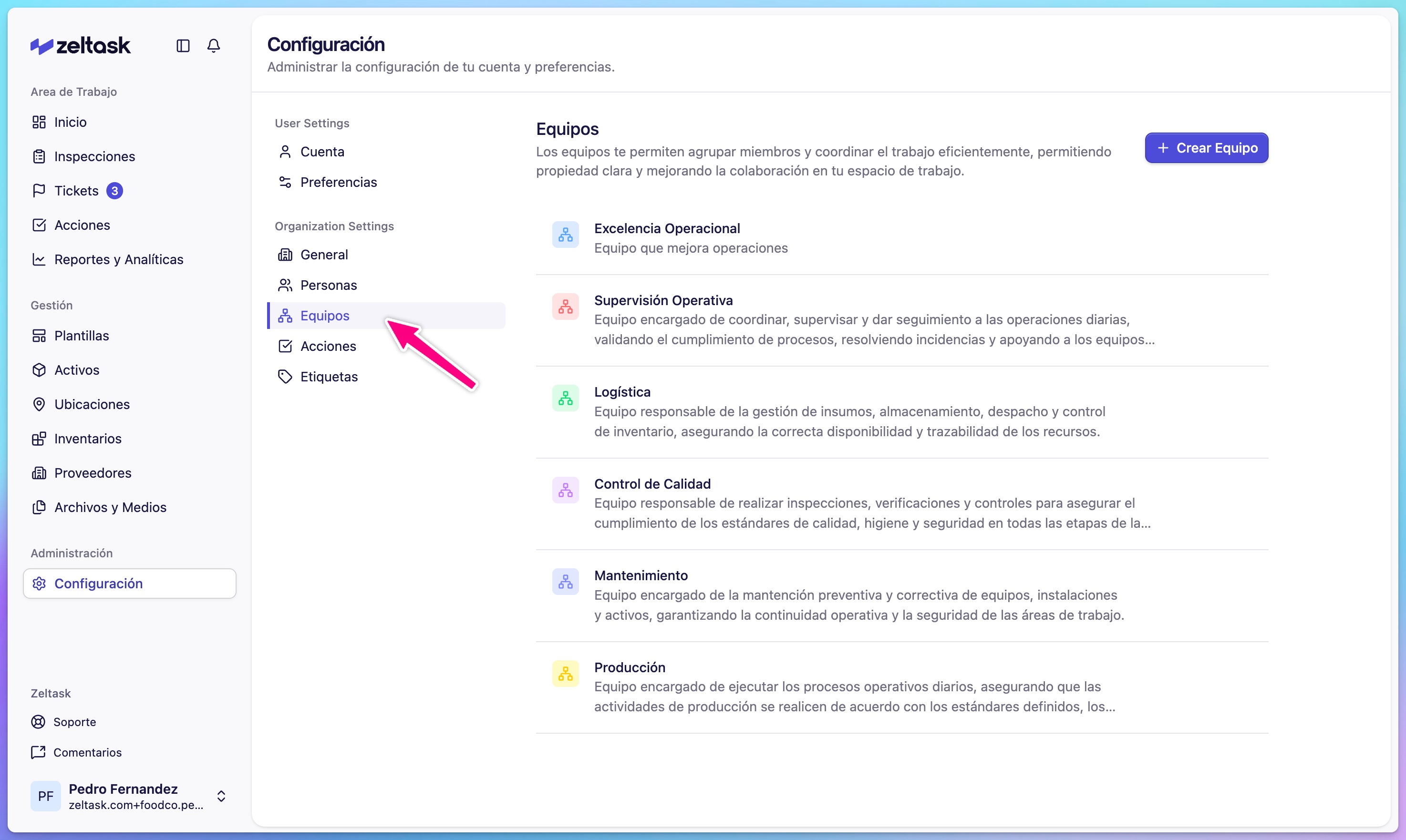
Schritt 1: Teamverwaltung öffnen
- Klicken Sie auf Einstellungen in der Seitenleiste
- Unter Konfiguration klicken Sie auf Teams
Schritt 2: Neues Team erstellen
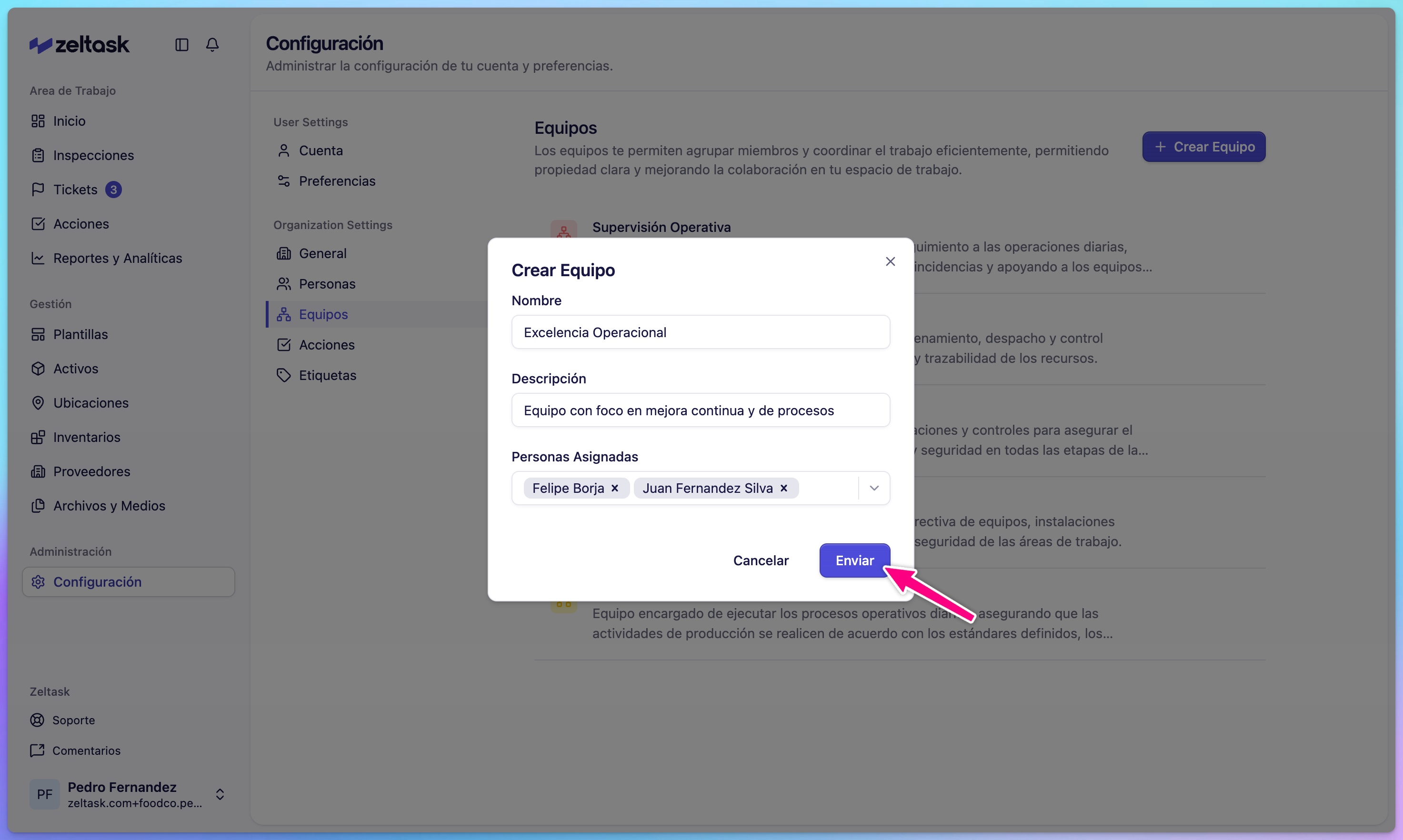
- Klicken Sie auf Team erstellen oder +
- Geben Sie einen Namen für das Team ein (z.B. "Wartungsteam", "Qualitätsinspektoren")
- Fügen Sie eine Beschreibung hinzu (optional)
- Wählen Sie die Benutzer aus, die Teil dieses Teams sein sollen
Schritt 3: Team speichern
- Klicken Sie auf Speichern
- Das Team ist jetzt für Zuweisungen verfügbar
Tipps
- Weisen Sie Aktionen und Inspektionen Teams zu, wenn jedes verfügbare Mitglied die Aufgabe erledigen kann
- Weisen Sie einzelnen Benutzern zu, wenn eine bestimmte Person verantwortlich sein muss
- Verwenden Sie beschreibende Teamnamen, die die Funktion des Teams widerspiegeln (z.B. "Nachtschicht Wartung")
- Beginnen Sie mit weniger Berechtigungsstufen und erhöhen Sie den Zugang bei Bedarf
- Fassen Sie bei Benutzern nach, die ihre Einladungen nicht angenommen haben