Cree su primera lista de verificación
Las listas de verificación en Zeltask se llaman "Inspections". Están basadas en plantillas y son ejecutadas por operadores o supervisores. Esta guía le muestra cómo ejecutar su primera inspección.
Antes de comenzar
- Necesita al menos permisos de Miembro del Personal para ejecutar inspecciones
- Para programar inspecciones para otros, necesita permisos de Gerente o Administrador
- Debe existir al menos una plantilla de inspección en el sistema
Entendiendo el flujo de inspección
Las Inspections en Zeltask siguen este proceso:
- Templates definen la estructura de la lista de verificación (creados por gerentes o administradores)
- Inspections se ejecutan basadas en esas plantillas
- Resultados se registran y pueden generar acciones o tickets
Pasos para ejecutar una inspección
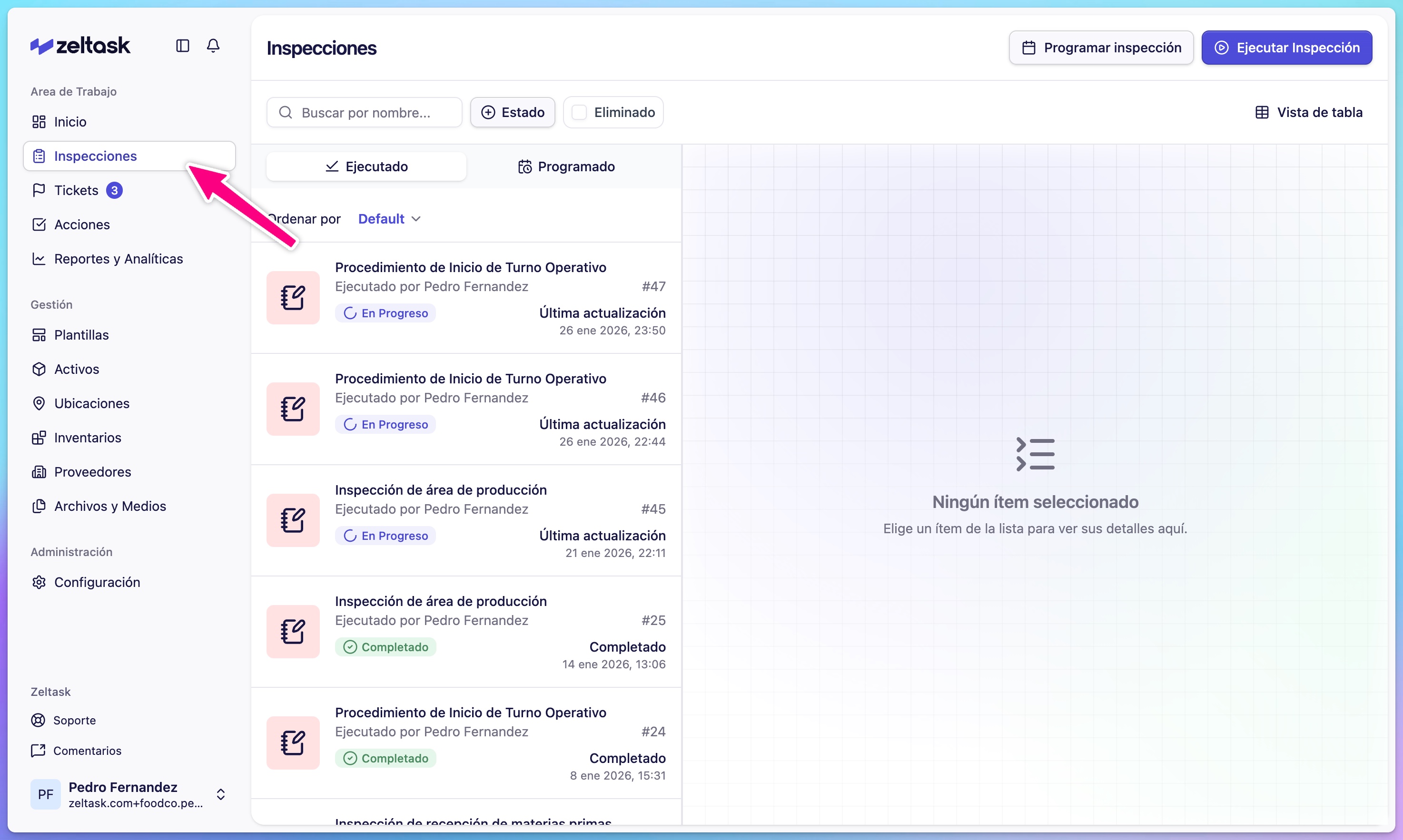
Paso 1: Abra el módulo de Inspections
- Haga clic en Inspections en la barra lateral izquierda
- El módulo carga mostrando sus inspecciones completadas y en progreso
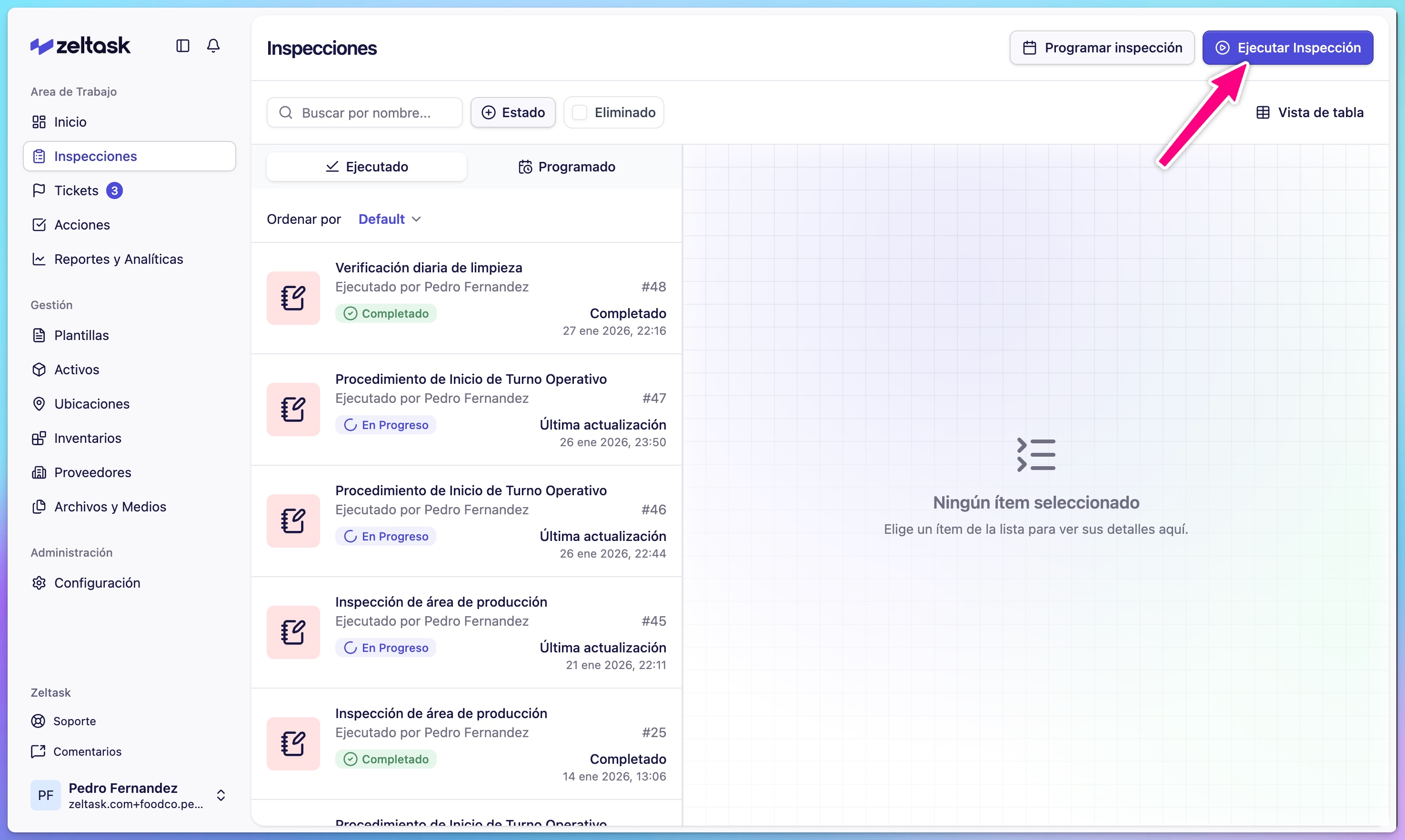
Paso 2: Inicie una nueva inspección
- Haga clic en Execute Inspection
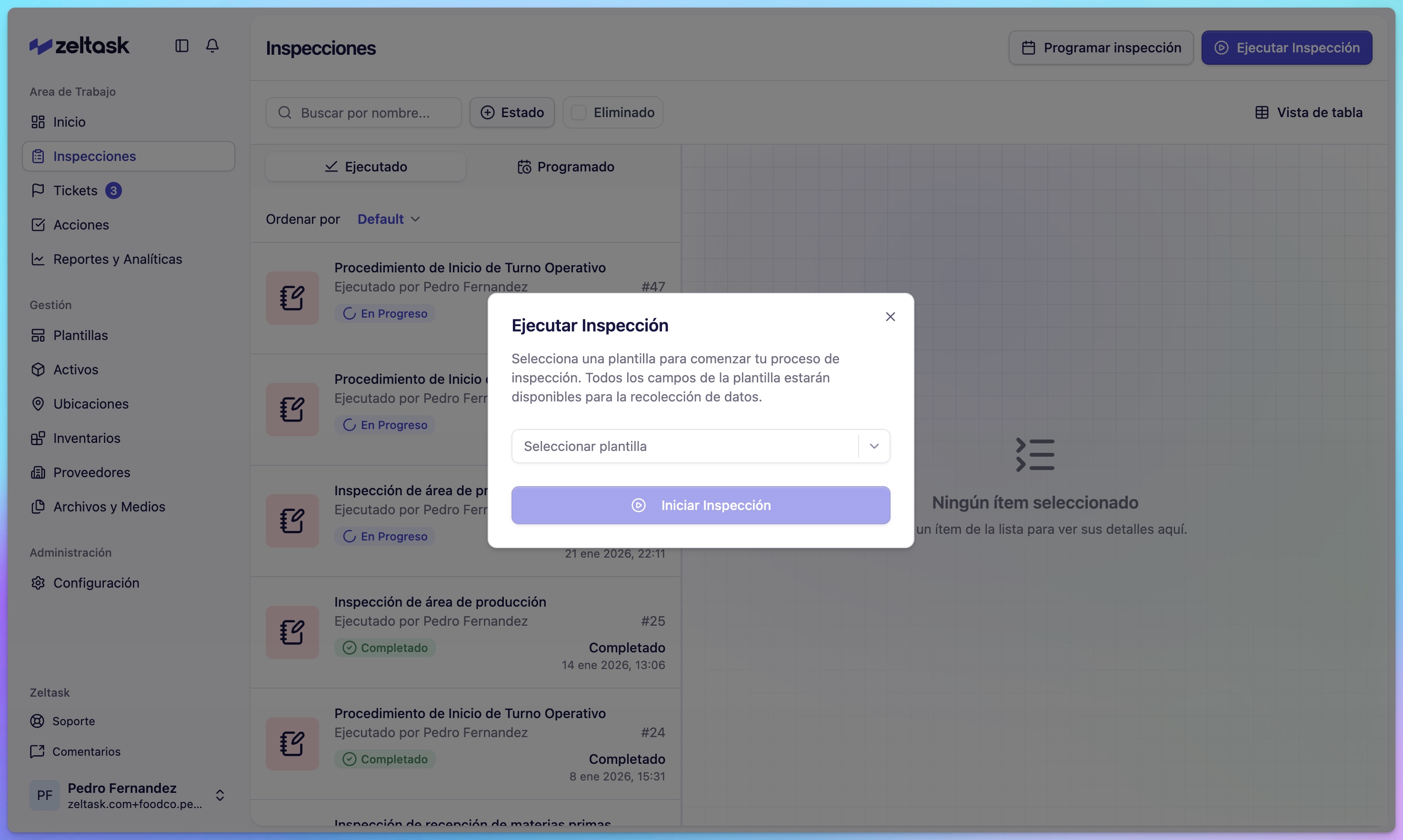
- Se abre un modal donde selecciona qué plantilla usar
Paso 3: Seleccione una plantilla
- Explore las plantillas disponibles
- Haga clic en la plantilla que desea ejecutar
- Se carga el formulario de inspección
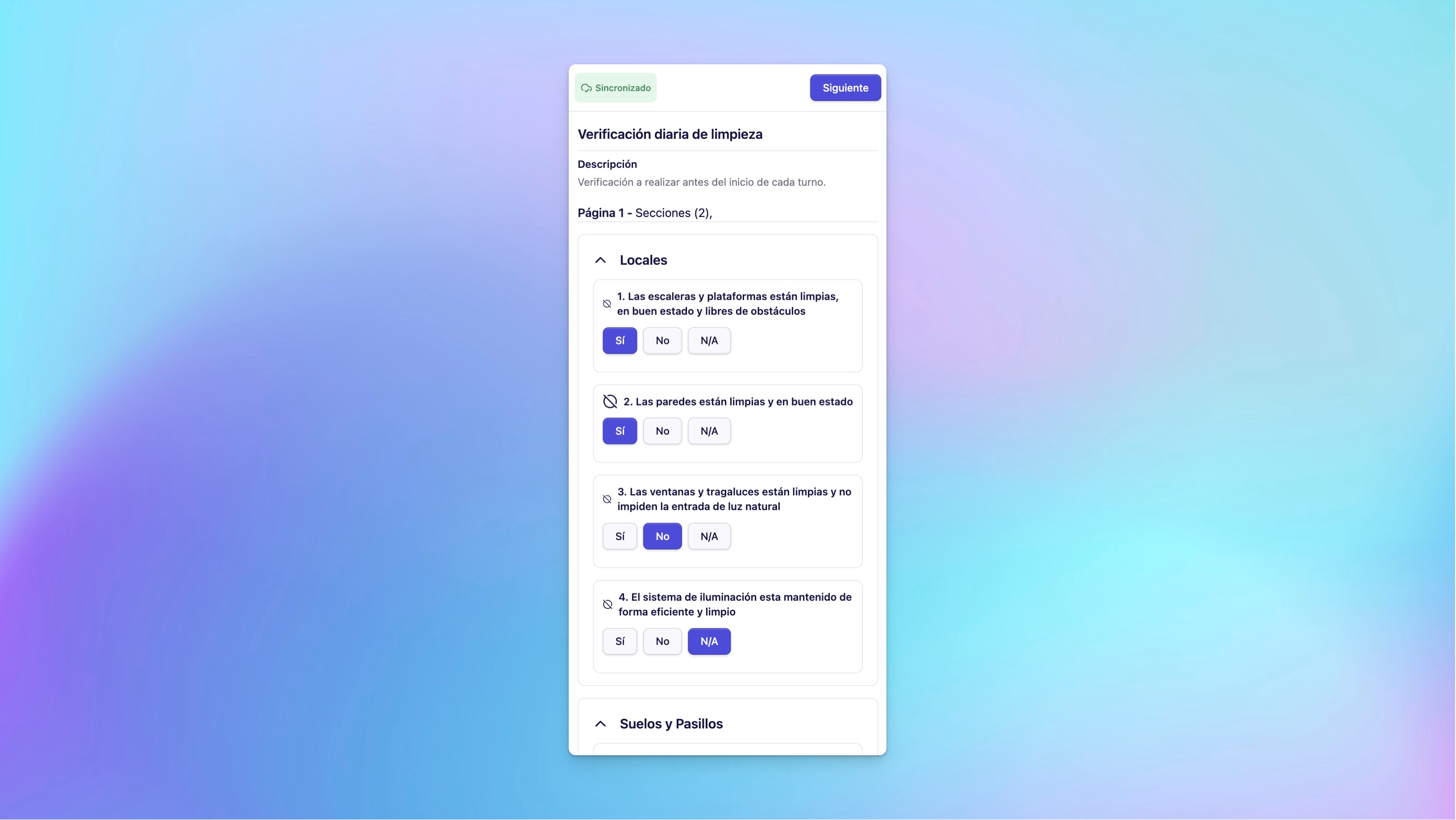
Paso 4: Revise la estructura de la inspección
Antes de responder las preguntas, observe:
- Nombre de la inspección y descripción en la parte superior
- Secciones que agrupan preguntas relacionadas
- Indicador de progreso mostrando el porcentaje de completado
- Número total de preguntas
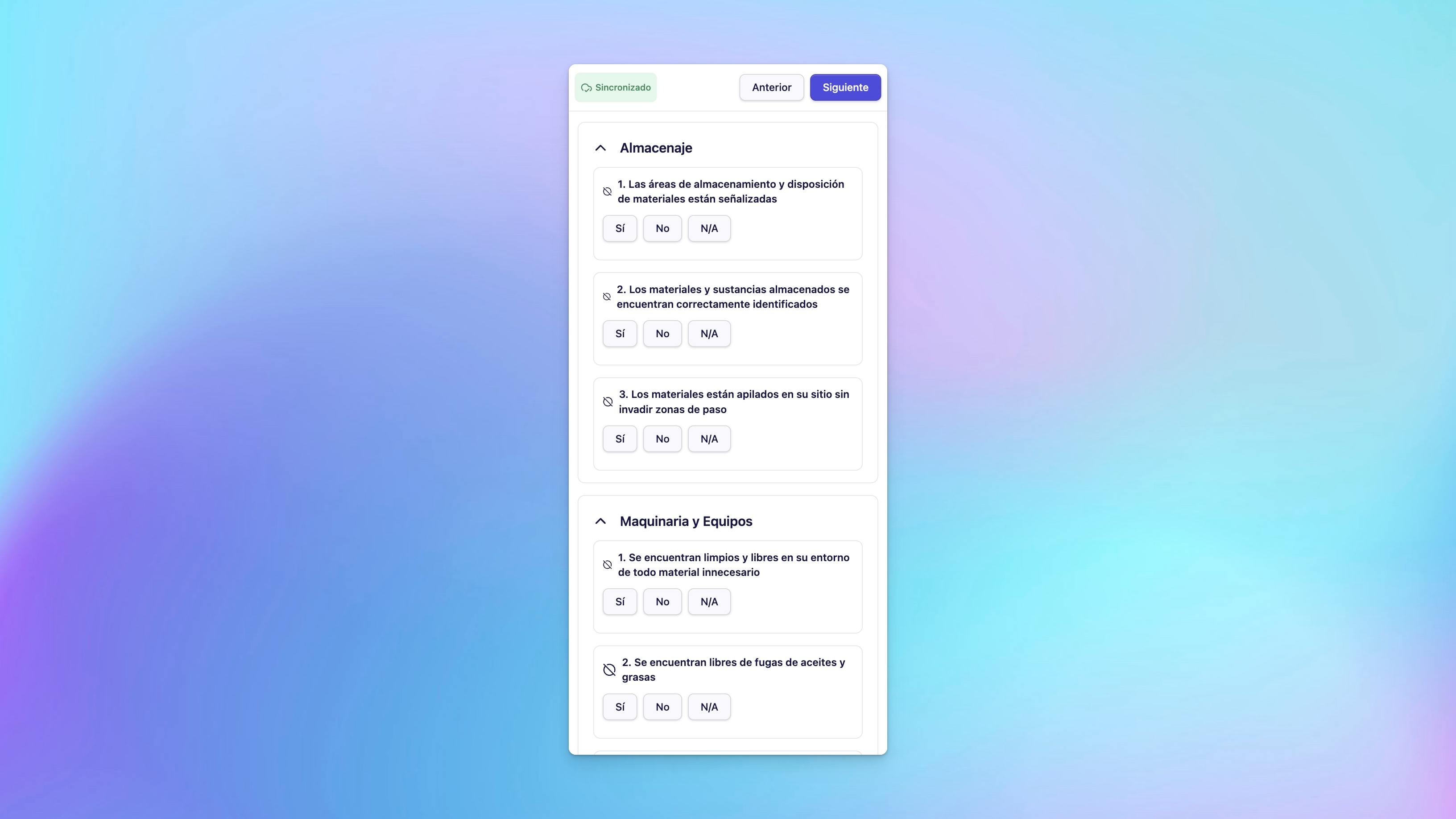
Paso 5: Responda las preguntas
Trabaje a través de cada pregunta en orden:
| Tipo de Pregunta | Cómo Responder |
|---|---|
| Sí/No | Seleccione una opción |
| Opción Múltiple | Seleccione de las opciones disponibles |
| Texto | Escriba su respuesta |
| Numérico | Ingrese un número |
| Foto/Video | Capture o suba evidencia |
| Firma | Firme en pantalla |
Paso 6: Maneje las condiciones generadas
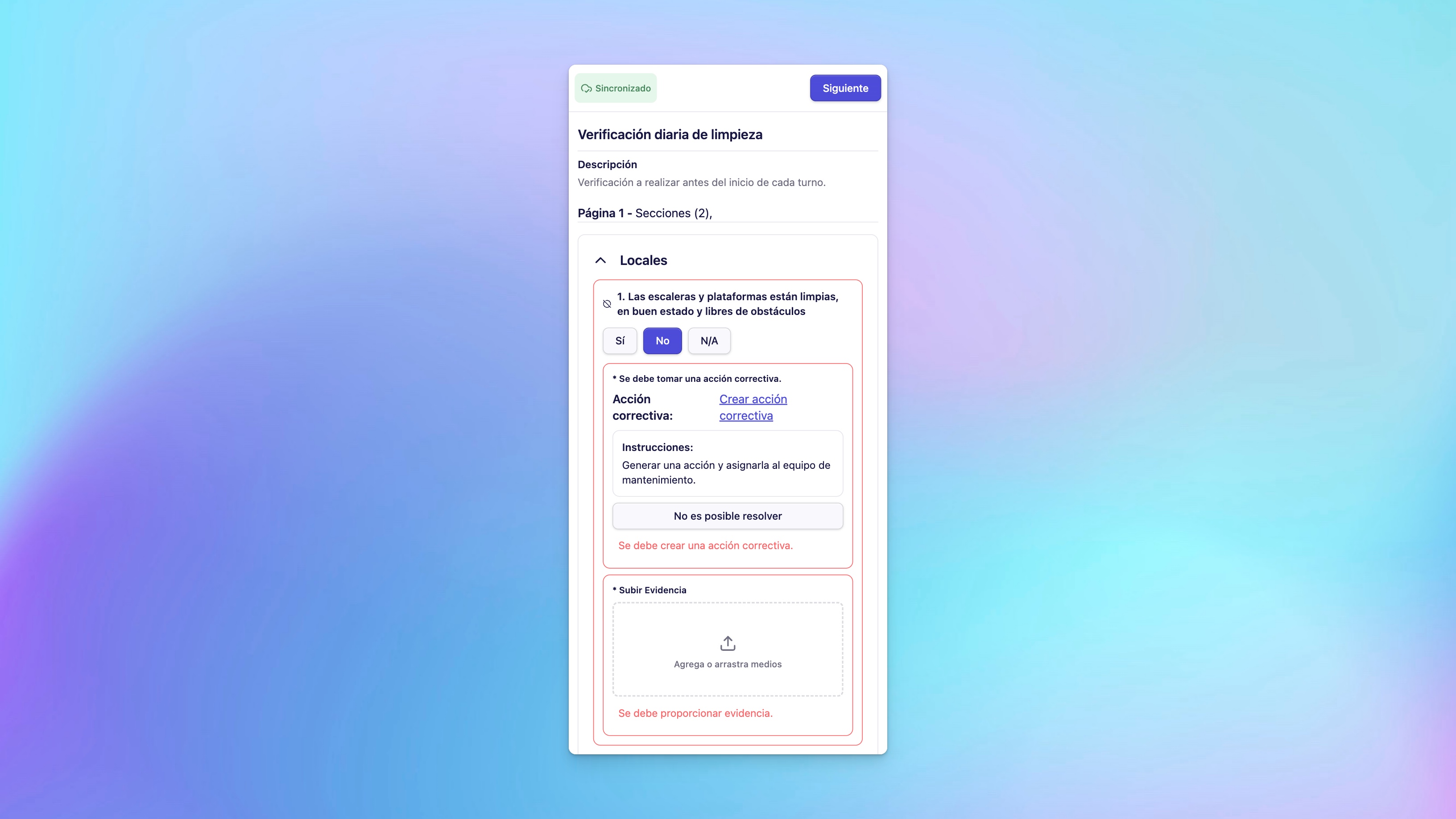
Basado en sus respuestas, la plantilla puede generar:
- Notificaciones — Alertas enviadas a usuarios o equipos específicos
- Evidencia Requerida — Debe subir una foto o video
- Creación de Ticket — Crear un ticket para reportar un problema
Si se genera un ticket, complete los campos:
- Nombre y descripción
- Prioridad y fecha de vencimiento
- Persona o equipo asignado
- Location y Asset (si aplica)
Paso 7: Agregue comentarios (opcional)
Mientras trabaja en la inspección, puede dejar comentarios para proporcionar contexto o señalar preocupaciones. Los comentarios son visibles en el historial de la inspección.
Paso 8: Revise y envíe
- Cuando todas las preguntas estén respondidas, haga clic en Continue
- La pantalla de Summary muestra todas sus respuestas
- Revise para verificar precisión
- Si necesita cambiar algo, haga clic en atrás para editar
- Haga clic en Finish para completar la inspección
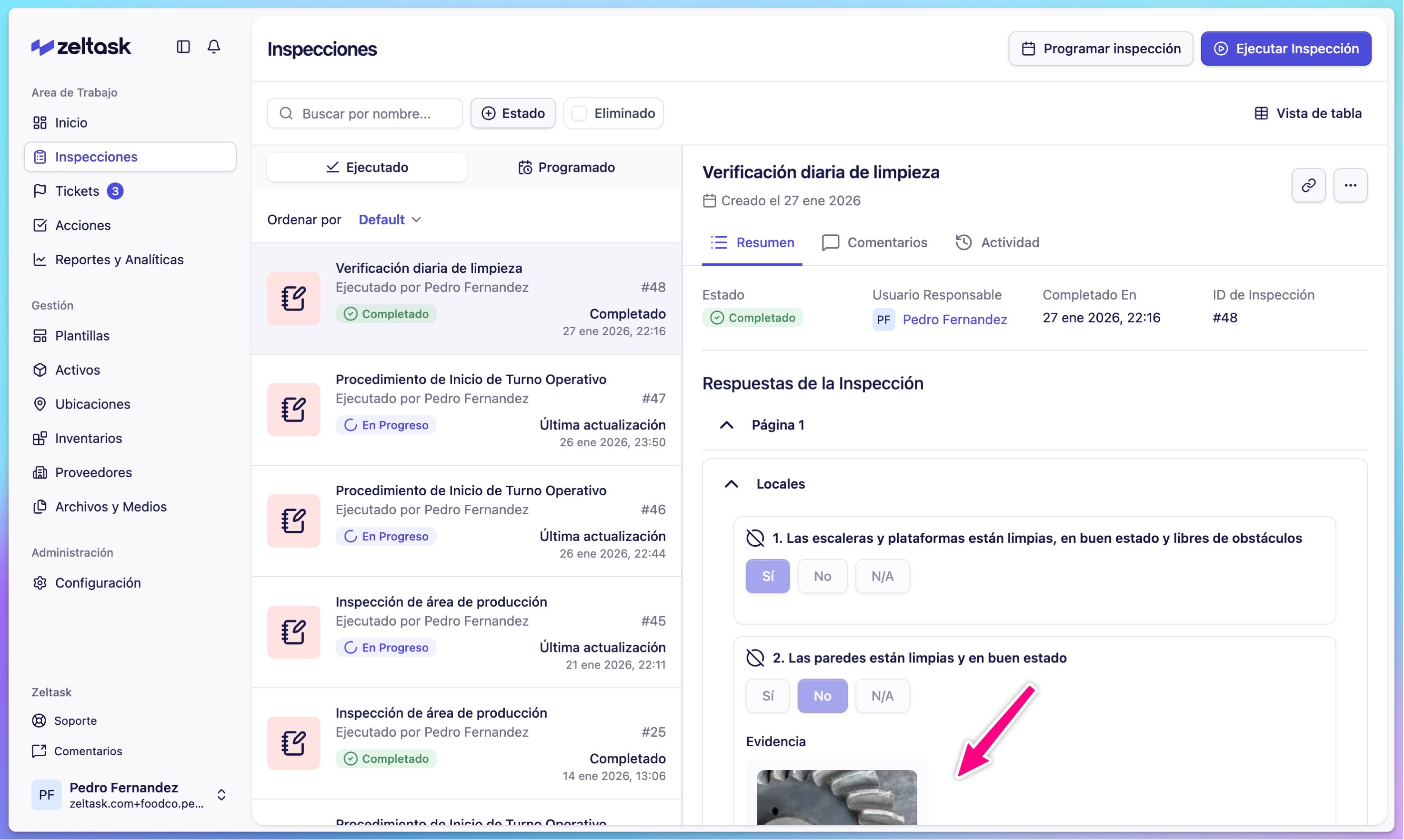
Ver inspecciones completadas
Después del envío:
- La inspección aparece en su lista de completadas
- Haga clic en cualquier tarjeta de inspección para ver detalles
- Descargue o vea el reporte de inspección
Inspecciones programadas (para Gerentes)
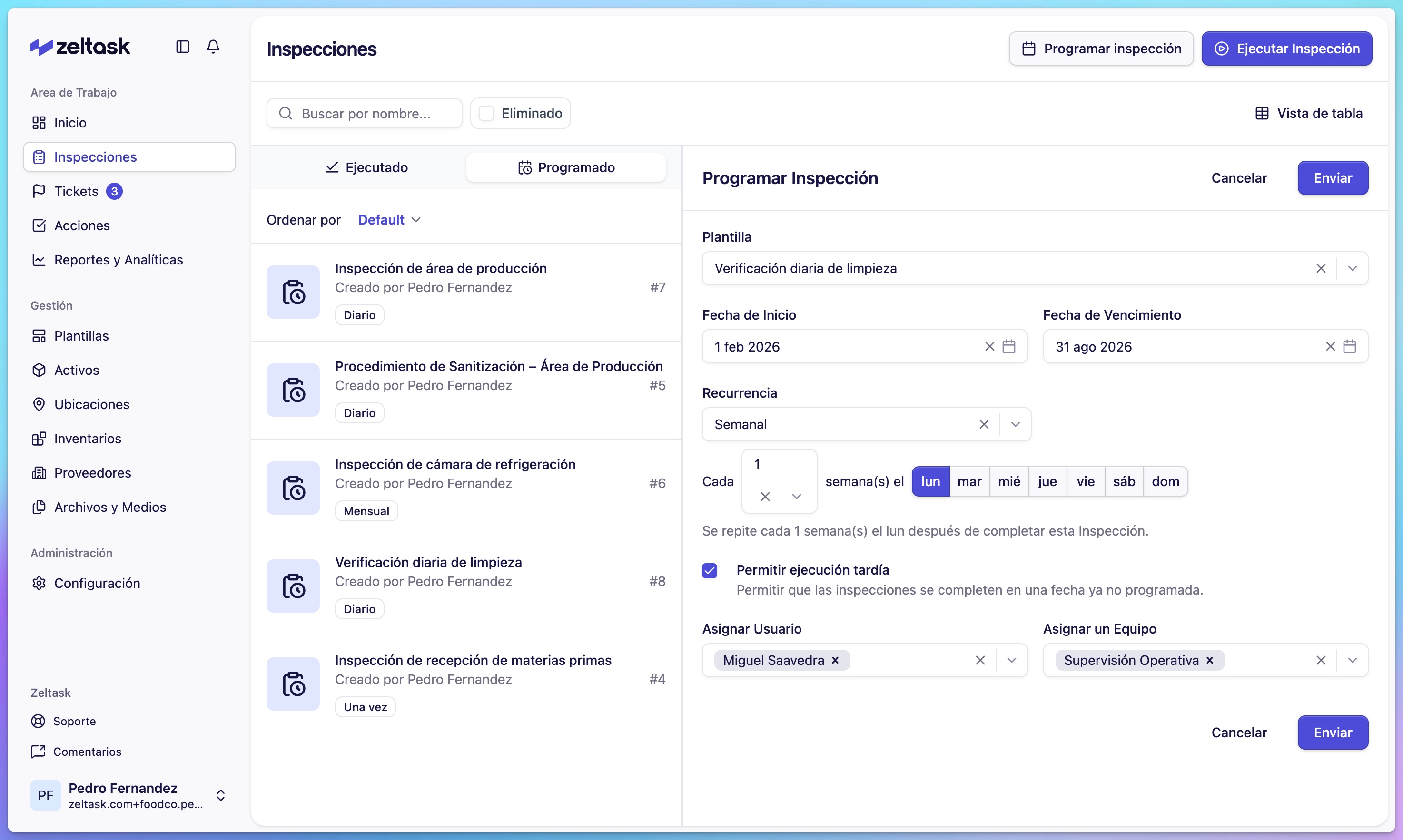
Los gerentes pueden programar inspecciones por adelantado:
- Haga clic en Schedule Inspection
- Seleccione la plantilla
- Configure la programación:
- Fecha de inicio y fecha de vencimiento
- Recurrencia (diaria, semanal, mensual, anual)
- Asigne a un usuario o equipo
- Haga clic en Submit
Los usuarios asignados reciben notificaciones sobre inspecciones programadas.
Consejos
- Complete las inspecciones en orden: la plantilla puede tener lógica condicional que depende de respuestas anteriores
- Tome fotos claras cuando se requiera evidencia
- Si nota un problema, cree un ticket inmediatamente en lugar de esperar hasta el final
- Use comentarios para explicar hallazgos inusuales o proporcionar contexto