Agregue su primer activo
Registre sus equipos en Zeltask para rastrear el historial de mantenimiento, programar trabajo preventivo y construir un registro completo del ciclo de vida de cada activo.
Antes de comenzar
- Necesita permisos de Administrador o Gerente para crear activos
- Tenga lista la información básica del equipo (nombre, fabricante, modelo)
- Opcionalmente, cree ubicaciones primero para poder asignar activos a ellas
Pasos
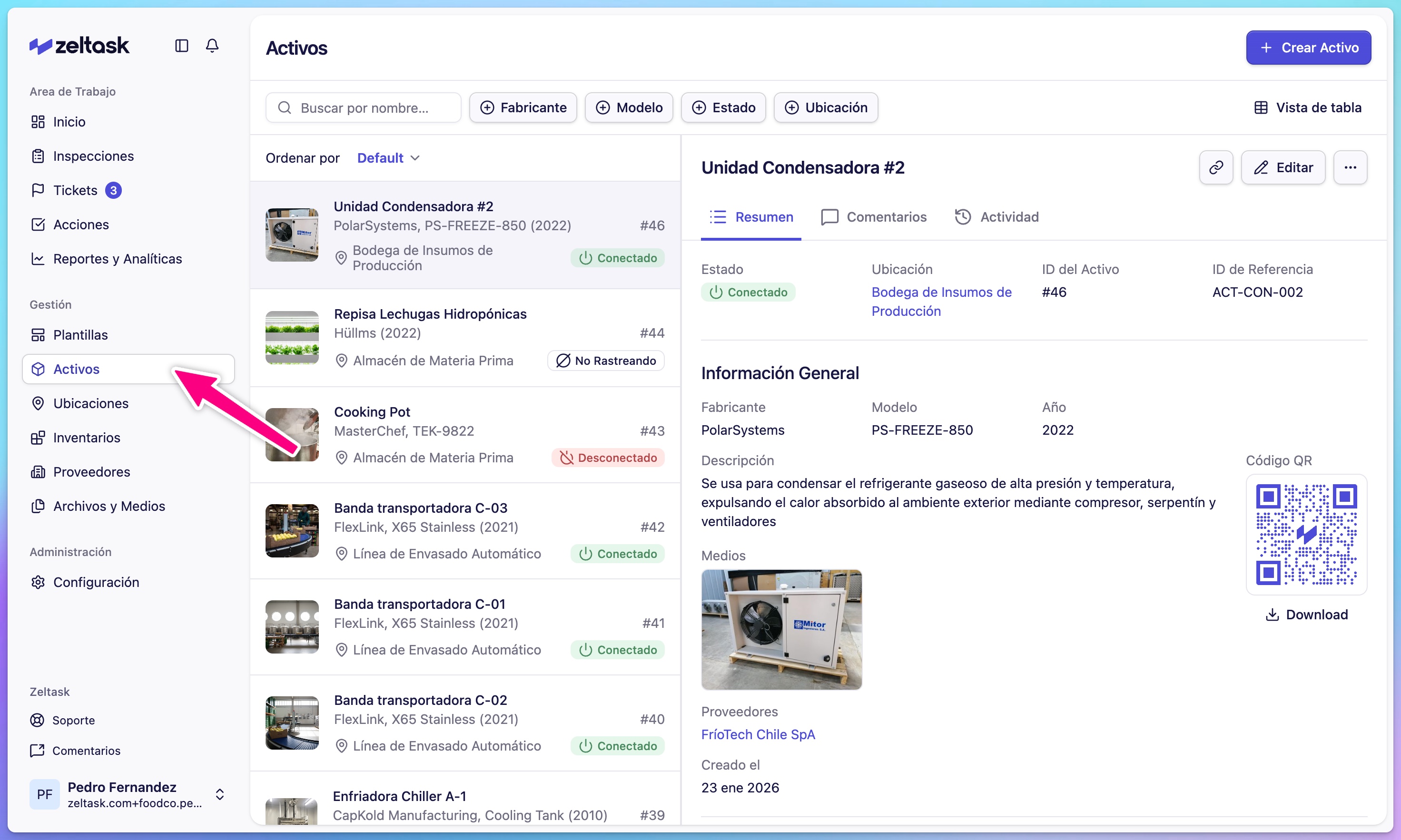
Paso 1: Abra el módulo de Assets
- Haga clic en Assets en la barra lateral izquierda
- Se carga la lista de activos, mostrando cualquier activo existente
Paso 2: Cree un nuevo activo
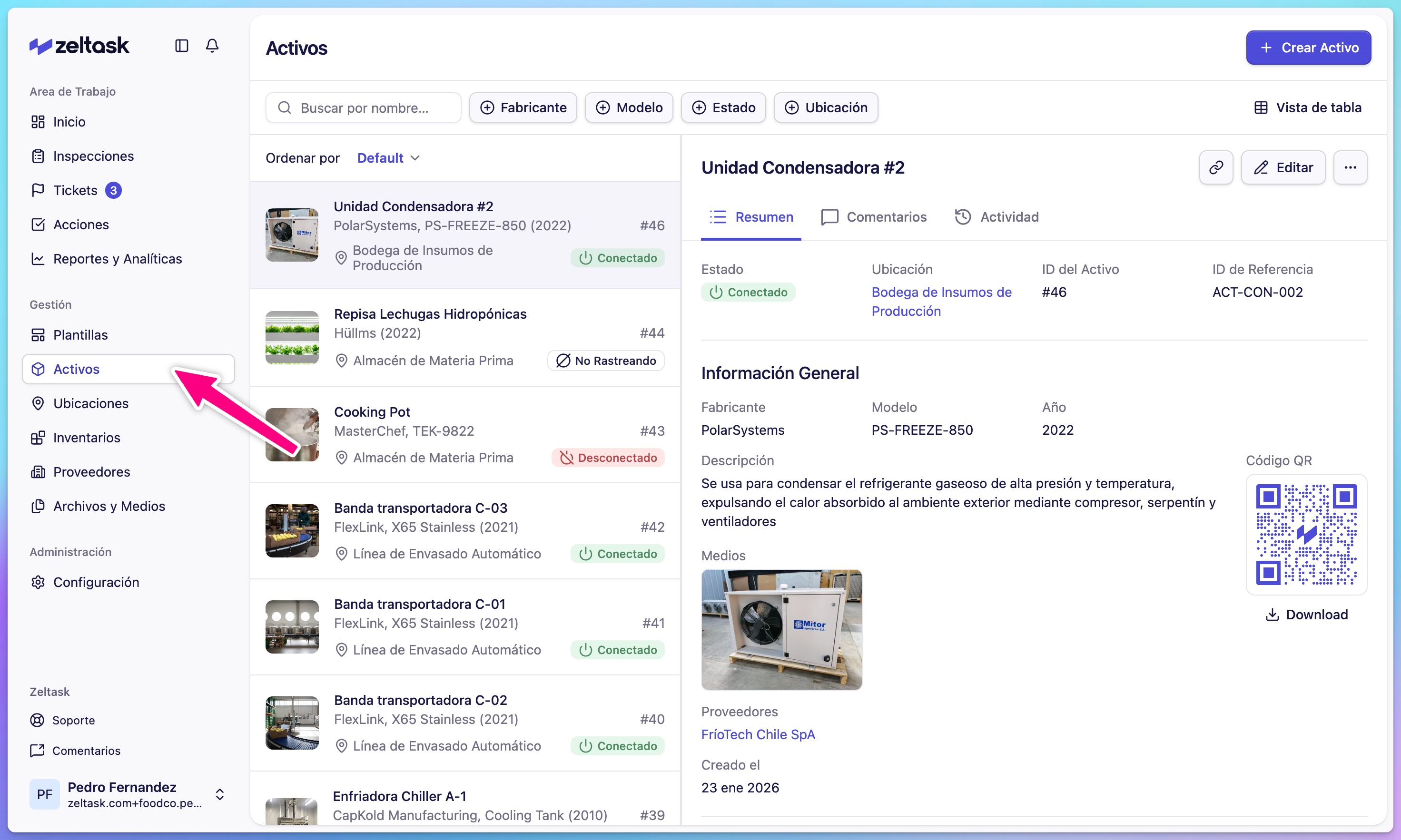
- Haga clic en + Crear Asset en la esquina superior derecha
- Se abre el formulario de creación de activo
Paso 3: Agregue fotos del activo
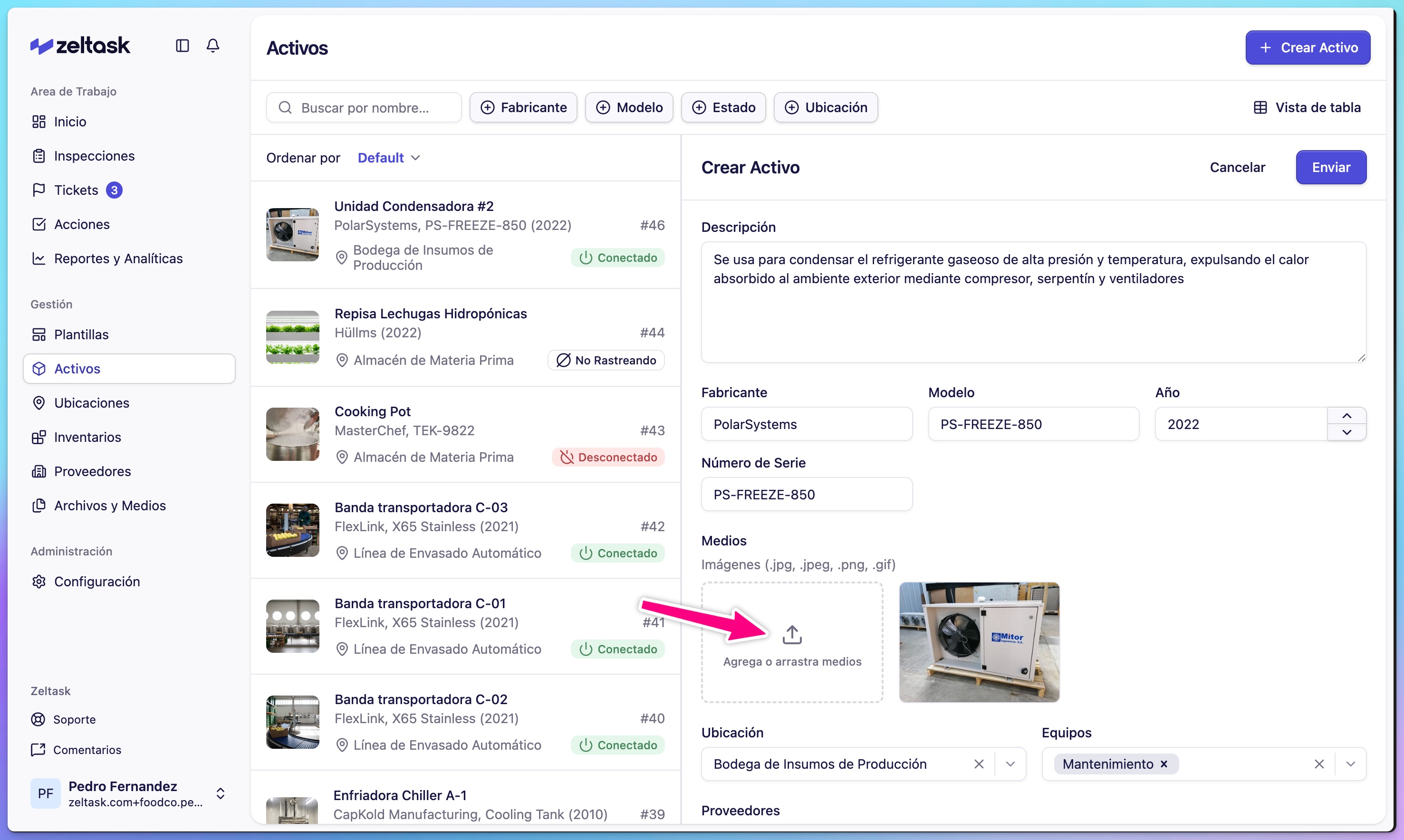
- Haga clic en Subir Imágenes en la parte superior del formulario
- Seleccione una o más fotos del equipo
- Las fotos ayudan a identificar el activo y documentar su condición
Paso 4: Ingrese la información del activo
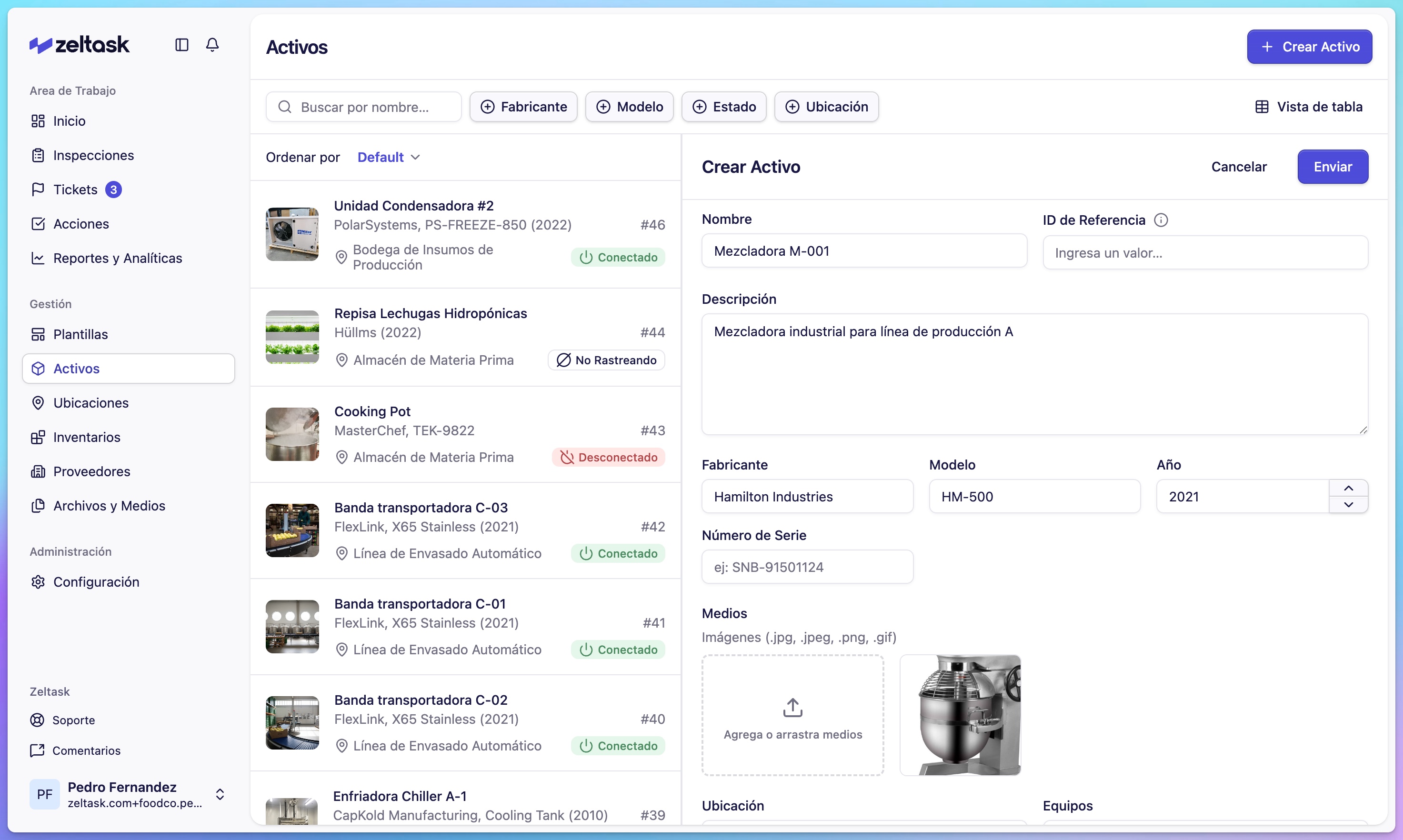
Complete los siguientes campos:
| Campo | Descripción | Ejemplo |
|---|---|---|
| Nombre del Asset | Un nombre único e identificable | "Mezcladora M-001" |
| Descripción | Detalles sobre el activo (hasta 1,000 caracteres) | "Mezcladora industrial para línea de producción A" |
| Fabricante | Empresa que construyó el equipo | "Hamilton Industries" |
| Modelo | Número o designación del modelo | "HM-5000" |
| Año | Año de fabricación o instalación | "2021" |
| Location | Donde está instalado el activo | "Piso de Producción A" |
| Tipo de Asset | Categoría para agrupación | "Maquinaria de Producción" |
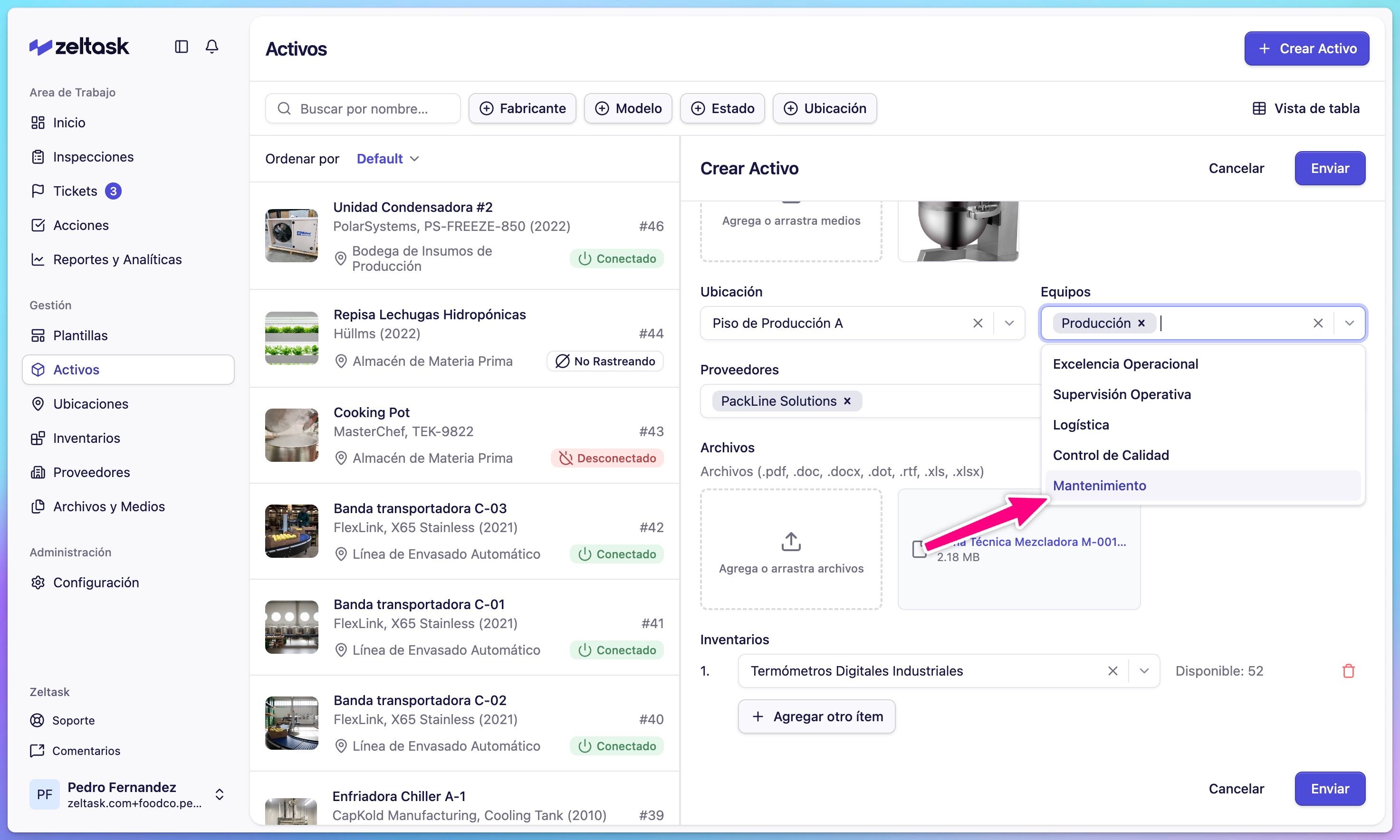
Paso 5: Agregue detalles adicionales (opcional)
| Campo | Propósito |
|---|---|
| Medios | Adjuntar manuales, facturas o documentos de garantía |
| Asignar Team | Vincular el equipo de mantenimiento responsable |
| Proveedores | Agregar contratistas para servicio o garantía |
| Inventories | Conectar repuestos comúnmente utilizados para este activo |
Paso 6: Guarde el activo
- Revise toda la información
- Haga clic en Guardar
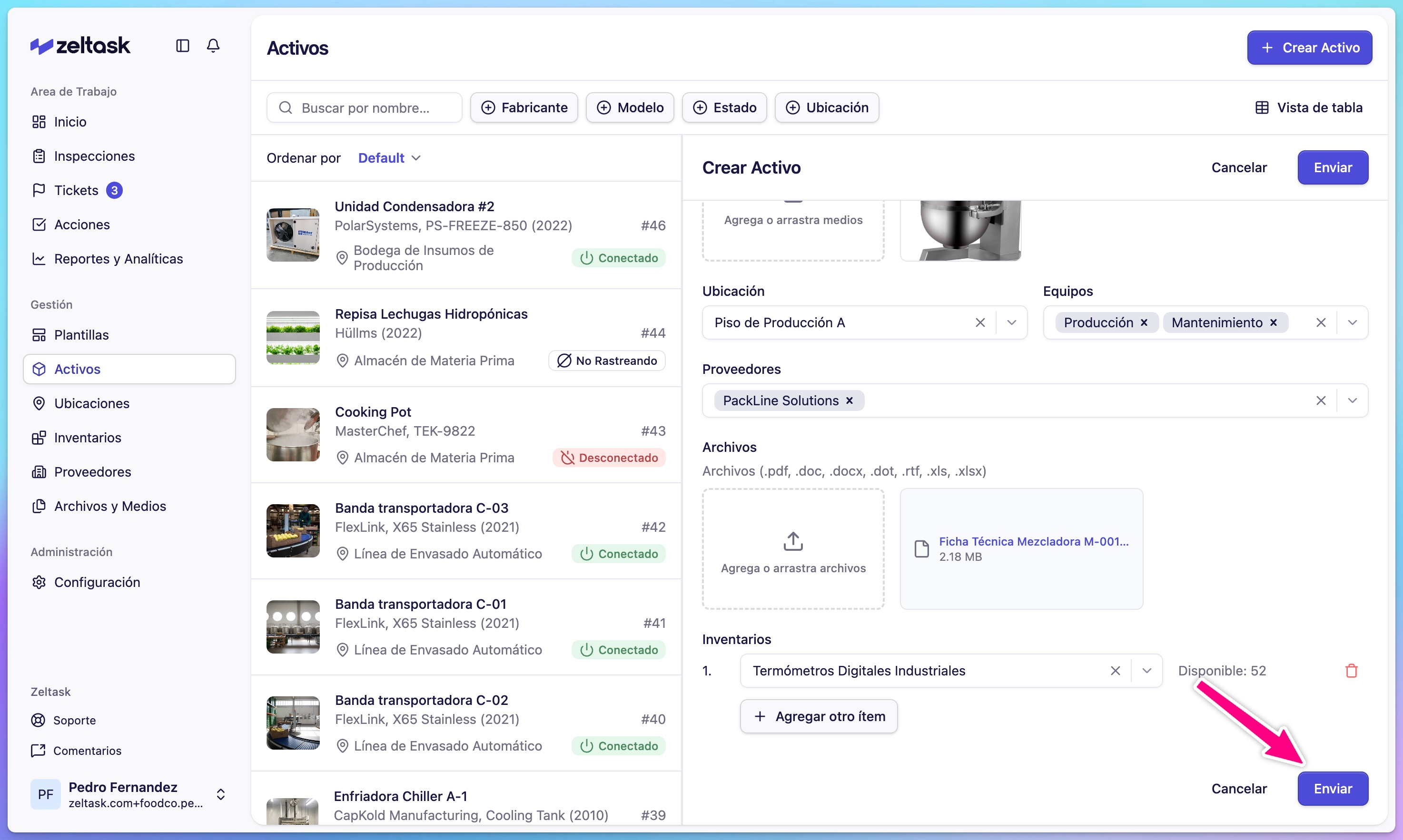
El activo ahora está registrado y listo para órdenes de trabajo, inspecciones y seguimiento.
Explorar la vista de detalle del activo
Haga clic en cualquier tarjeta de activo para abrir su Vista de detalle. Aquí encontrará:
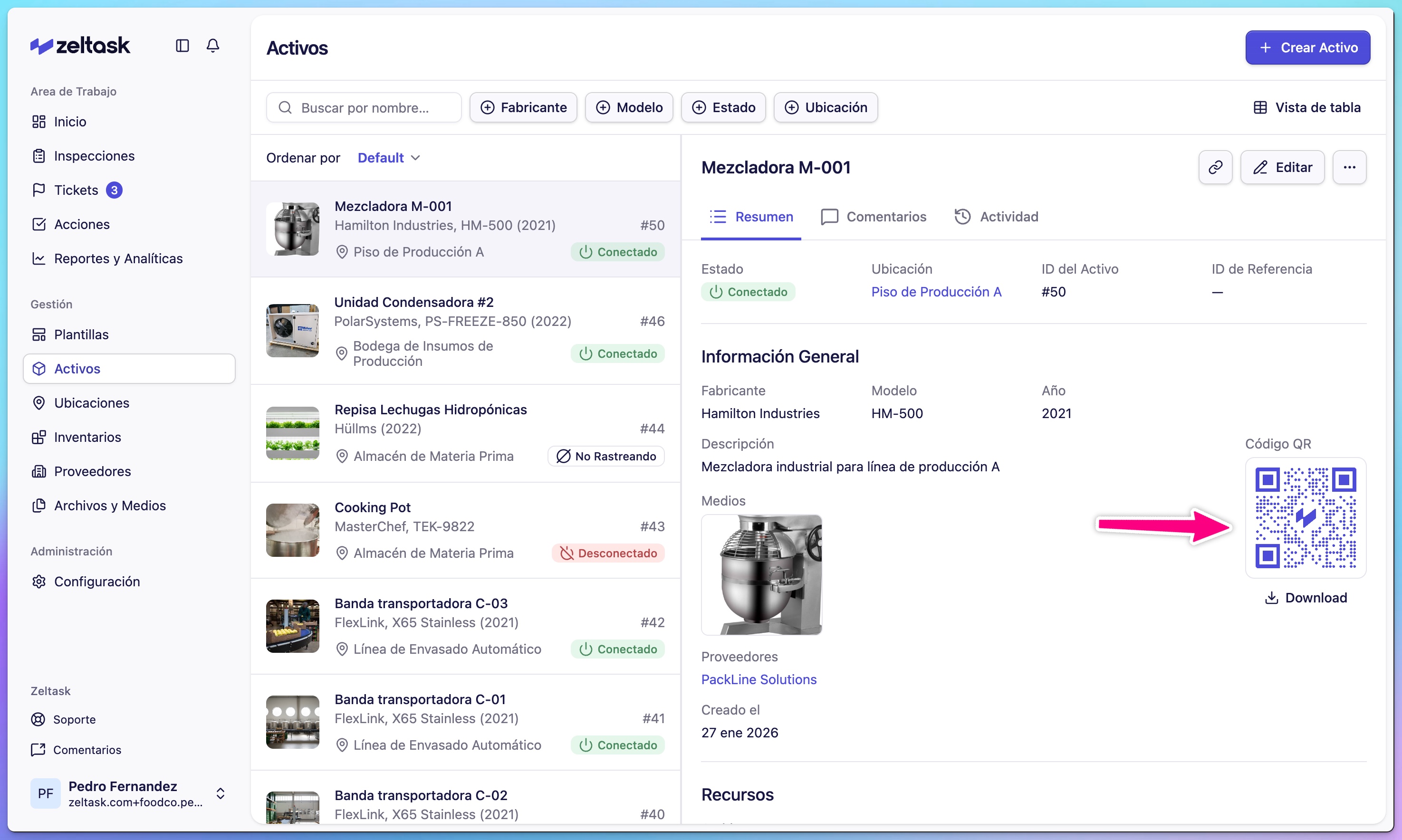
Pestaña Resumen
Toda la información registrada: fotos, especificaciones, documentos y equipos vinculados.
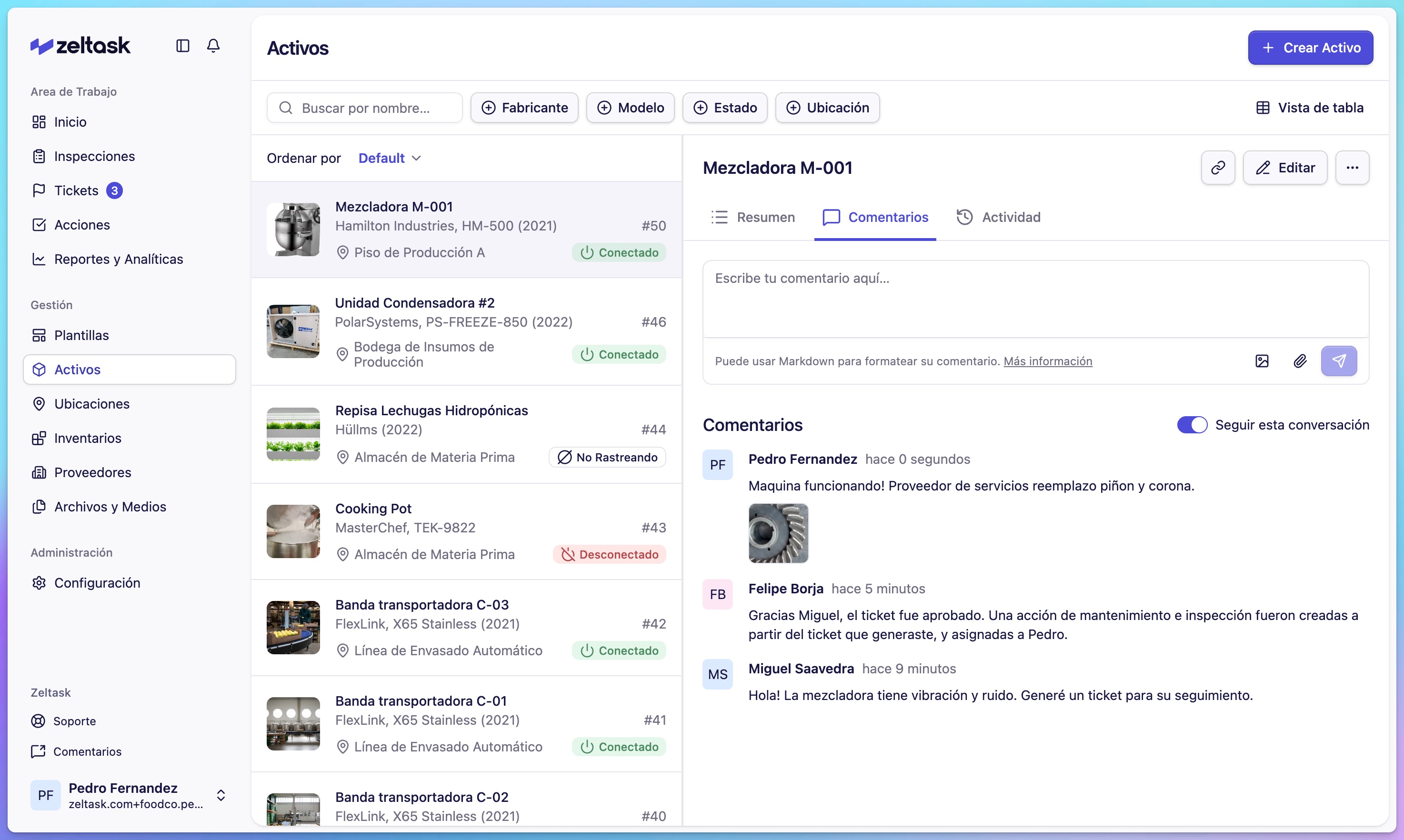
Pestaña Comentarios
Deje notas, observaciones o actualizaciones sobre el activo. Haga clic en Seguir esta conversación para recibir notificaciones cuando se agreguen nuevos comentarios.
Pestaña Actividades
Vea el historial completo de acciones, inspecciones y cambios de estado.
Historial de Estado
Una línea de tiempo visual que muestra cuándo el activo estuvo en línea, fuera de línea (planificado o no planificado) y cuándo ocurrió el mantenimiento.
Uso de códigos QR
Cada activo obtiene un código QR que puede imprimir y adjuntar al equipo físico. Cuando se escanea, abre un menú de acciones rápidas:
- Ver detalles del activo
- Crear una acción para este activo
- Reportar un problema
Consejos
- Use convenciones de nombres consistentes (ej., "Tipo-Ubicación-Número": "Mezcladora-A1-001")
- Suba el manual del equipo como archivo multimedia para fácil acceso de los técnicos
- Vincule repuestos del inventario para que los técnicos sepan qué partes usar
- Agregue el año de instalación para rastrear la antigüedad del activo y planificar reemplazos