Zeltask Plattformübersicht
Dieser Leitfaden führt Sie durch die wichtigsten Bereiche von Zeltask, damit Sie sicher navigieren können – ob am Schreibtisch oder auf der Produktionsebene.
Entwickelt für die Realität in der Produktion
Zeltask ist für die Ausführung in der Produktion konzipiert. Die Plattform funktioniert auf mobilen Geräten, unterstützt reale Produktionsbedingungen und ermöglicht es Teams, Inspektionen durchzuführen, Wartungen zu protokollieren und Probleme dort zu melden, wo die Arbeit stattfindet. Daten werden zum Zeitpunkt der Ausführung erfasst und synchronisiert, wenn eine Verbindung verfügbar ist.
Die Hauptnavigation
Wenn Sie sich bei Zeltask anmelden, sehen Sie eine Seitenleiste mit Zugang zu allen Modulen:
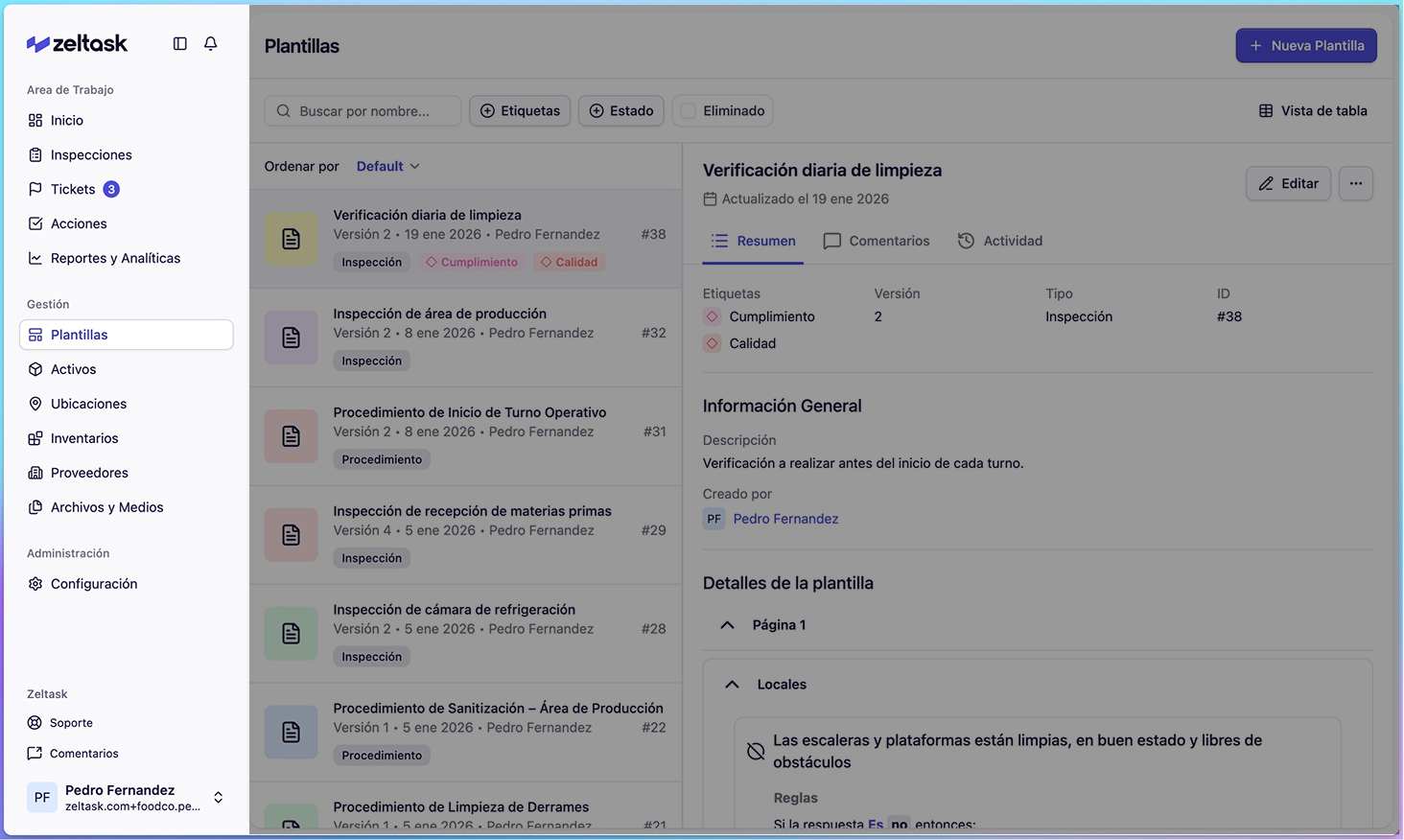
| Modul | Zweck |
|---|---|
| Aktionen | Arbeitsaufträge anzeigen und verwalten (präventiv und reaktiv) |
| Inspektionen | Inspektions-Checklisten ausführen und verfolgen |
| Assets | Anlagen durchsuchen und verwalten mit vollständiger Historie |
| Standorte | Anlagenbereiche, Zonen und Standorte anzeigen |
| Inventar | Ersatzteile und Materialien verfolgen |
| Benutzer & Teams | Personen und Gruppen verwalten |
| Vorlagen | Inspektions- und Verfahrensvorlagen erstellen |
| Einstellungen | Plattformeinstellungen konfigurieren |
Ansichten und Layouts
Die meisten Module bieten zwei Ansichtsoptionen:
- Kartenansicht — Zeigt Elemente als einzelne Karten mit sichtbaren Schlüsselinformationen
- Geteilte Ansicht / Tabellenansicht — Zeigt Elemente in einem kompakten Tabellenformat
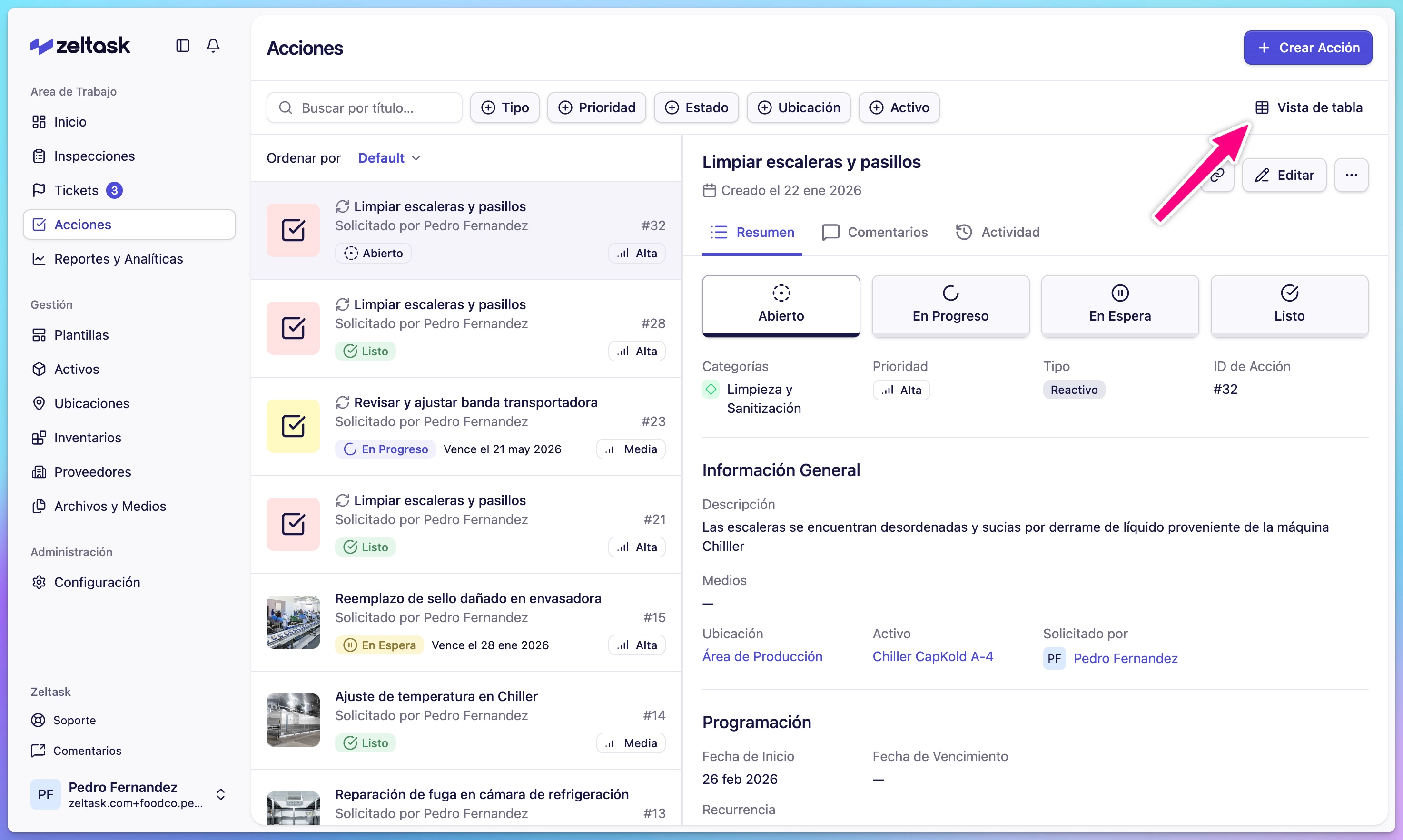
Klicken Sie auf den Ansichtsumschalter im oberen rechten Bereich eines beliebigen Moduls, um das Layout zu wechseln.
Die Detailansicht
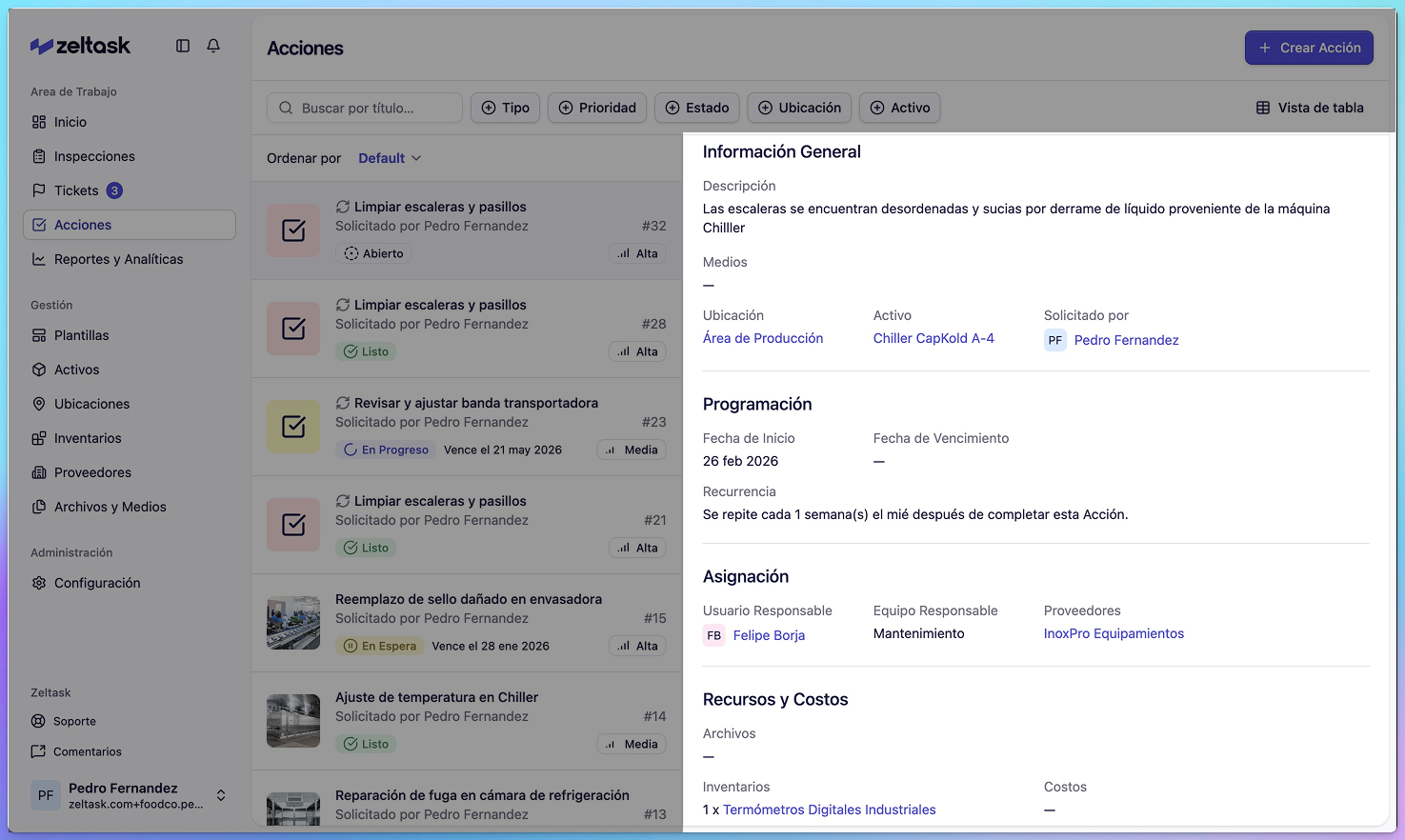
Wenn Sie ein Element (Aktion, Asset, Inspektion, Standort) auswählen, öffnet sich die Detailansicht:
- Übersicht — Alle Informationen über das Element
- Kommentare — Notizen und Kommunikation von Ihrem Team
- Aktivität — Historie der Änderungen und Aktualisierungen
Suche und Filter
Jedes Modul enthält Such- und Filteroptionen:
- Verwenden Sie die Suchleiste, um Elemente nach Name, ID oder anderen Textfeldern zu finden
- Verwenden Sie Filter-Chips, um Ergebnisse nach Status, Priorität, Standort oder anderen Attributen einzugrenzen
Neue Elemente erstellen
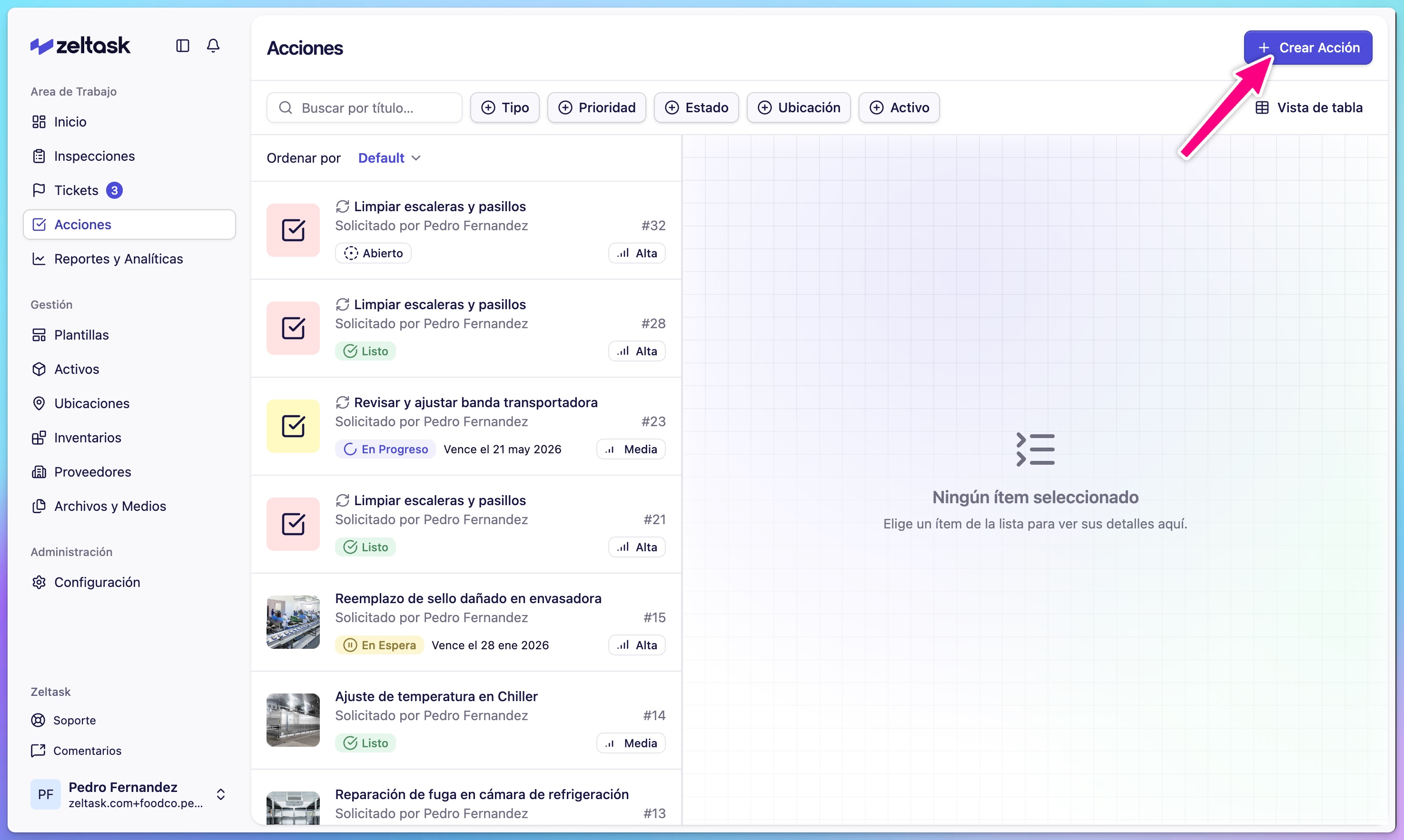
Um ein neues Element in einem beliebigen Modul zu erstellen:
- Öffnen Sie das Modul über die Seitenleiste
- Klicken Sie auf die Schaltfläche + Erstellen (beschriftet als Aktion erstellen, Asset erstellen, usw.)
- Füllen Sie die erforderlichen Felder aus
- Klicken Sie auf Absenden oder Speichern
QR-Codes für den Feldzugriff
Assets und Standorte haben QR-Codes, die gedruckt und an physischen Anlagen angebracht oder in Bereichen ausgehängt werden können. Beim Scannen öffnet der QR-Code ein Schnellaktionsmenü:
- Elementdetails und Historie anzeigen
- Eine Aktion erstellen, die mit diesem Asset oder Standort verknüpft ist
- Ein Ticket melden
- Zugehörige Assets anzeigen (für Standorte)

Dies ermöglicht schnellen Zugriff aus dem Feld, ohne durch Menüs navigieren zu müssen.
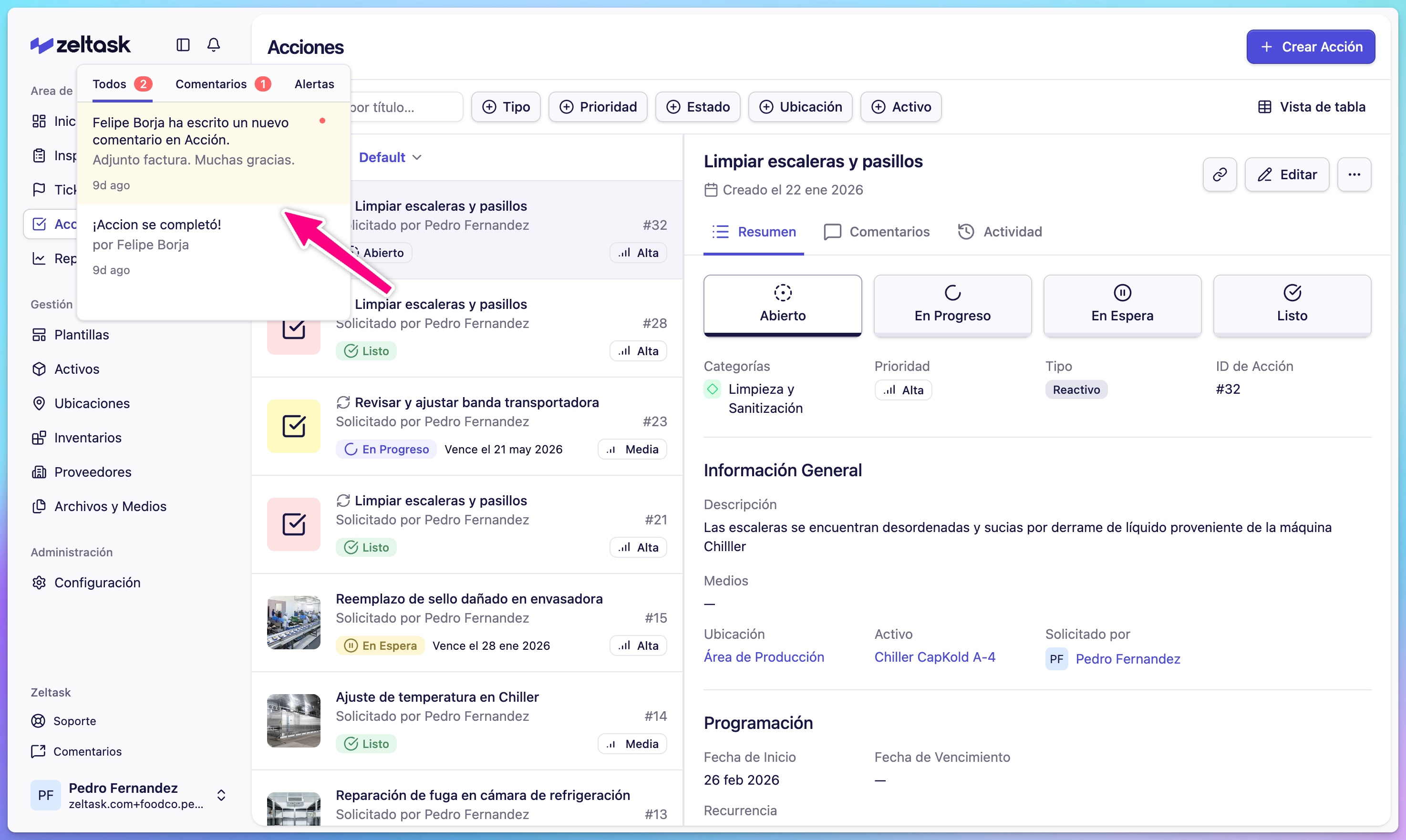
Benachrichtigungen
Zeltask sendet Benachrichtigungen, wenn:
- Ihnen eine neue Aktion oder Inspektion zugewiesen wird
- Ein Element, dem Sie folgen, Aktualisierungen hat
- Eine Frist naht
- Eine Inspektion basierend auf Bedingungen einen Alarm auslöst
Greifen Sie auf Benachrichtigungen über das Glockensymbol in der oberen Navigationsleiste zu.
Mobiler Zugriff
Zeltask ist mobilorientiert und funktioniert auf jedem Gerät über Ihren Webbrowser. Produktionsteams können:
- Inspektionen auf Tablets oder Telefonen ausführen
- Arbeitsaufträge im Feld abschließen
- Fotos und Nachweise erfassen
- QR-Codes für schnellen Zugriff scannen
- In Bereichen mit eingeschränkter Konnektivität arbeiten
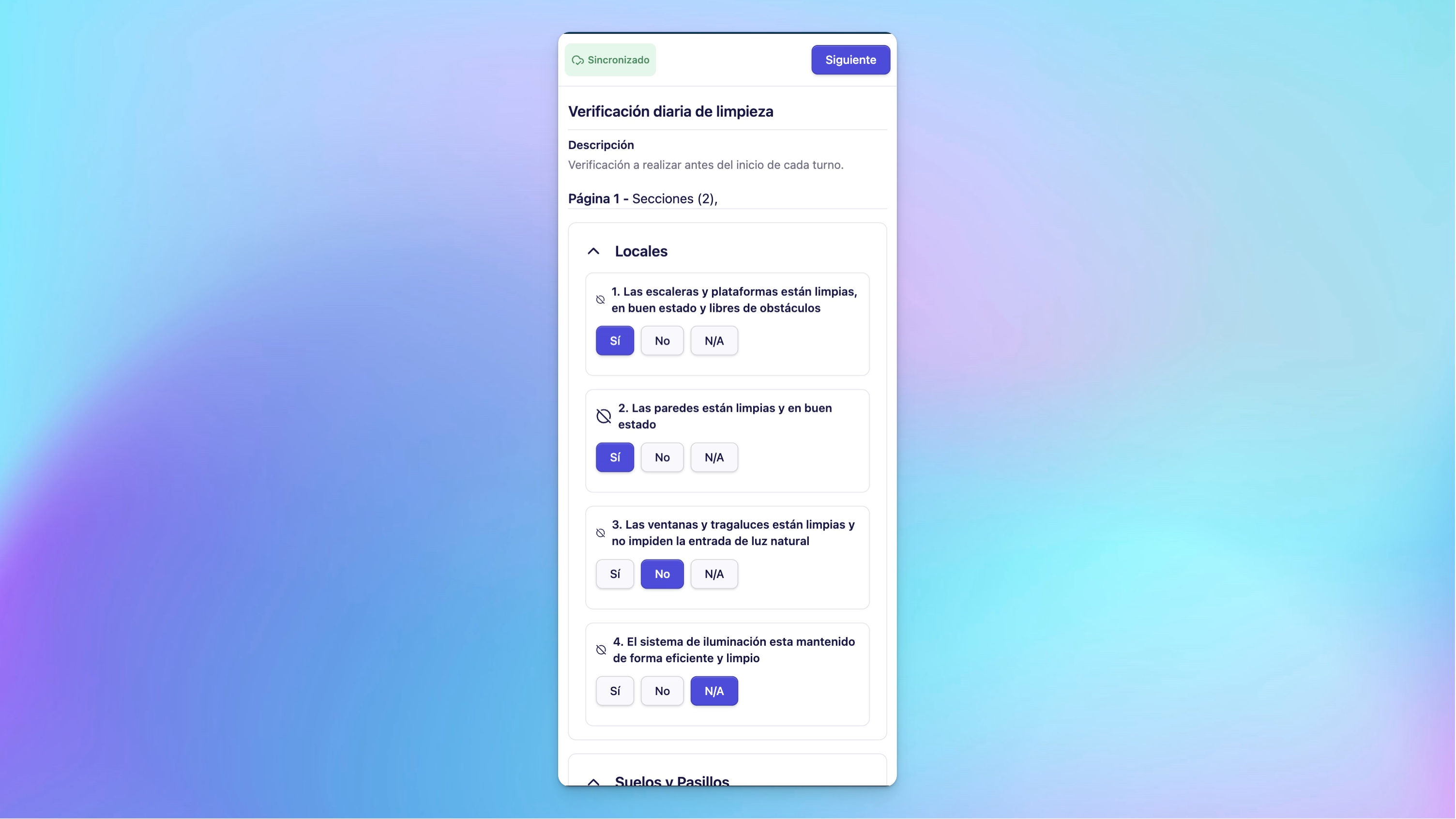
Das System passt sich dem Betrieb an – Teams müssen sich nicht an das Tool anpassen.
Beispiel für einen vernetzten Arbeitsablauf
So fließt ein typischer Arbeitsablauf durch Zeltask – beachten Sie, wie jeder Schritt mit dem nächsten verbunden ist:
- Inspektion planen — Ein Manager plant eine tägliche Geräteprüfung
- Bediener führt aus — Der zugewiesene Bediener führt die Inspektion auf seinem Gerät durch
- Abweichung gefunden — Eine Frage löst basierend auf der Antwort einen Alarm aus
- Ticket erstellt — Die Inspektion erstellt ein Ticket, das mit dem Asset verknüpft ist
- Aktion generiert — Eine Korrekturmaßnahme wird der Wartung zugewiesen
- Arbeit abgeschlossen — Der Techniker schließt die Reparatur ab und protokolliert verwendete Teile
- Historie aufgezeichnet — Das Asset hat nun einen vollständigen, rückverfolgbaren Datensatz
Zwischen Erkennung und Lösung geht nichts verloren. Der Kontext fließt durch die gesamte Kette.