Ihre erste Checkliste erstellen
Checklisten werden in Zeltask "Inspektionen" genannt. Sie basieren auf Vorlagen und werden von Bedienern oder Vorgesetzten ausgefuehrt. Dieser Leitfaden zeigt Ihnen, wie Sie Ihre erste Inspektion durchfuehren.
Bevor Sie beginnen
- Sie benoetigen mindestens Mitarbeiter-Berechtigungen, um Inspektionen auszufuehren
- Um Inspektionen fuer andere zu planen, benoetigen Sie Manager- oder Administrator-Berechtigungen
- Mindestens eine Inspektionsvorlage muss im System vorhanden sein
Den Inspektionsablauf verstehen
Inspektionen in Zeltask folgen diesem Prozess:
- Vorlagen definieren die Checklistenstruktur (erstellt von Managern oder Administratoren)
- Inspektionen werden basierend auf diesen Vorlagen ausgefuehrt
- Ergebnisse werden aufgezeichnet und koennen Aktionen oder Vorfaelle ausloesen
Schritte zur Ausfuehrung einer Inspektion
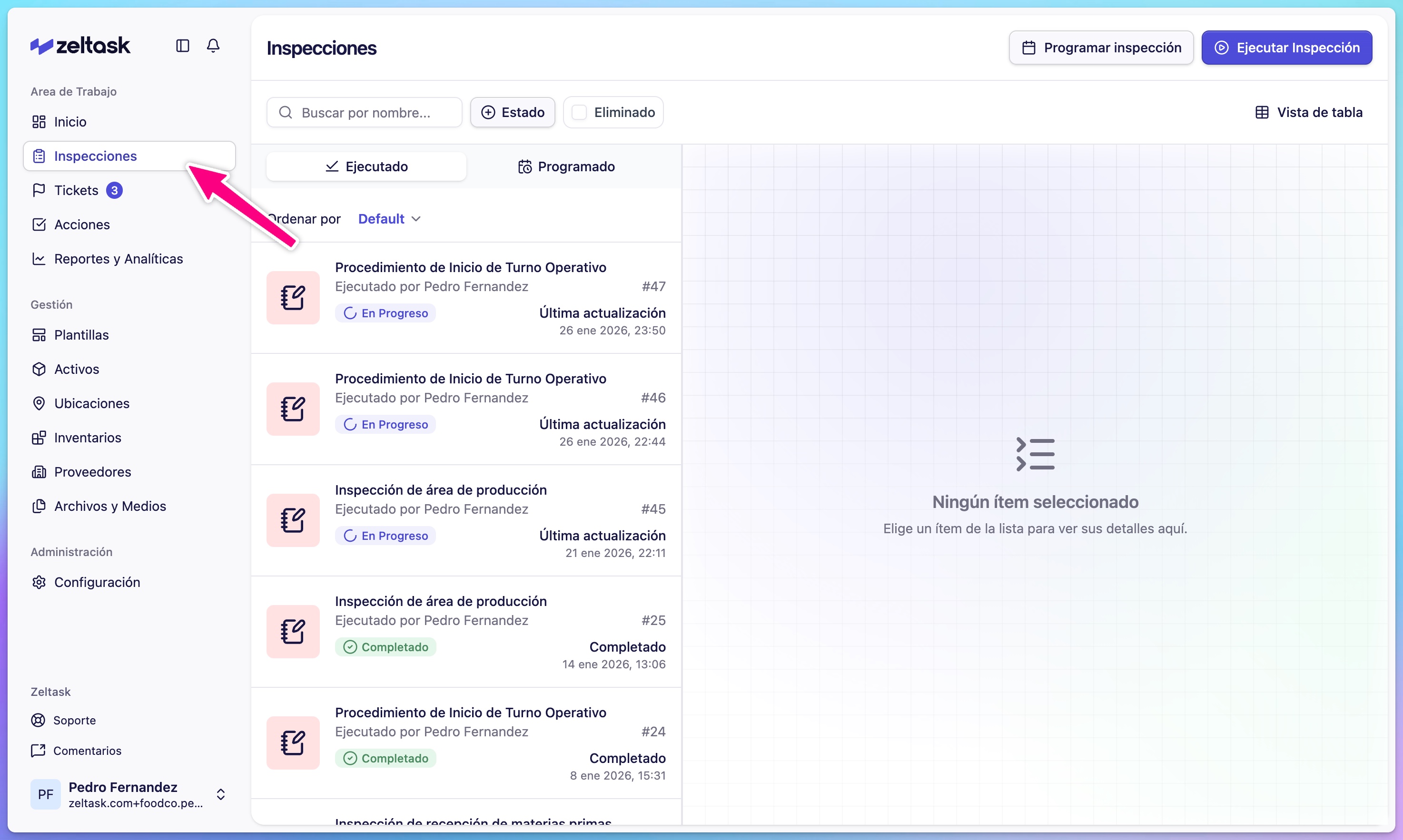
Schritt 1: Oeffnen Sie das Inspektionen-Modul
- Klicken Sie auf Inspections in der linken Seitenleiste
- Das Modul wird geladen und zeigt Ihre abgeschlossenen und laufenden Inspektionen an
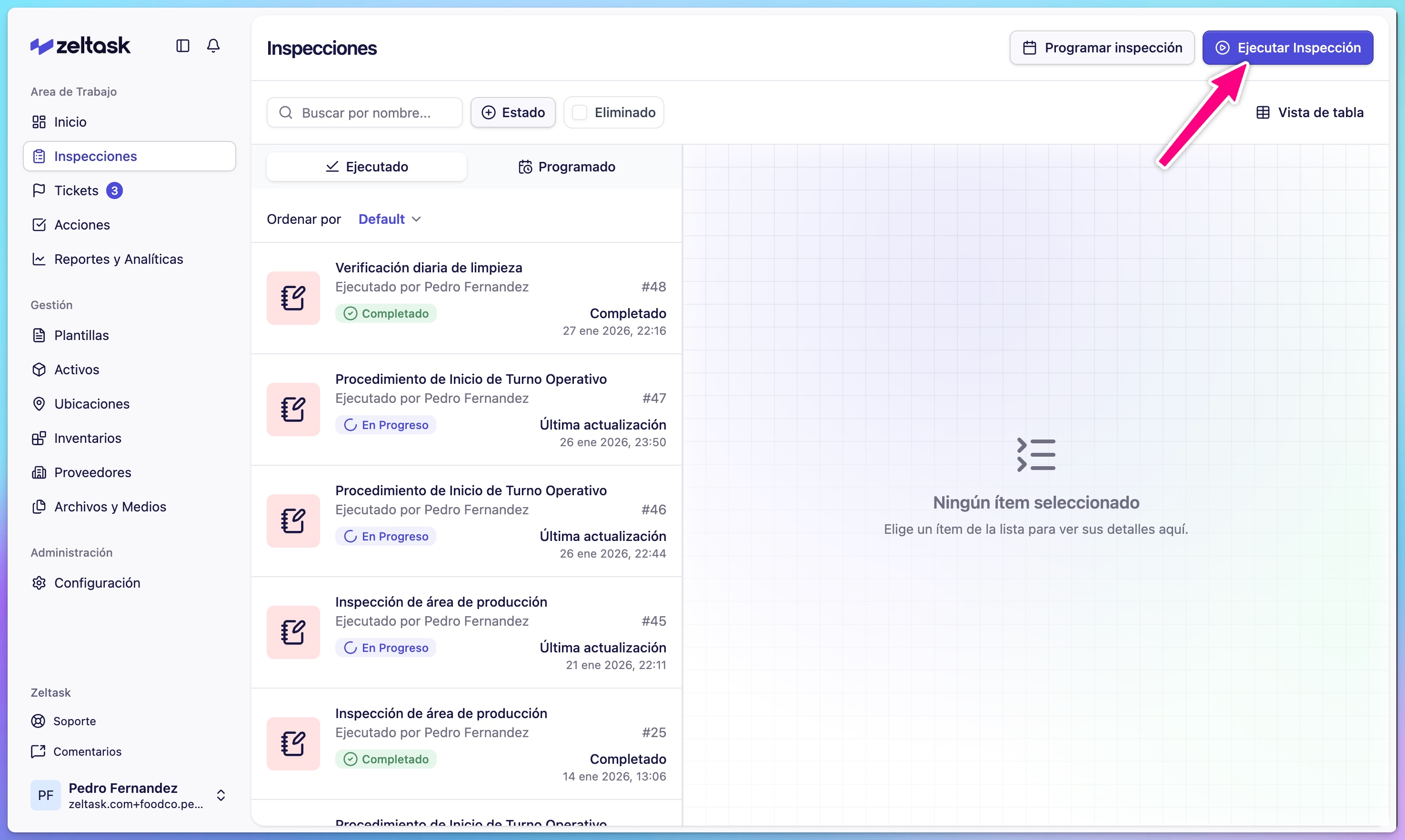
Schritt 2: Neue Inspektion starten
- Klicken Sie auf Execute Inspection
- Ein Modal oeffnet sich, in dem Sie auswaehlen, welche Vorlage verwendet werden soll
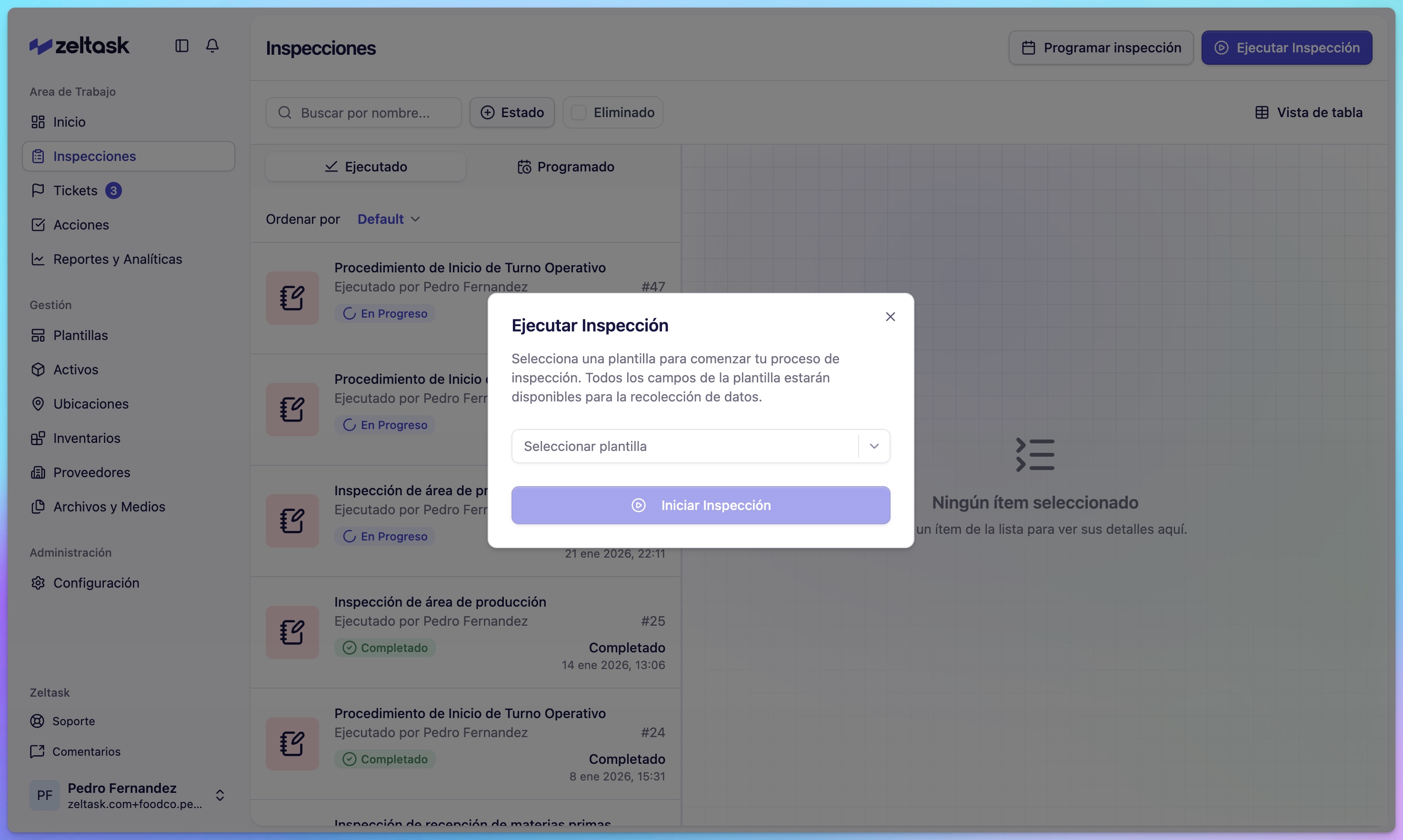
Schritt 3: Vorlage auswaehlen
- Durchsuchen Sie die verfuegbaren Vorlagen
- Klicken Sie auf die Vorlage, die Sie ausfuehren moechten
- Das Inspektionsformular wird geladen
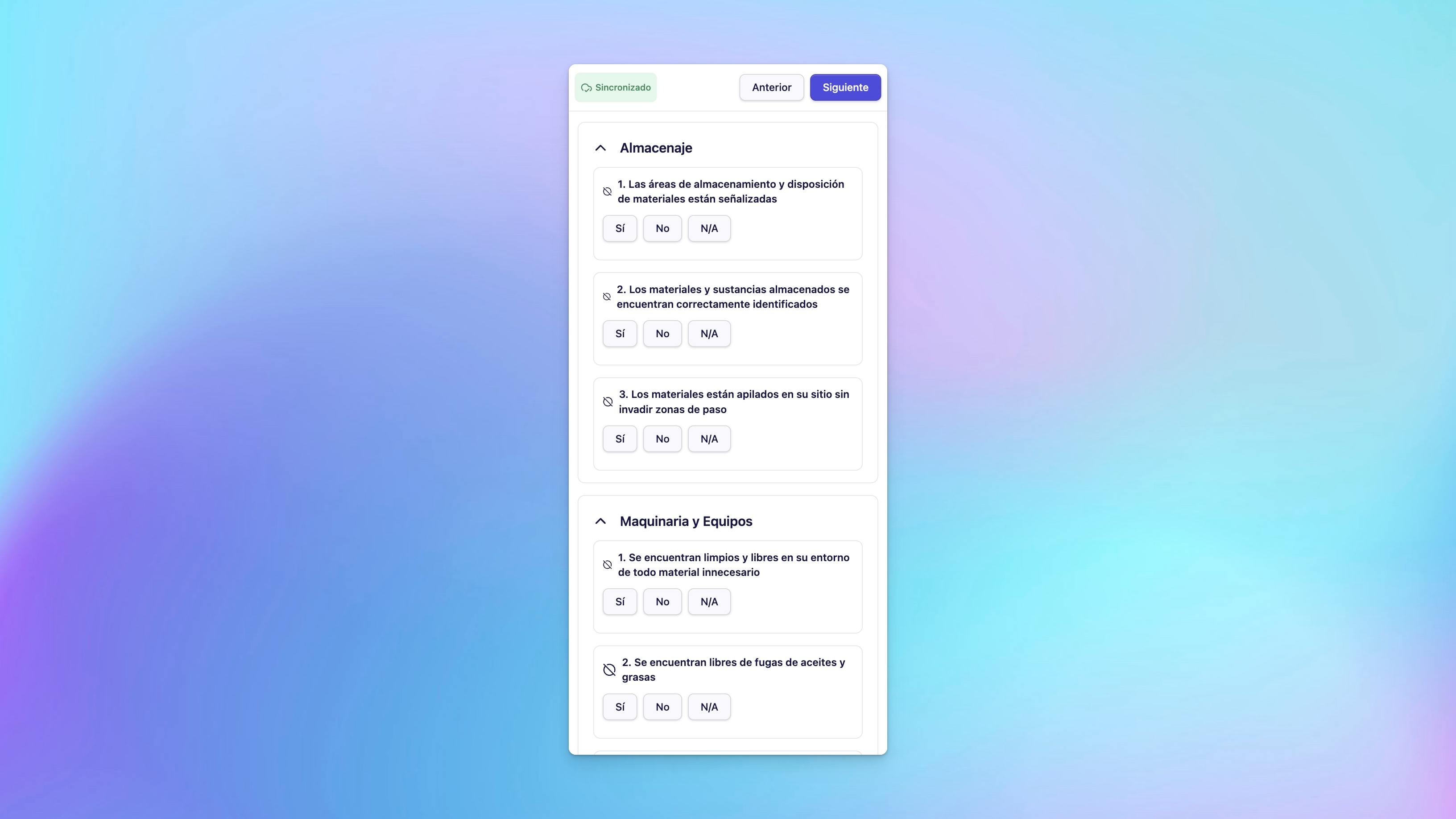
Schritt 4: Inspektionsstruktur ueberpruefen
Bevor Sie Fragen beantworten, beachten Sie:
- Inspektionsname und Beschreibung oben
- Abschnitte, die zusammengehoerige Fragen gruppieren
- Fortschrittsanzeige, die den Abschlussprozentsatz zeigt
- Gesamtzahl der Fragen
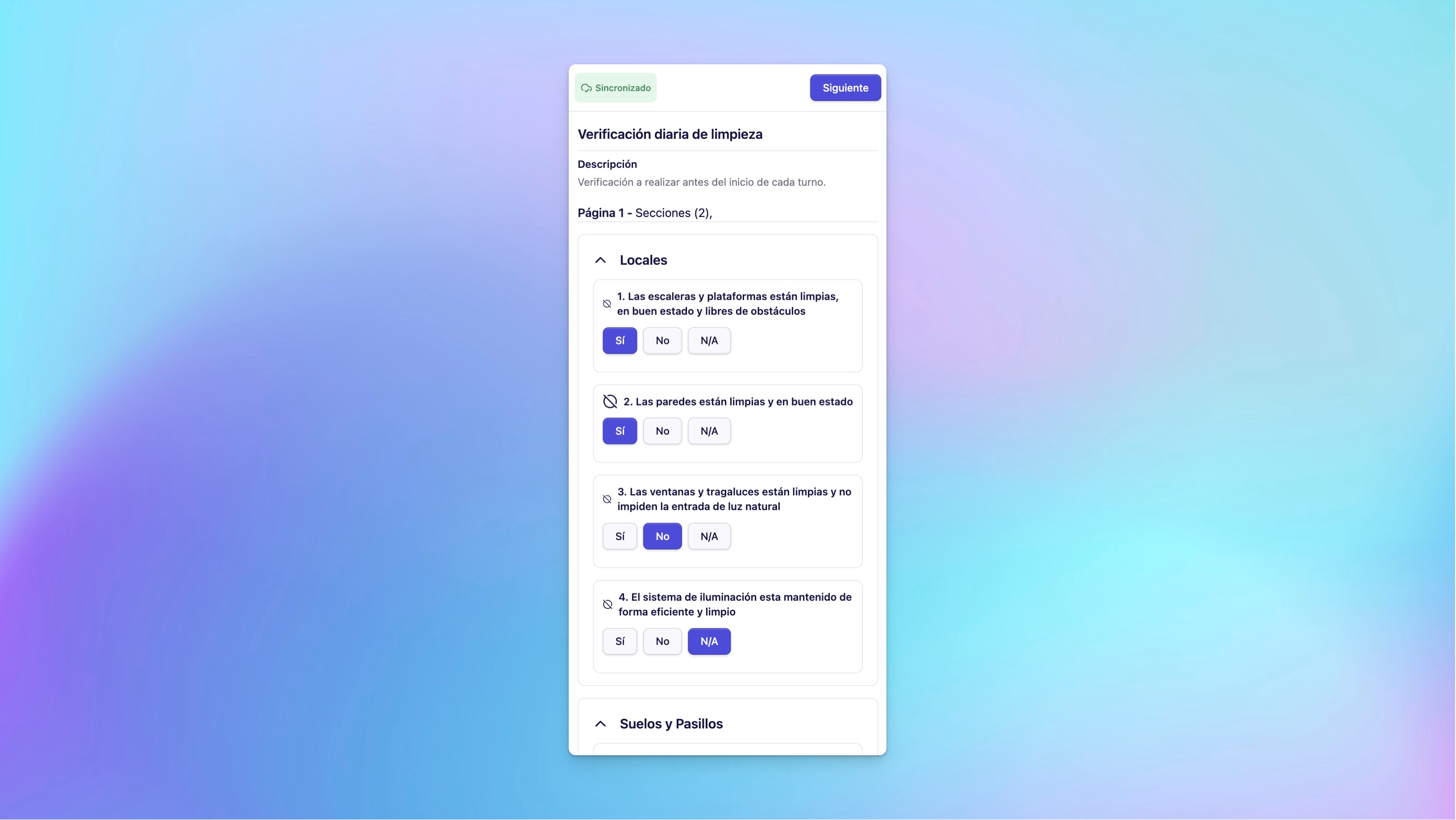
Schritt 5: Fragen beantworten
Arbeiten Sie jede Frage der Reihe nach durch:
| Fragetyp | Wie Sie antworten |
|---|---|
| Ja/Nein | Eine Option auswaehlen |
| Multiple Choice | Aus verfuegbaren Optionen auswaehlen |
| Text | Ihre Antwort eingeben |
| Numerisch | Eine Zahl eingeben |
| Foto/Video | Nachweis erfassen oder hochladen |
| Unterschrift | Auf dem Bildschirm unterschreiben |
Schritt 6: Ausgeloeste Bedingungen behandeln
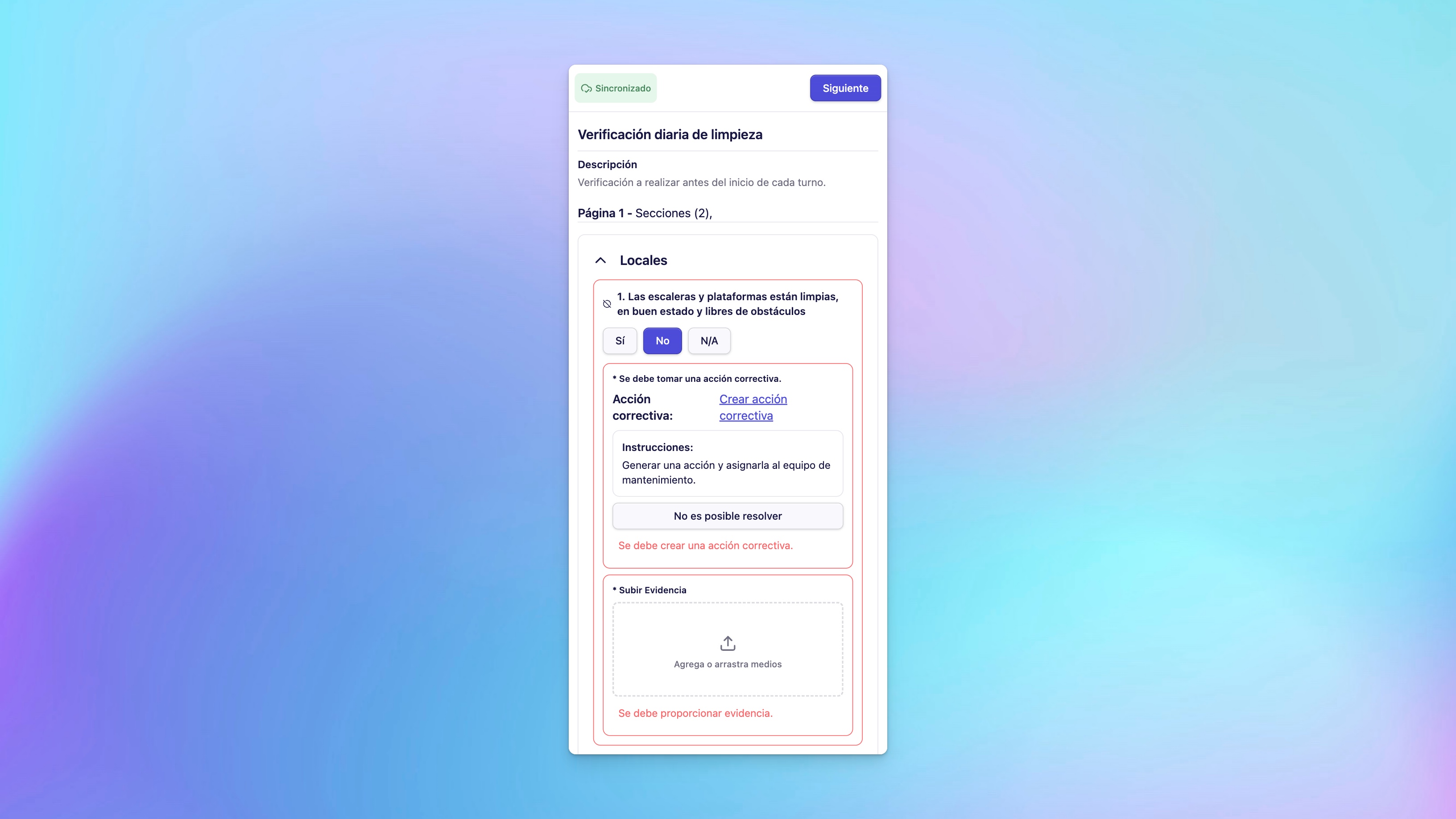
Basierend auf Ihren Antworten kann die Vorlage Folgendes ausloesen:
- Benachrichtigungen — Alarme, die an bestimmte Benutzer oder Teams gesendet werden
- Erforderliche Nachweise — Sie muessen ein Foto oder Video hochladen
- Ticket-Erstellung — Ein Formular zur Erstellung eines Vorfalls
Wenn ein Ticket ausgeloest wird, fuellen Sie die Felder aus:
- Name und Beschreibung
- Prioritaet und Faelligkeitsdatum
- Zugewiesene Person oder Team
- Standort und Asset (falls zutreffend)
Schritt 7: Kommentare hinzufuegen (optional)
Waehrend Sie die Inspektion durcharbeiten, koennen Sie Kommentare hinterlassen, um Kontext zu liefern oder Bedenken zu markieren. Kommentare sind in der Inspektionshistorie sichtbar.
Schritt 8: Ueberpruefen und absenden
- Wenn alle Fragen beantwortet sind, klicken Sie auf Continue
- Der Summary-Bildschirm zeigt alle Ihre Antworten
- Ueberpruefen Sie auf Richtigkeit
- Wenn Sie etwas aendern muessen, klicken Sie zurueck zum Bearbeiten
- Klicken Sie auf Finish, um die Inspektion abzuschliessen
Abgeschlossene Inspektionen anzeigen
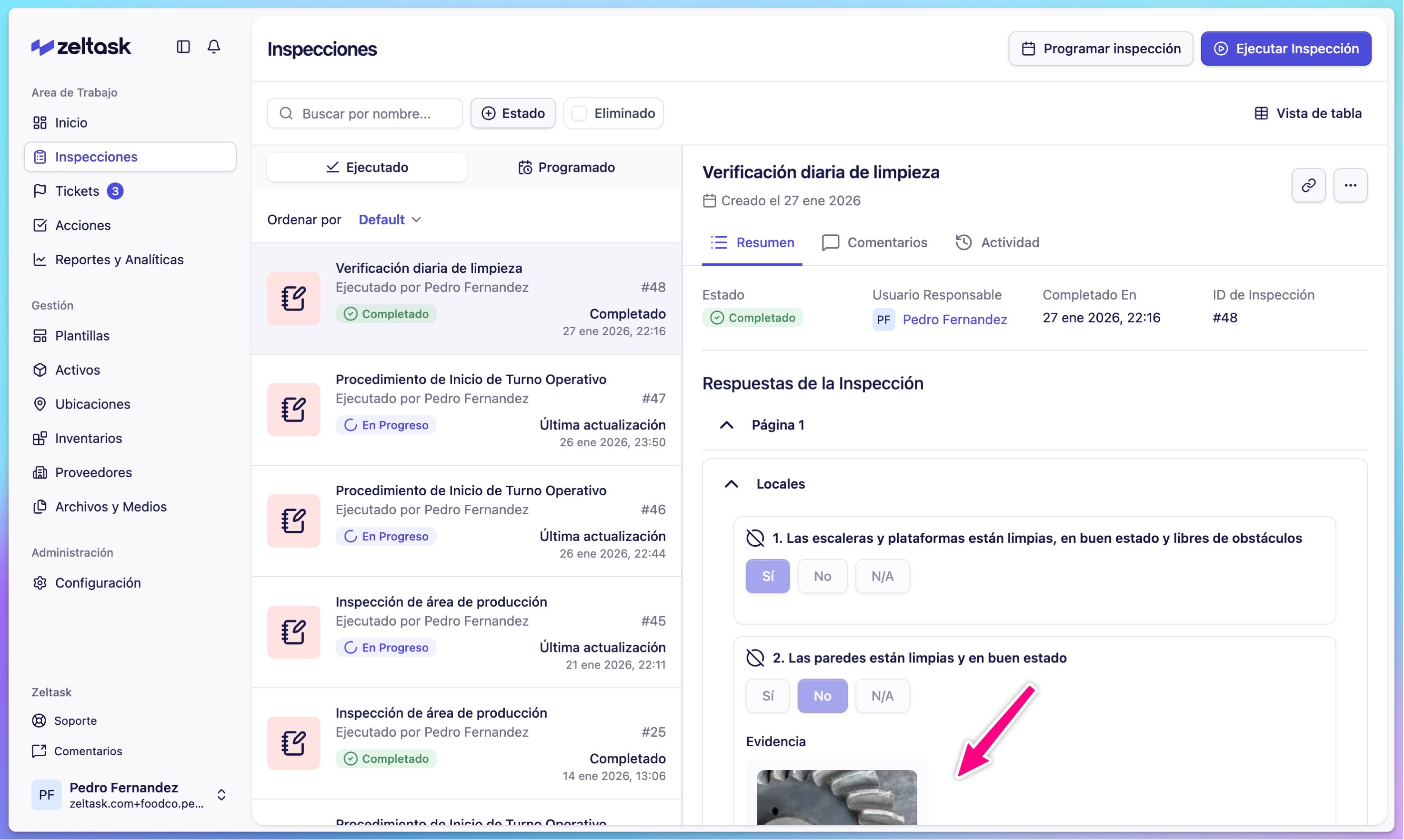
Nach der Uebermittlung:
- Die Inspektion erscheint in Ihrer Liste der abgeschlossenen Inspektionen
- Klicken Sie auf eine beliebige Inspektionskarte, um Details anzuzeigen
- Laden Sie den Inspektionsbericht herunter oder zeigen Sie ihn an
Geplante Inspektionen (fuer Manager)
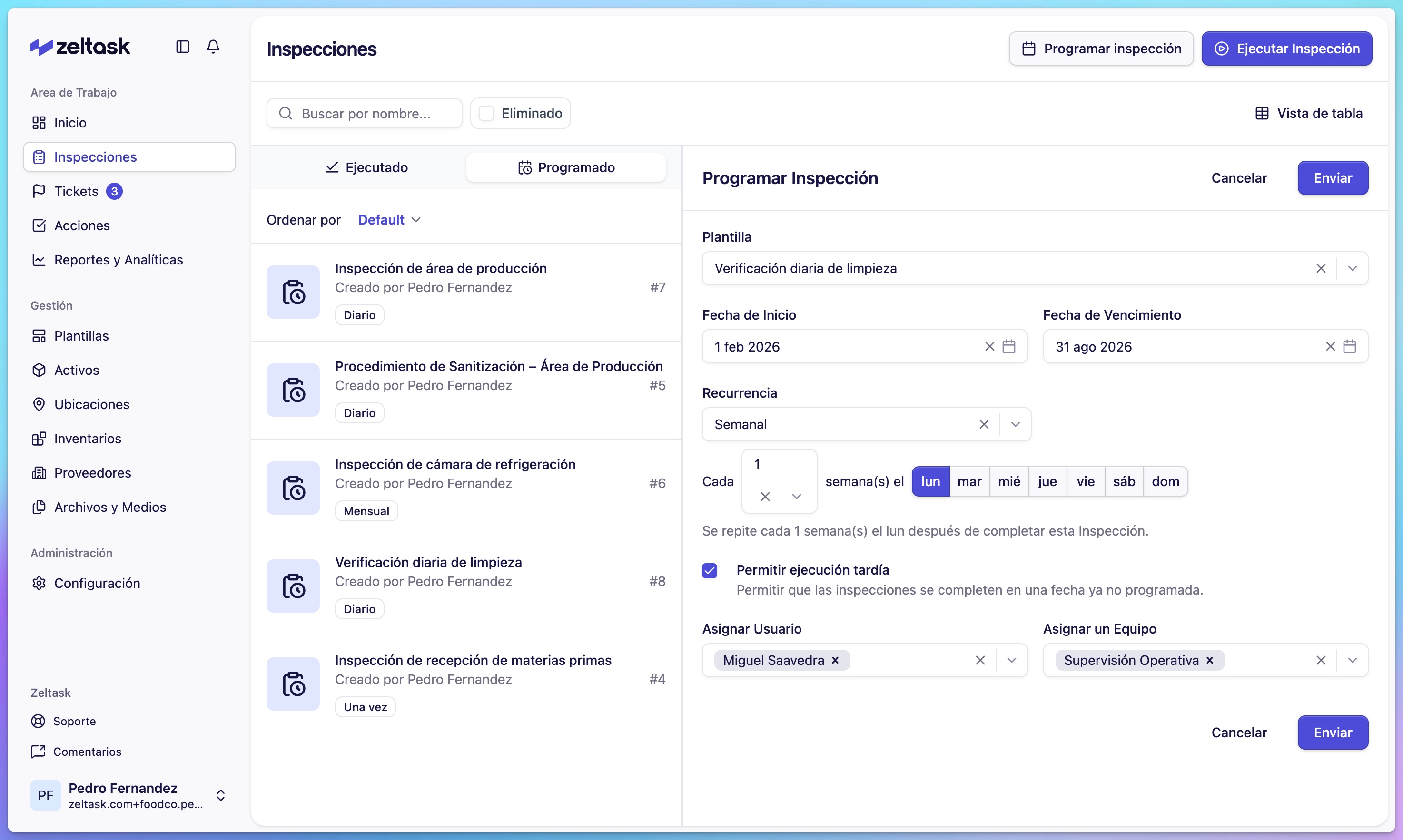
Manager koennen Inspektionen im Voraus planen:
- Klicken Sie auf Schedule Inspection
- Waehlen Sie die Vorlage
- Legen Sie den Zeitplan fest:
- Startdatum und Faelligkeitsdatum
- Wiederholung (taeglich, woechentlich, monatlich, jaehrlich)
- Weisen Sie einem Benutzer oder Team zu
- Klicken Sie auf Submit
Zugewiesene Benutzer erhalten Benachrichtigungen ueber geplante Inspektionen.
Tipps
- Fuehren Sie Inspektionen der Reihe nach durch — die Vorlage kann bedingte Logik haben, die von vorherigen Antworten abhaengt
- Machen Sie klare Fotos, wenn Nachweise erforderlich sind
- Wenn Sie ein Problem bemerken, erstellen Sie sofort ein Ticket, anstatt bis zum Ende zu warten
- Verwenden Sie Kommentare, um ungewoehnliche Befunde zu erklaeren oder Kontext zu liefern