Ihr erstes Asset hinzufügen
Registrieren Sie Ihre Anlagen in Zeltask, um die Wartungshistorie zu verfolgen, präventive Arbeiten zu planen und einen vollständigen Datensatz des Lebenszyklus jedes Assets aufzubauen.
Bevor Sie beginnen
- Sie benötigen Administrator- oder Manager-Berechtigungen, um Assets zu erstellen
- Halten Sie grundlegende Anlageninformationen bereit (Name, Hersteller, Modell)
- Optional: Erstellen Sie zuerst Standorte, damit Sie Assets diesen zuweisen können
Schritte
Schritt 1: Öffnen Sie das Asset-Modul
- Klicken Sie auf Assets in der linken Seitenleiste
- Die Asset-Liste wird geladen und zeigt alle vorhandenen Assets an
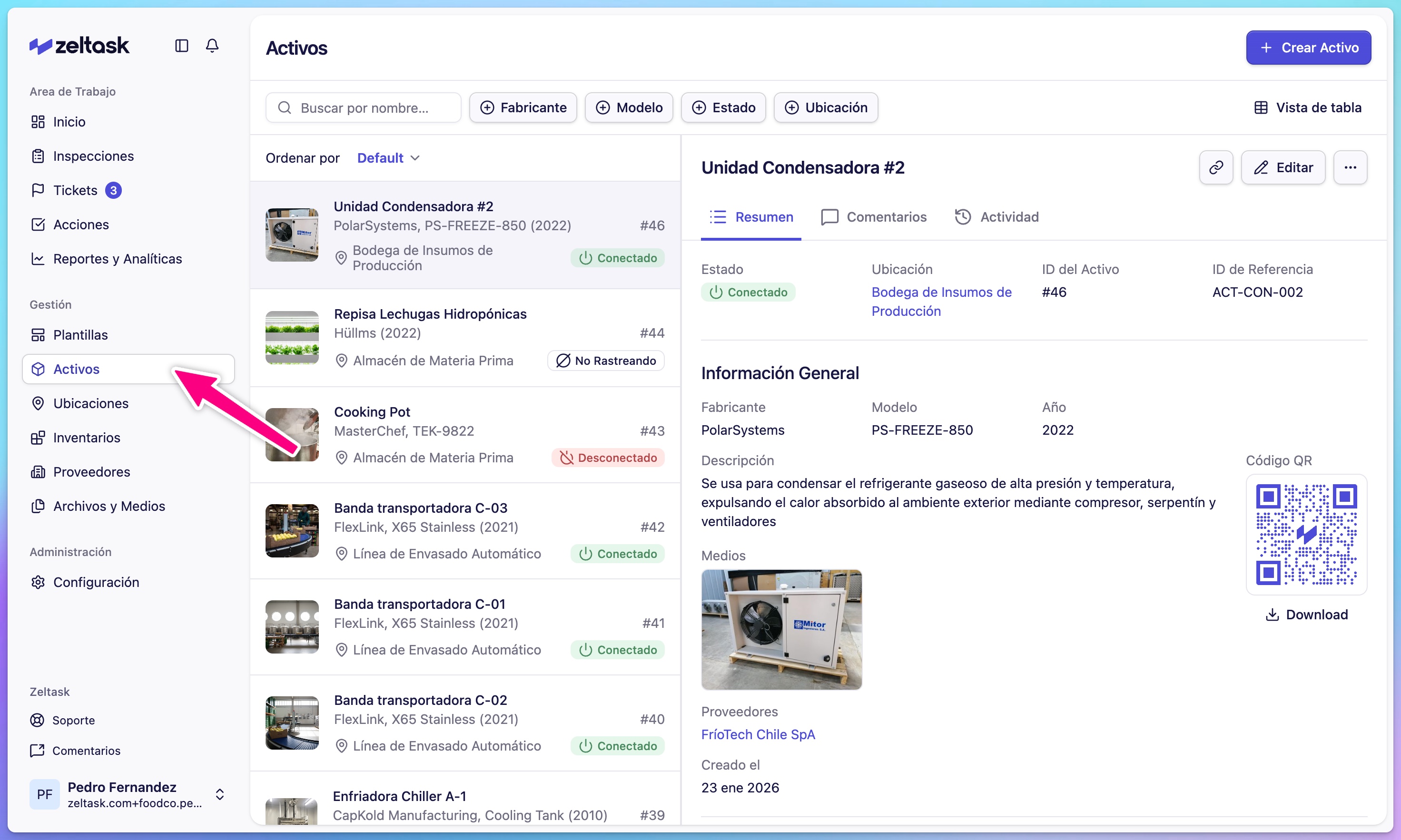
Schritt 2: Neues Asset erstellen
- Klicken Sie auf + Asset erstellen in der oberen rechten Ecke
- Das Asset-Erstellungsformular öffnet sich
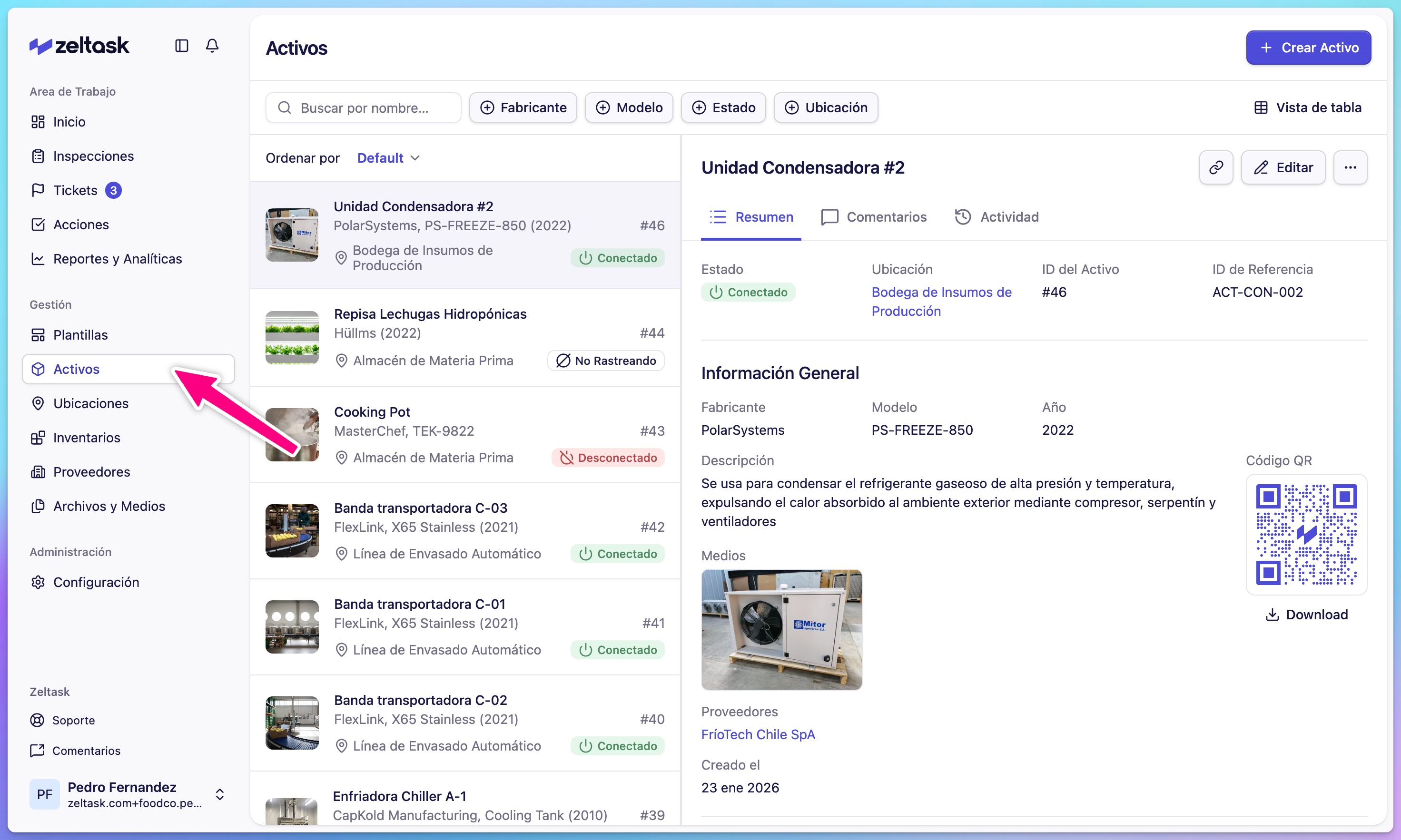
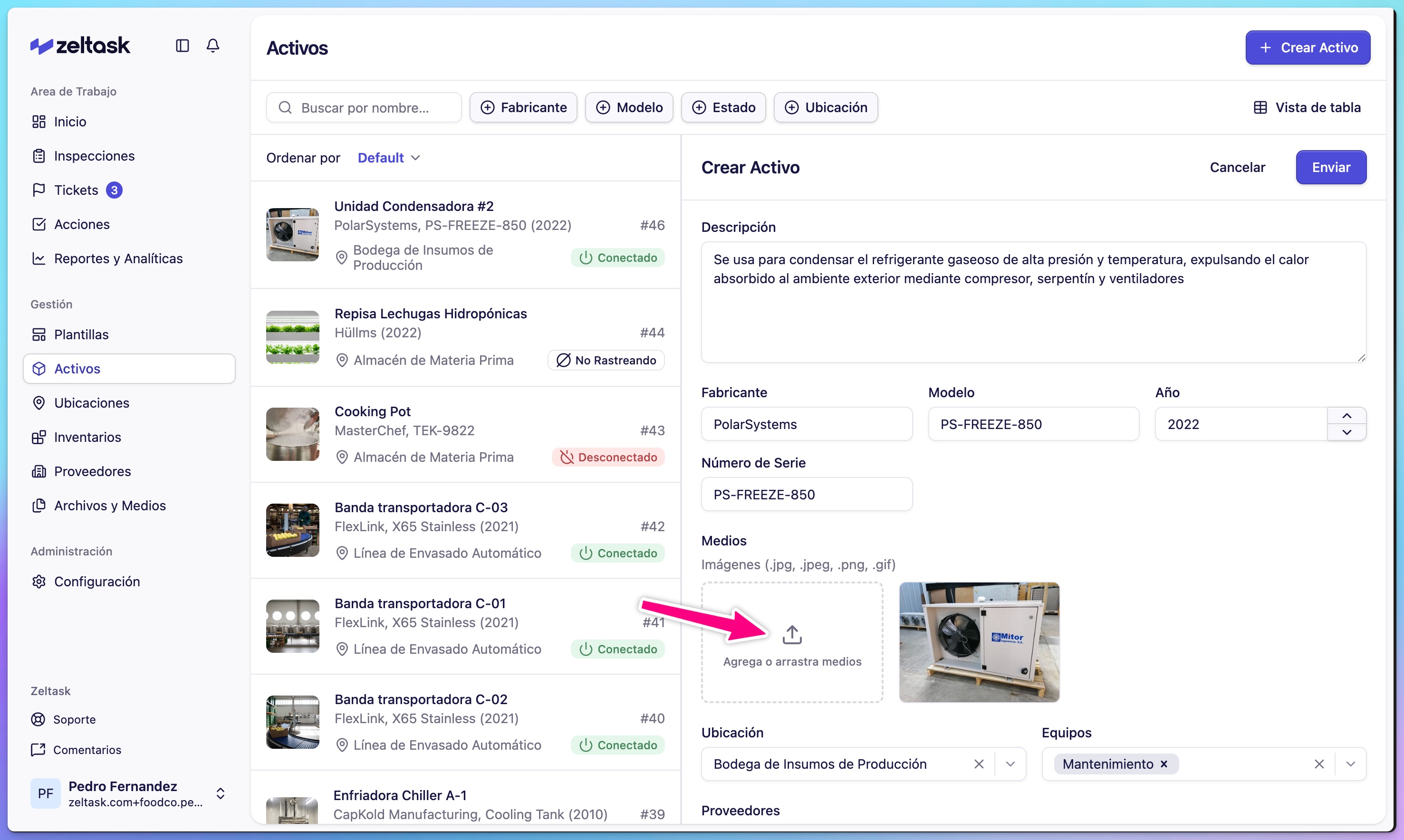
Schritt 3: Asset-Fotos hinzufügen
- Klicken Sie auf Bilder hochladen oben im Formular
- Wählen Sie ein oder mehrere Fotos der Anlage aus
- Fotos helfen bei der Identifizierung des Assets und dokumentieren dessen Zustand
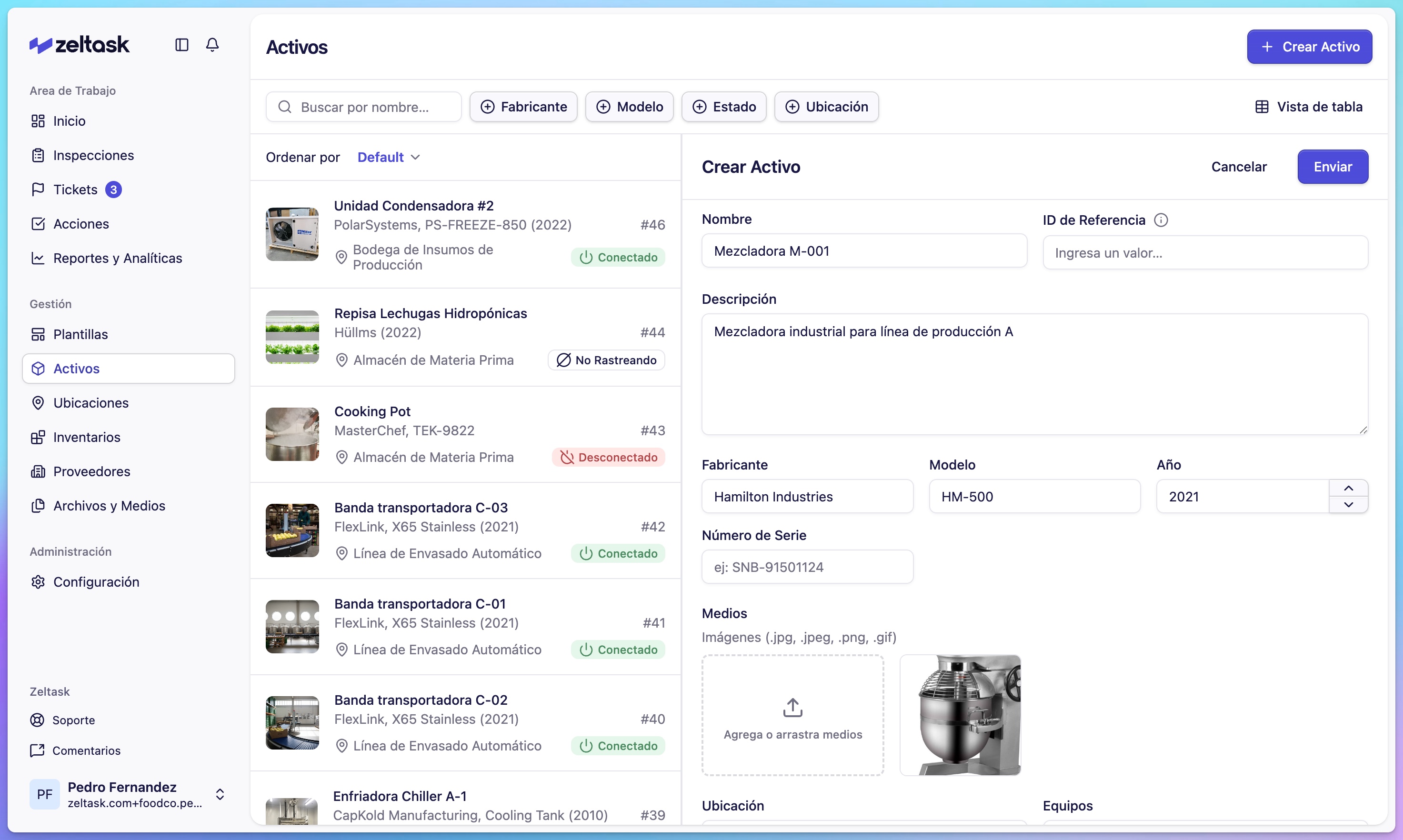
Schritt 4: Asset-Informationen eingeben
Füllen Sie die folgenden Felder aus:
| Feld | Beschreibung | Beispiel |
|---|---|---|
| Asset-Name | Ein eindeutiger, identifizierbarer Name | "Mischer M-001" |
| Beschreibung | Details zum Asset (bis zu 1.000 Zeichen) | "Industriemischer für Produktionslinie A" |
| Hersteller | Unternehmen, das die Anlage gebaut hat | "Hamilton Industries" |
| Modell | Modellnummer oder Bezeichnung | "HM-5000" |
| Jahr | Herstellungs- oder Installationsjahr | "2021" |
| Standort | Wo das Asset installiert ist | "Produktionshalle A" |
| Asset-Typ | Kategorie zur Gruppierung | "Produktionsmaschinen" |
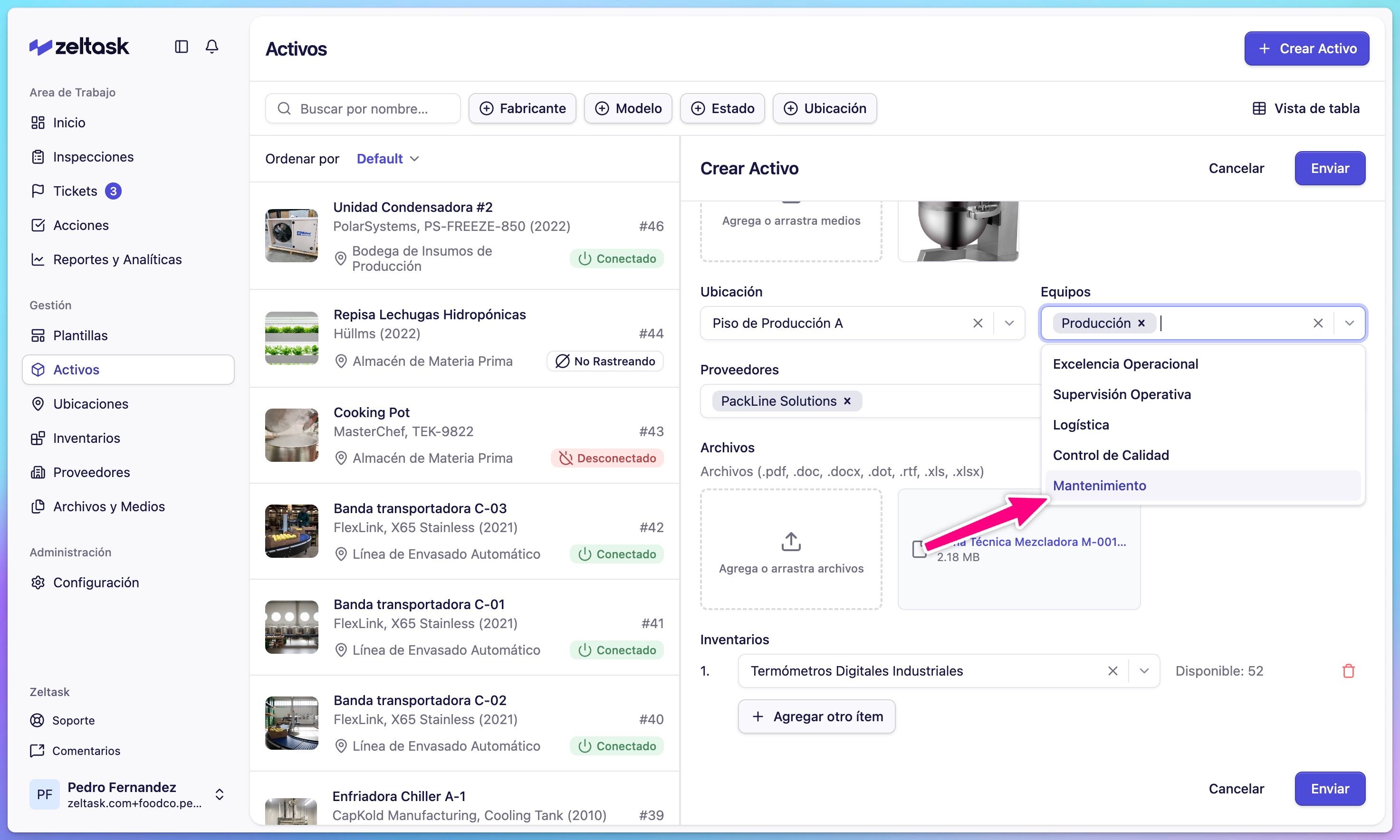
Schritt 5: Zusätzliche Details hinzufügen (optional)
| Feld | Zweck |
|---|---|
| Medien | Handbücher, Rechnungen oder Garantiedokumente anhängen |
| Team zuweisen | Das verantwortliche Wartungsteam verknüpfen |
| Lieferanten | Auftragnehmer für Service oder Garantie hinzufügen |
| Inventar | Ersatzteile verbinden, die häufig für dieses Asset verwendet werden |
Schritt 6: Asset speichern
- Überprüfen Sie alle Informationen
- Klicken Sie auf Speichern
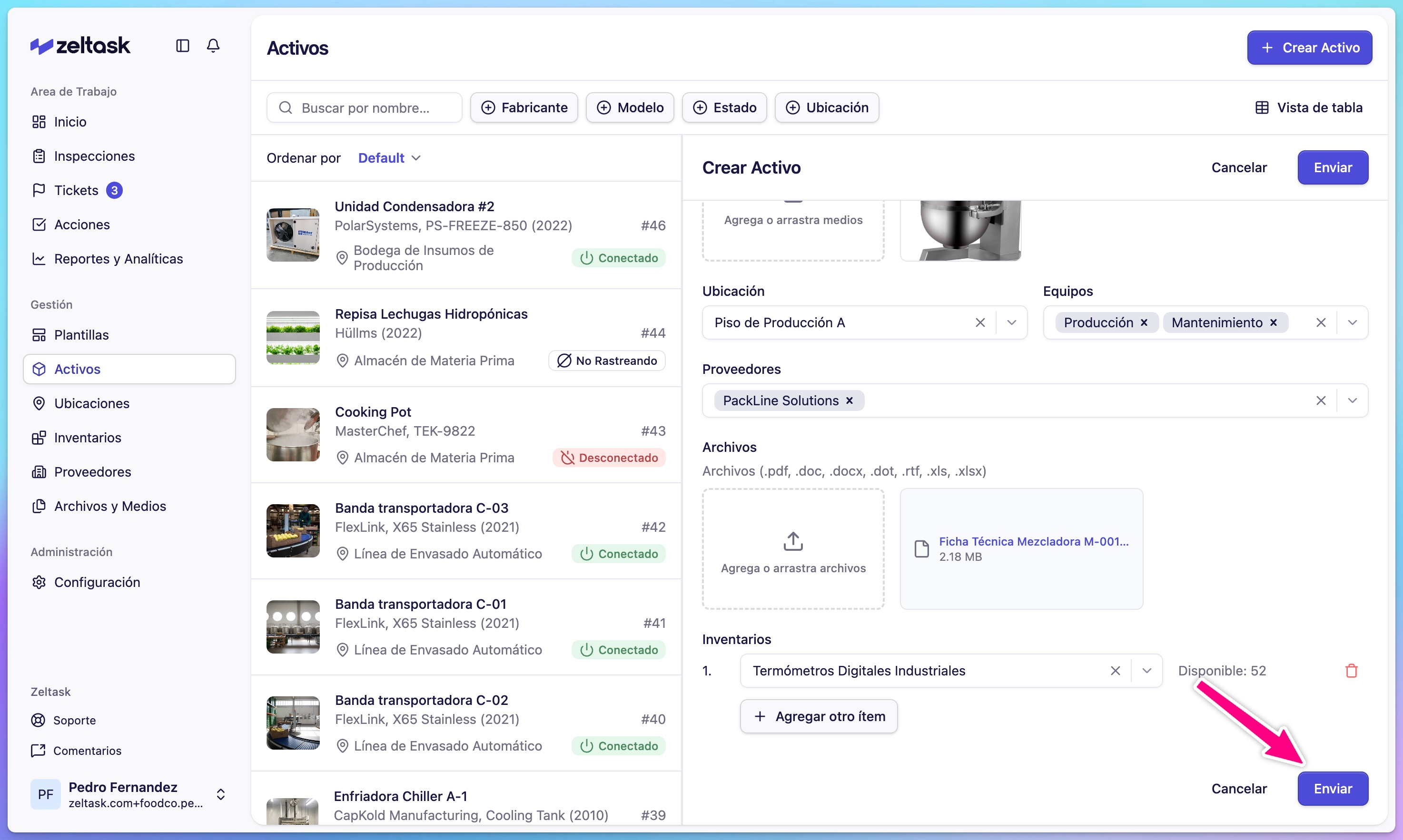
Das Asset ist jetzt registriert und bereit für Arbeitsaufträge, Inspektionen und Nachverfolgung.
Die Asset-Detailansicht erkunden
Klicken Sie auf eine beliebige Asset-Karte, um die Detailansicht zu öffnen. Hier finden Sie:
Registerkarte Übersicht
Alle registrierten Informationen: Fotos, Spezifikationen, Dokumente und verknüpfte Teams.
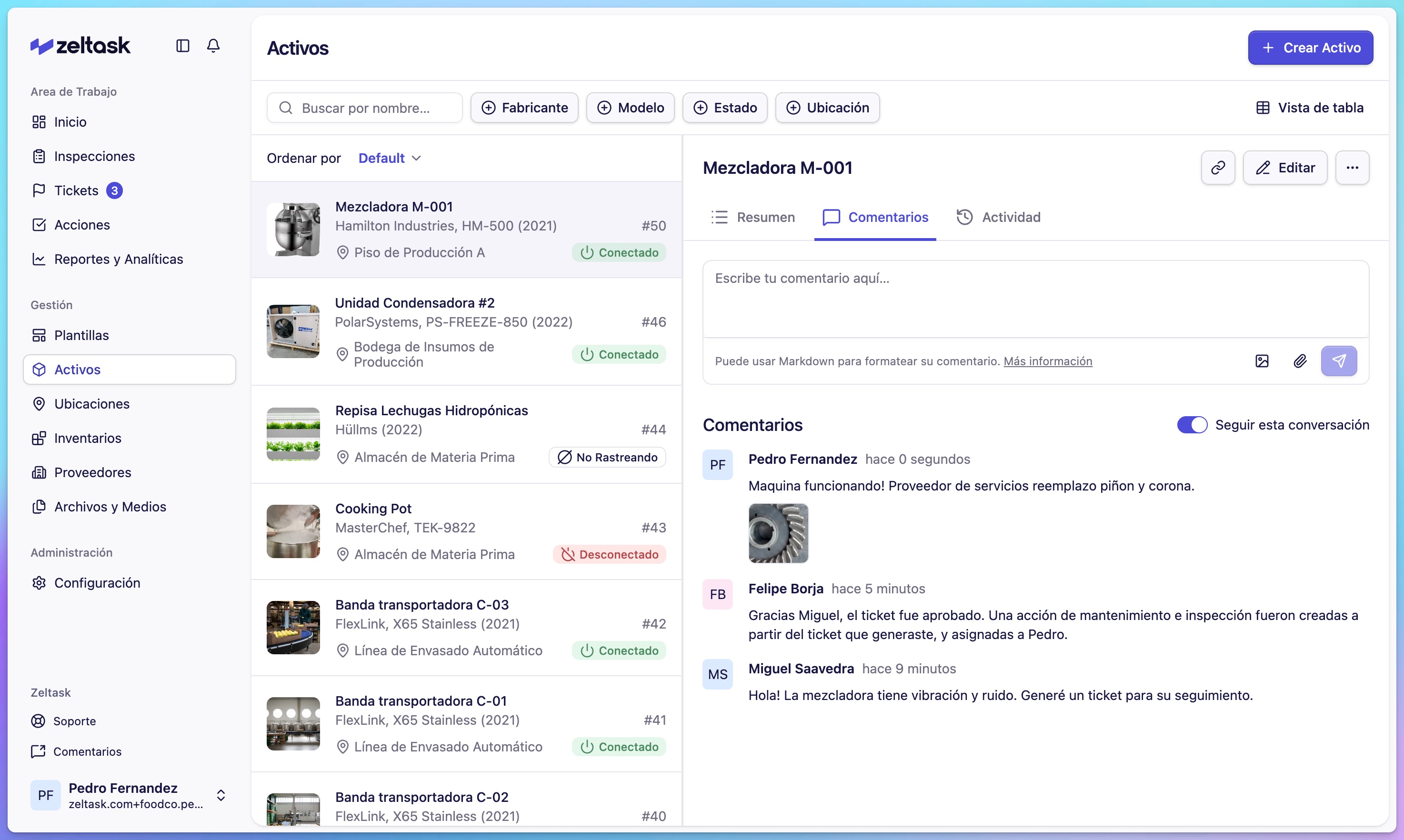
Registerkarte Kommentare
Hinterlassen Sie Notizen, Beobachtungen oder Updates zum Asset. Klicken Sie auf Dieser Konversation folgen, um Benachrichtigungen zu erhalten, wenn neue Kommentare hinzugefügt werden.
Registerkarte Aktivitäten
Zeigen Sie die vollständige Historie von Aktionen, Inspektionen und Statusänderungen an.
Statushistorie
Eine visuelle Zeitleiste, die zeigt, wann das Asset online, offline (geplant oder ungeplant) war und wann Wartungen stattfanden.
QR-Codes verwenden
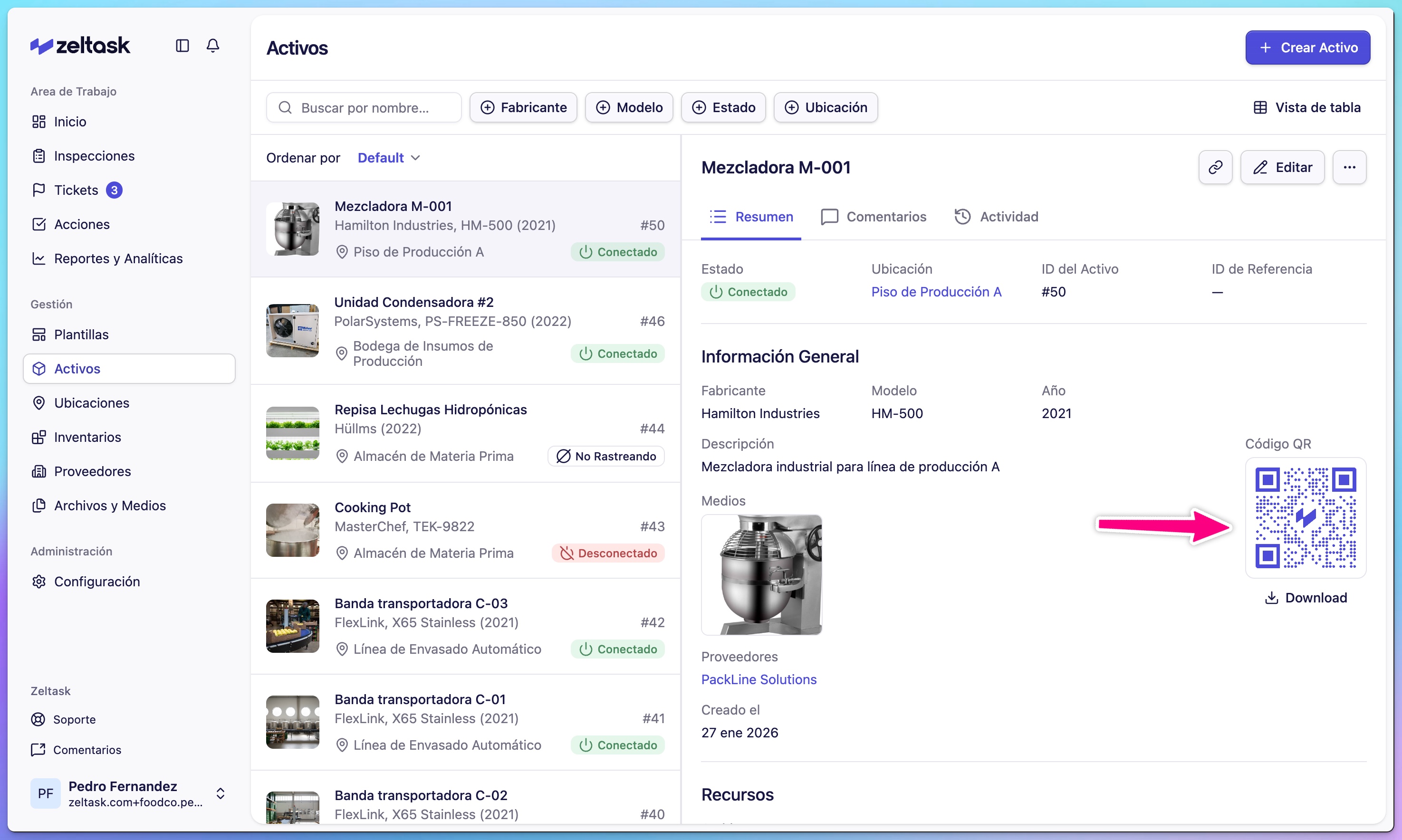
Jedes Asset erhält einen QR-Code, den Sie drucken und an der physischen Anlage anbringen können. Beim Scannen öffnet sich ein Schnellaktionsmenü:
- Asset-Details anzeigen
- Eine Aktion für dieses Asset erstellen
- Ein Problem melden
Tipps
- Verwenden Sie einheitliche Namenskonventionen (z.B. "Typ-Standort-Nummer": "Mischer-A1-001")
- Laden Sie das Anlagenhandbuch als Mediendatei hoch, damit Techniker leicht darauf zugreifen können
- Verknüpfen Sie Ersatzteile aus dem Inventar, damit Techniker wissen, welche Teile zu verwenden sind
- Fügen Sie das Installationsjahr hinzu, um das Alter des Assets zu verfolgen und Austausch zu planen