Ihren ersten Standort einrichten
Erstellen Sie Standorte in Zeltask, um die physischen Räume darzustellen, in denen Ihr Team arbeitet. Standorte helfen dabei, Assets zu organisieren, Arbeitsaufträge zuzuweisen und Aktivitäten nach Bereich zu verfolgen.
Bevor Sie beginnen
- Sie benötigen Administrator- oder Manager-Berechtigungen, um Standorte zu erstellen
- Haben Sie Ihre Standortstruktur im Kopf (Gebäude, Bereiche, Zonen)
Schritte
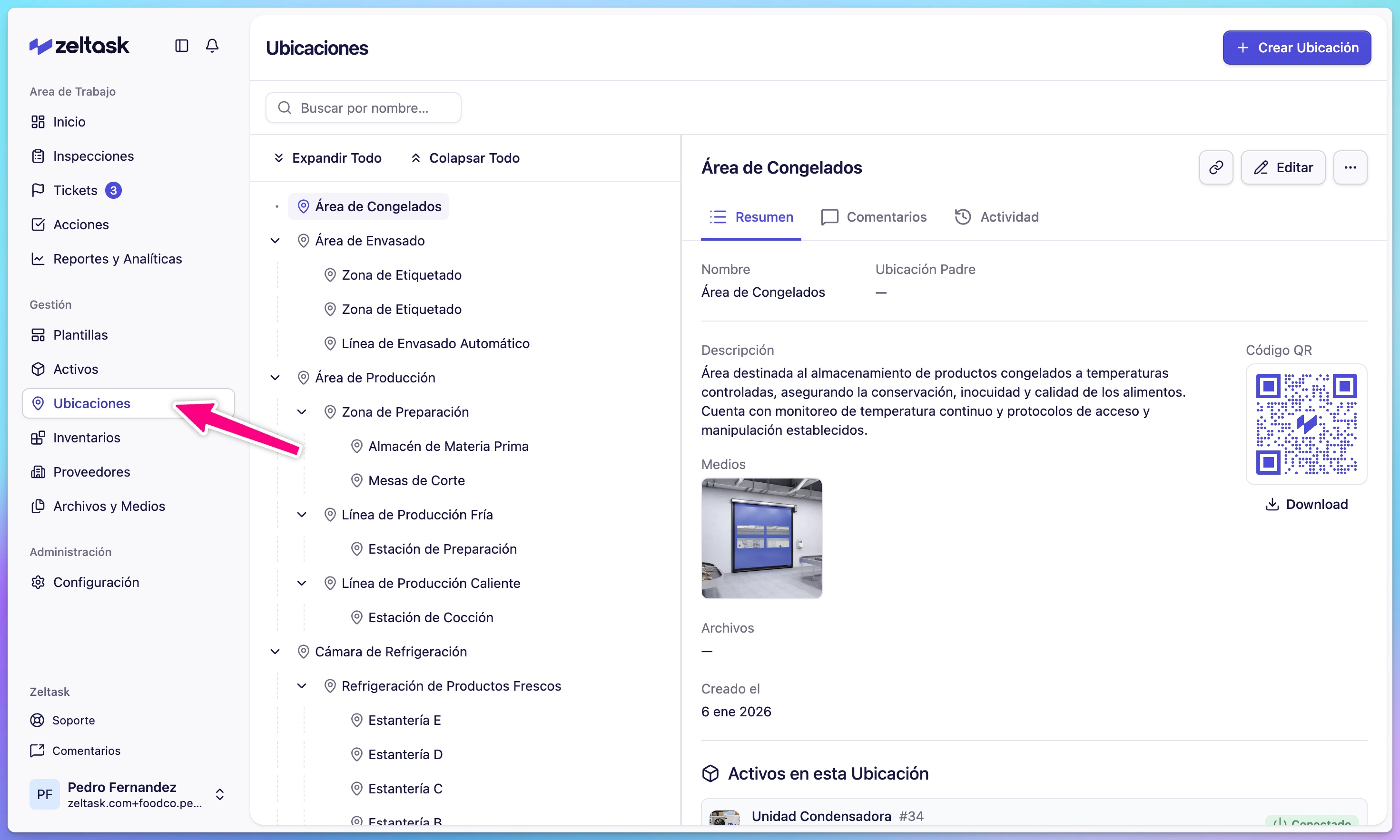
Schritt 1: Öffnen Sie das Standortmodul
- Klicken Sie auf Standorte in der linken Seitenleiste
- Die Standortliste wird geladen und zeigt alle vorhandenen Standorte als Karten an
Schritt 2: Ihren ersten Standort erstellen
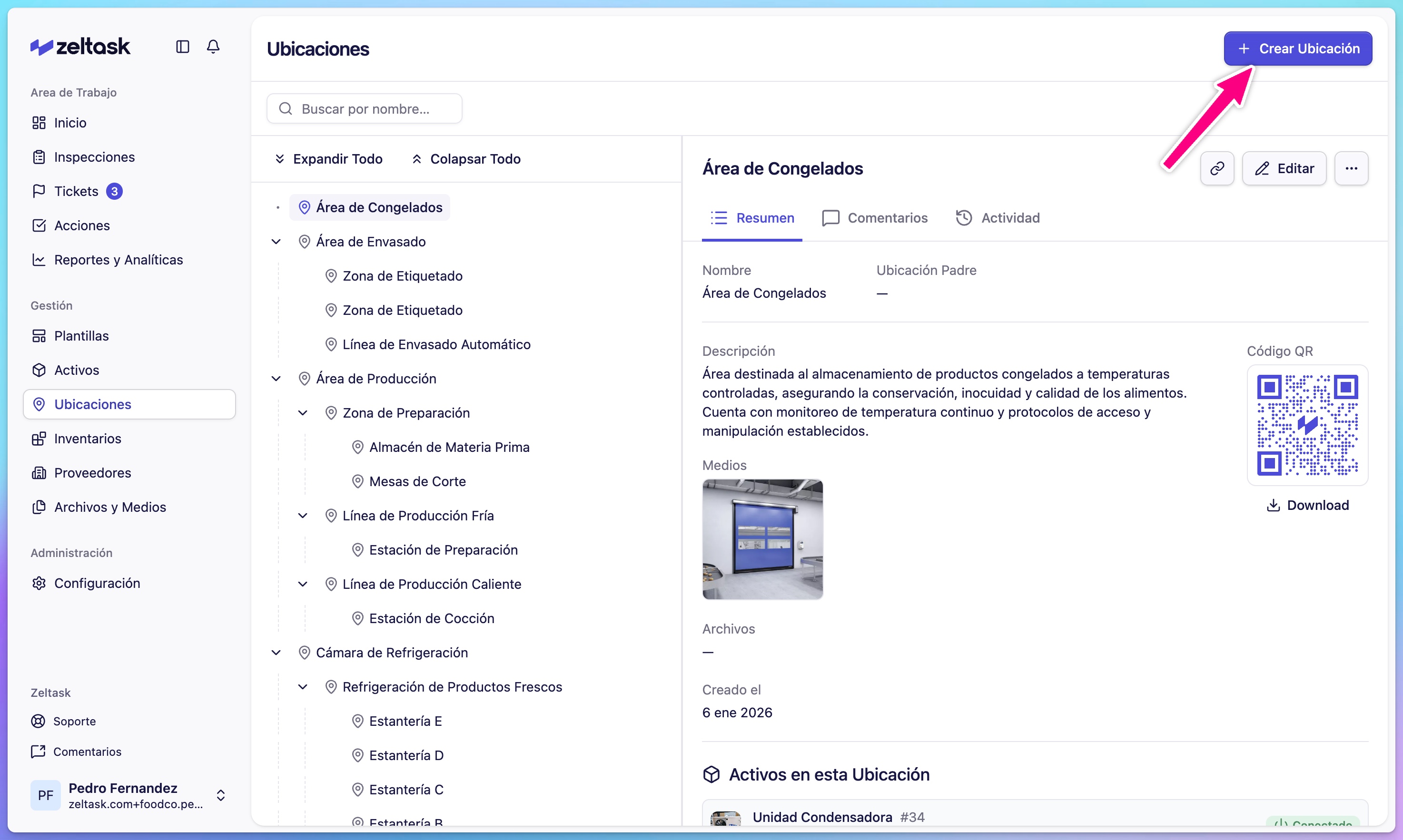
- Klicken Sie auf Standort erstellen in der oberen rechten Ecke
- Das Standorterstellungsformular öffnet sich
Schritt 3: Standortdetails eingeben
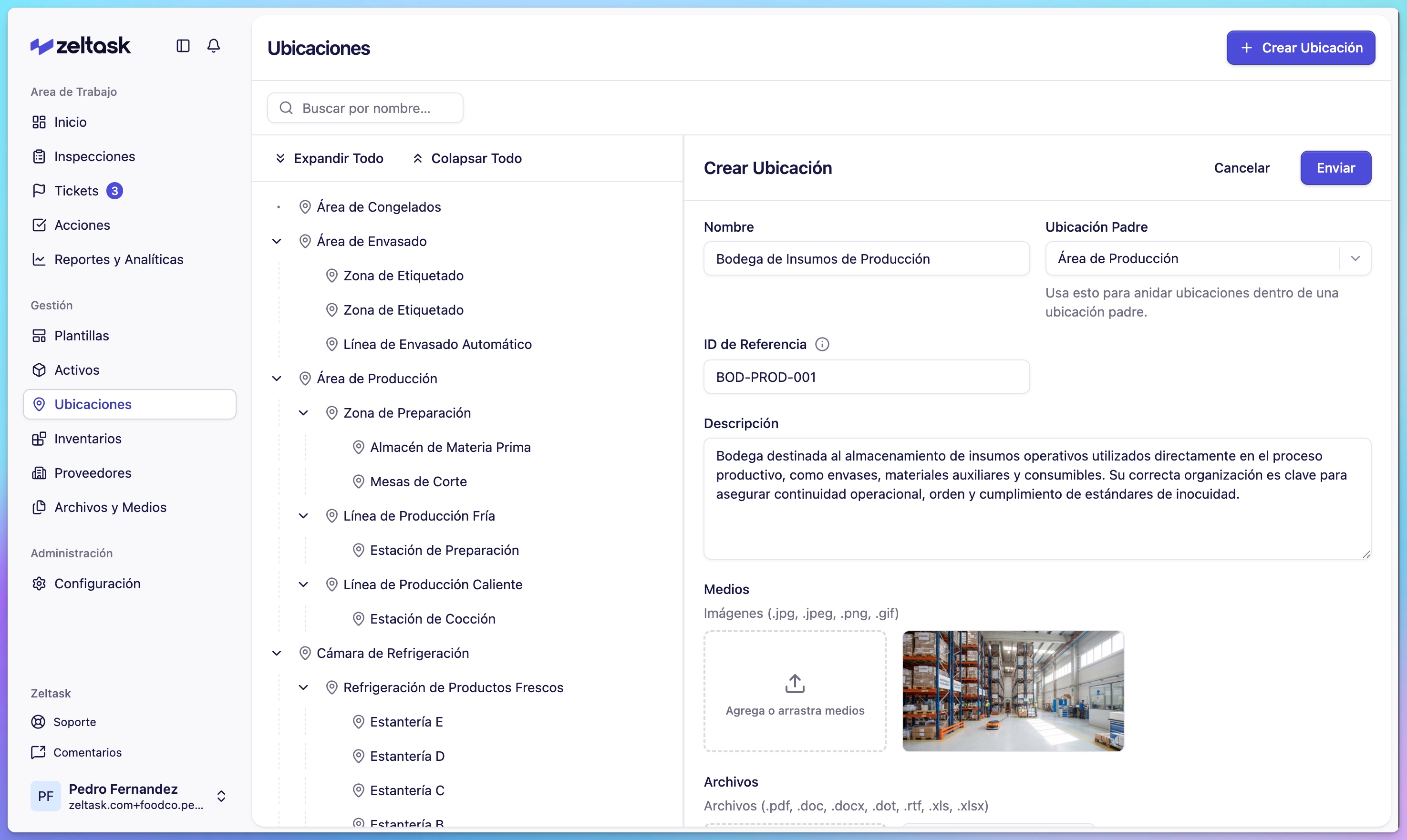
Füllen Sie die folgenden Felder aus:
| Feld | Beschreibung | Beispiel |
|---|---|---|
| Name | Der Name des physischen Raums | "Produktionshalle A" |
| Beschreibung | Zusätzliche Details zum Standort | "Hauptproduktionsbereich, Gebäude 1" |
| Medien | Fotos oder Videos zur Identifizierung des Raums | Foto des Bereichseingangs |
| Dateien | Dokumente wie Grundrisse oder Sicherheitsinformationen | PDF des Layouts |
Schritt 4: Standort speichern
- Überprüfen Sie die Informationen
- Klicken Sie auf Speichern
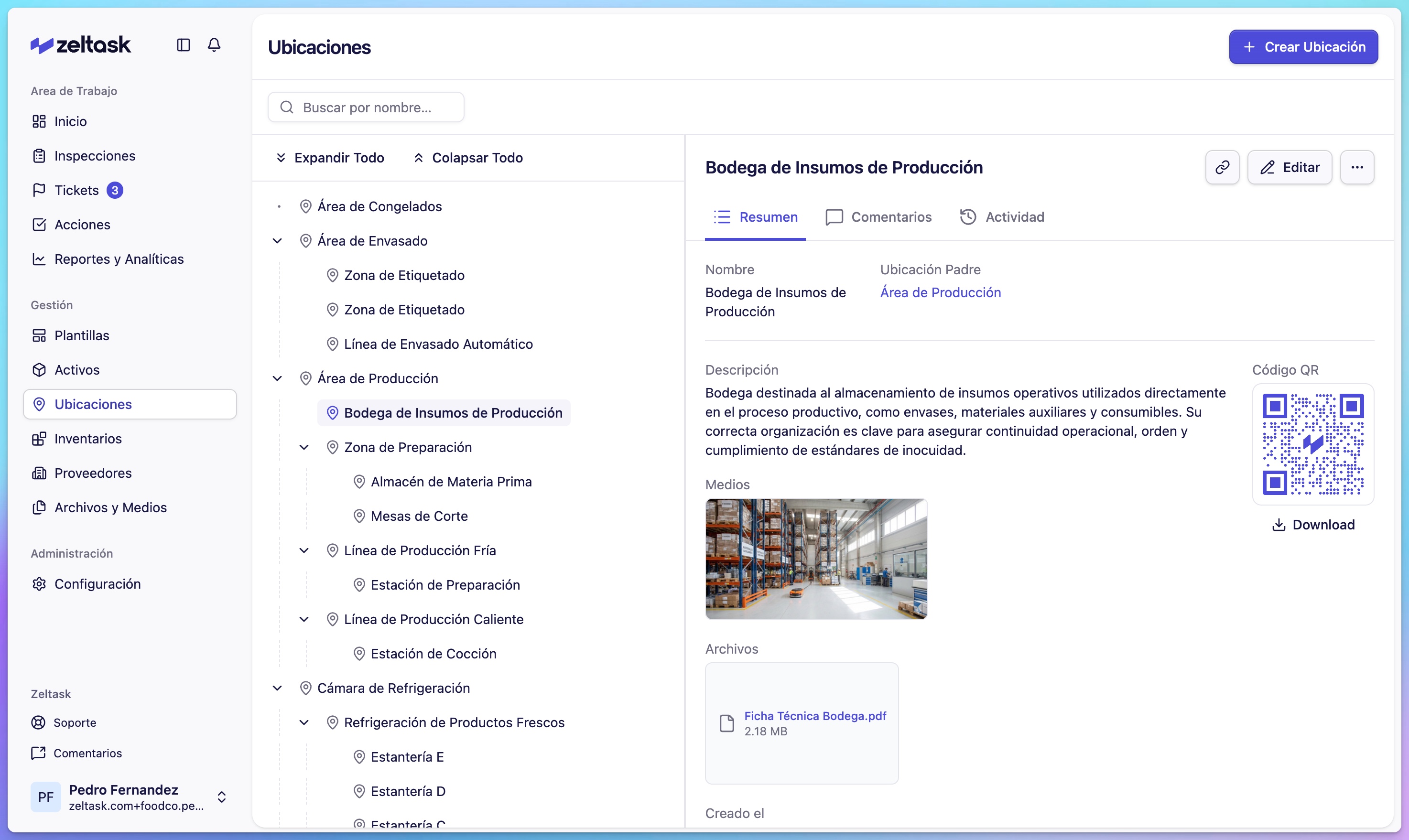
Der Standort ist jetzt in ganz Zeltask verfügbar.
Eine Standorthierarchie aufbauen
Für größere Anlagen erstellen Sie eine logische Struktur:
Beispielhierarchie:
Hauptwerk
├── Gebäude A
│   ├── Produktionshalle
│   ├── Verpackungsbereich
│   └── Lagerraum
├── Gebäude B
│   ├── Qualitätslabor
│   └── Versanddock
└── Versorgung
    ├── Kesselraum
    └── Elektroraum
Erstellen Sie jeden Bereich als separaten Standort. Dies ermöglicht Ihnen:
- Berichte nach bestimmten Zonen zu filtern
- Assets präzisen Standorten zuzuweisen
- Die Verteilung von Arbeitsaufträgen über Bereiche hinweg zu verfolgen
QR-Codes für Standorte verwenden
Jeder Standort erhält automatisch einen QR-Code. Beim Scannen aus dem Feld öffnet der QR-Code ein Menü mit Schnellaktionen:
- Ticket erstellen — Ein Problem an diesem Standort melden
- Aktion erstellen — Einen Arbeitsauftrag starten, der mit diesem Standort verknüpft ist
- Assets anzeigen — Alle an diesem Standort registrierten Anlagen sehen
- Details anzeigen — Die vollständigen Standortinformationen öffnen
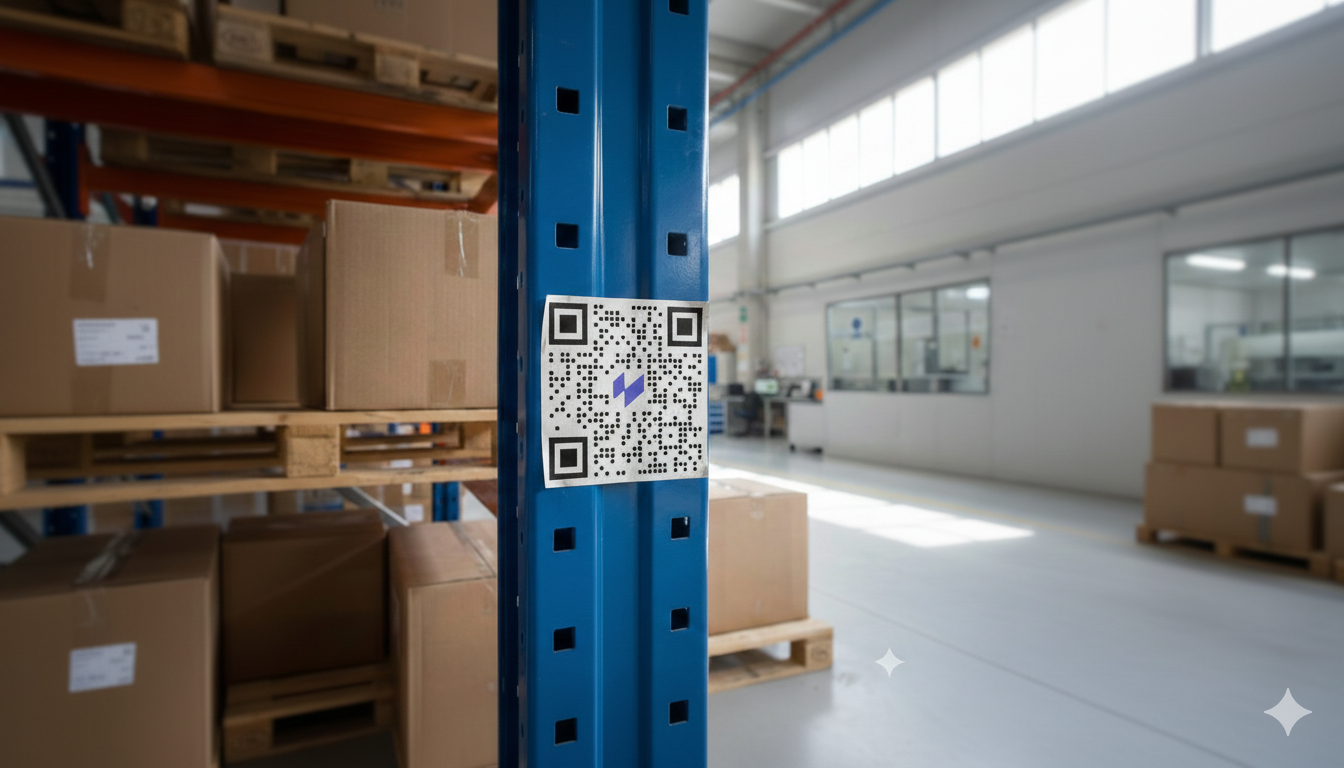
Drucken und hängen Sie QR-Codes an physischen Standorten aus, damit Teammitglieder schnell auf Informationen zugreifen oder Probleme melden können.
Standortdetails anzeigen
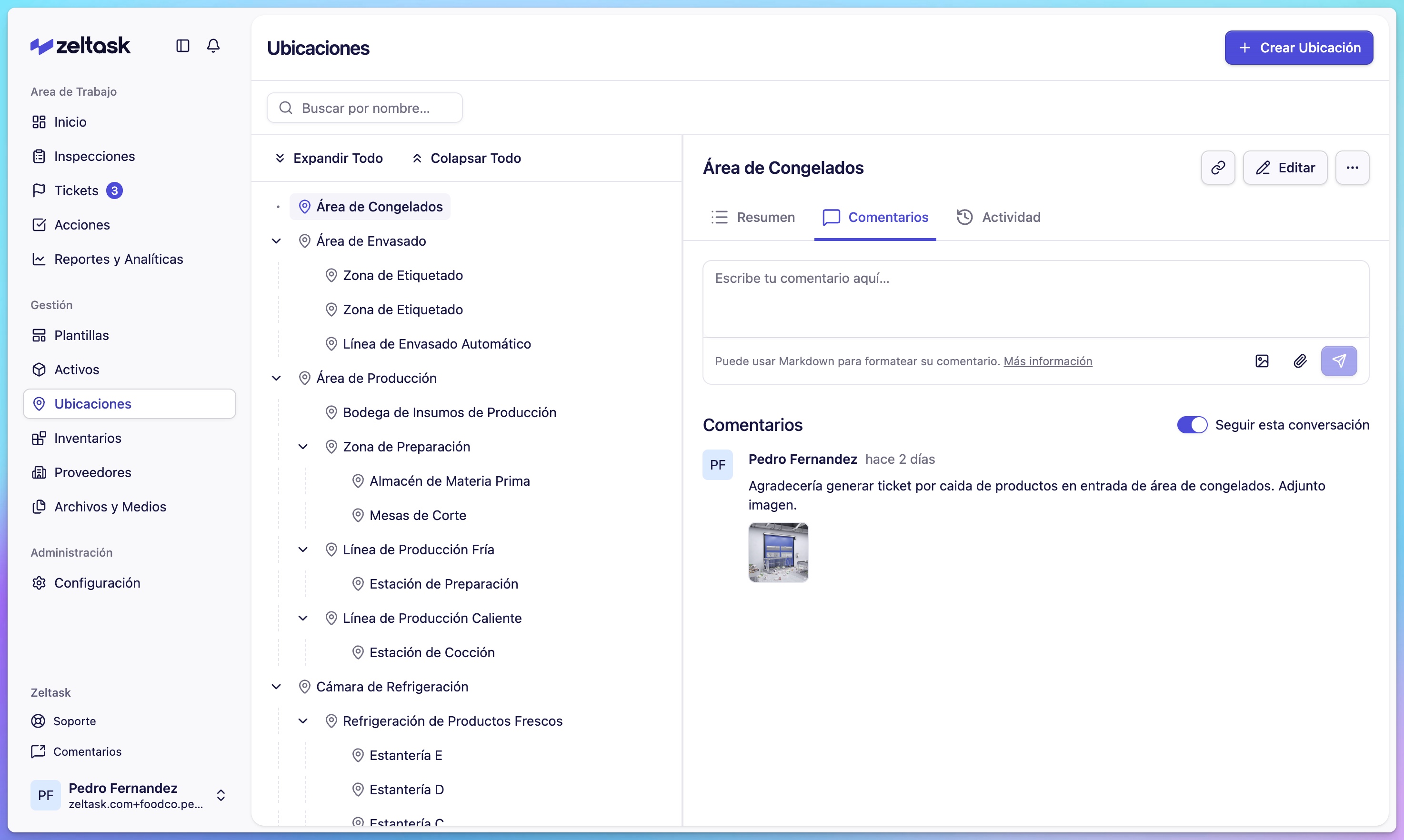
Klicken Sie auf eine beliebige Standortkarte, um die Detailansicht zu öffnen:
- Übersicht — Name, Beschreibung, Dateien und Medien
- Kommentare — Hinterlassen Sie Notizen, die für andere sichtbar sind, die diesen Standort anzeigen
- Assets — An diesem Standort registrierte Anlagen
Tipps
- Beginnen Sie mit Ihren Hauptbereichen und fügen Sie dann bei Bedarf spezifischere Zonen hinzu
- Verwenden Sie einheitliche Namenskonventionen (z.B. "Gebäude A - Etage 1 - Zone Nord")
- Fügen Sie Fotos hinzu, um neuen Teammitgliedern zu helfen, Standorte schnell zu identifizieren
- Hängen Sie QR-Codes an Standorteingängen für einfachen mobilen Zugang aus