Ihre erste Aktion erstellen
Aktionen sind Aufgaben, die von Ihrem Team erledigt werden muessen — von praeventiven Wartungsroutinen bis hin zu reaktiven Massnahmen, die durch Vorfaelle ausgeloest werden. Dieser Leitfaden fuehrt Sie durch die Erstellung Ihrer ersten Aktion.
Bevor Sie beginnen
- Sie benoetigen mindestens Mitarbeiter-Berechtigungen
- Fuer die Zuweisung sollten Benutzer oder Teams bereits im System vorhanden sein
- Optional: Erstellen Sie Assets und Standorte, um sie mit der Aktion zu verknuepfen
Schritte
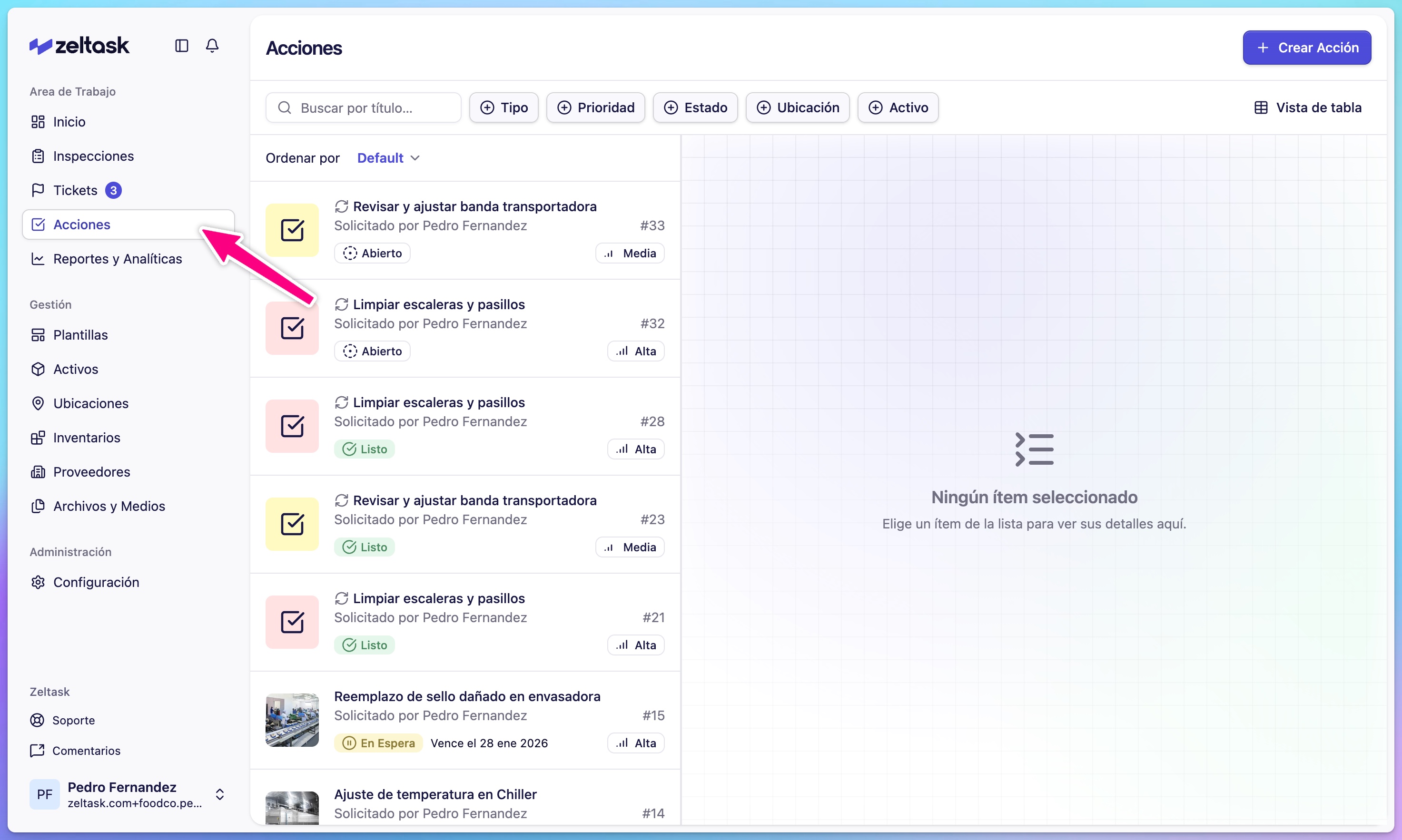
Schritt 1: Oeffnen Sie das Aktionen-Modul
- Klicken Sie auf Actions in der linken Seitenleiste
- Die Aktionsliste wird mit allen vorhandenen Aktionen geladen
Schritt 2: Aktion erstellen beginnen
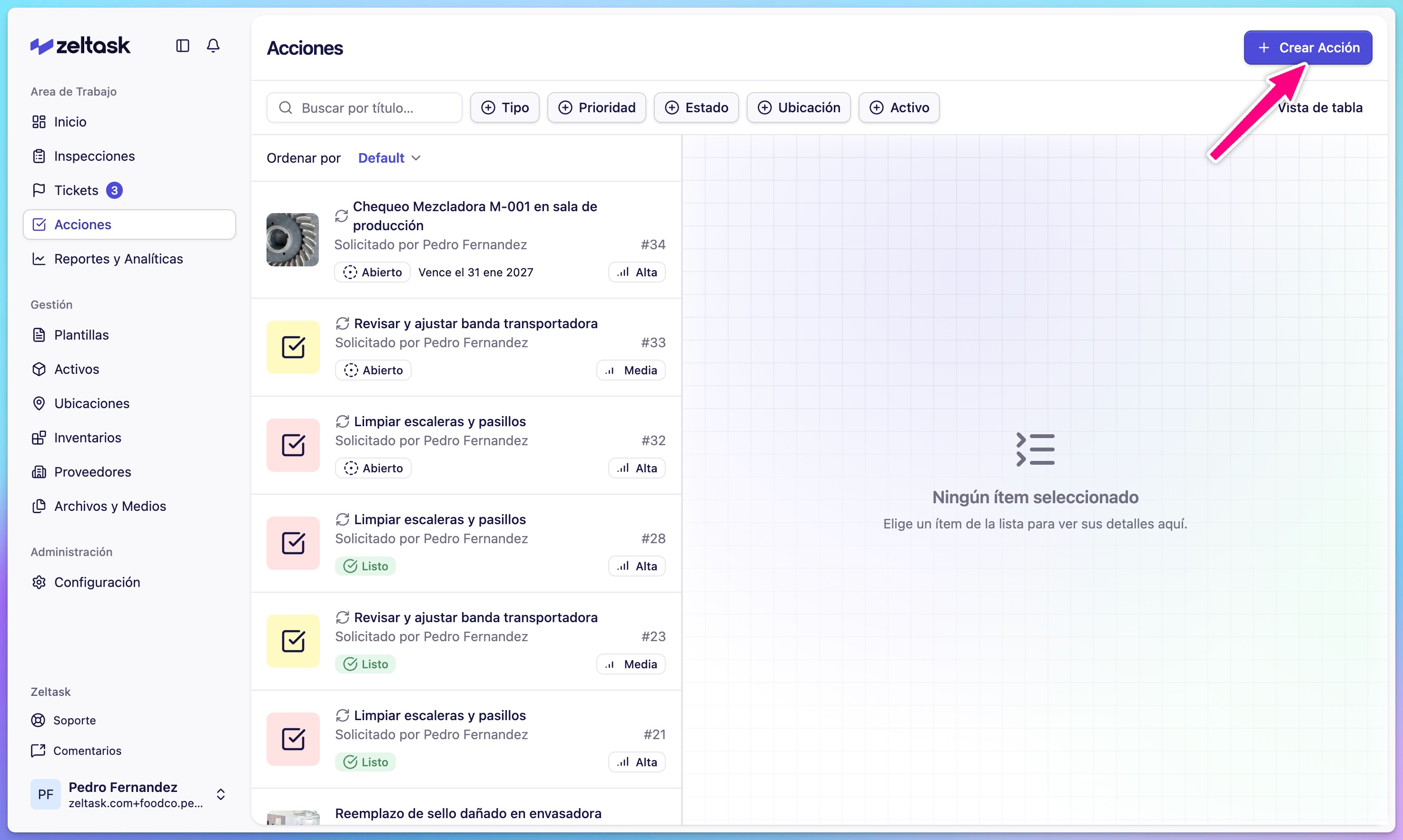
- Klicken Sie auf Create Action in der oberen rechten Ecke
- Das Aktionserstellungsformular oeffnet sich
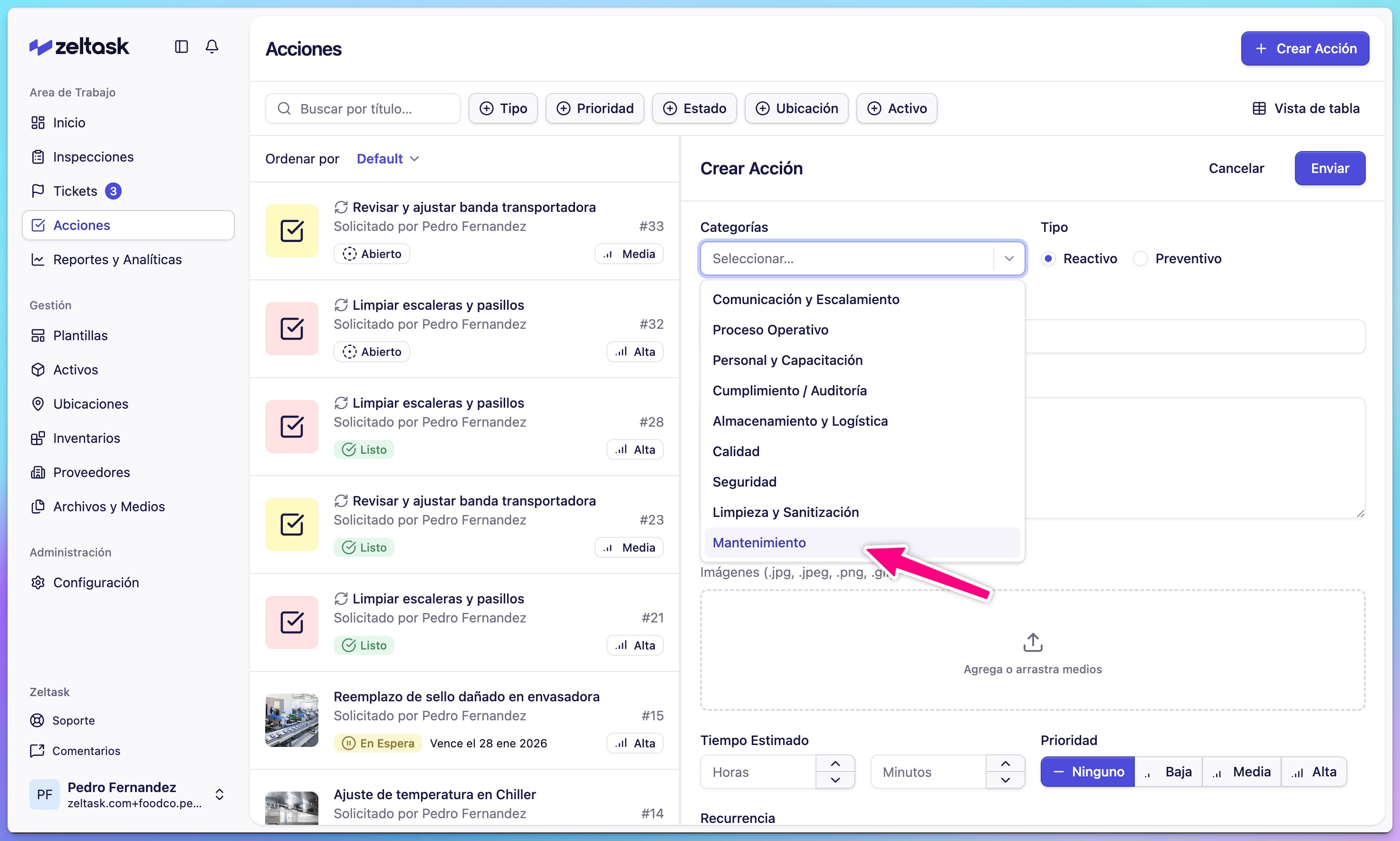
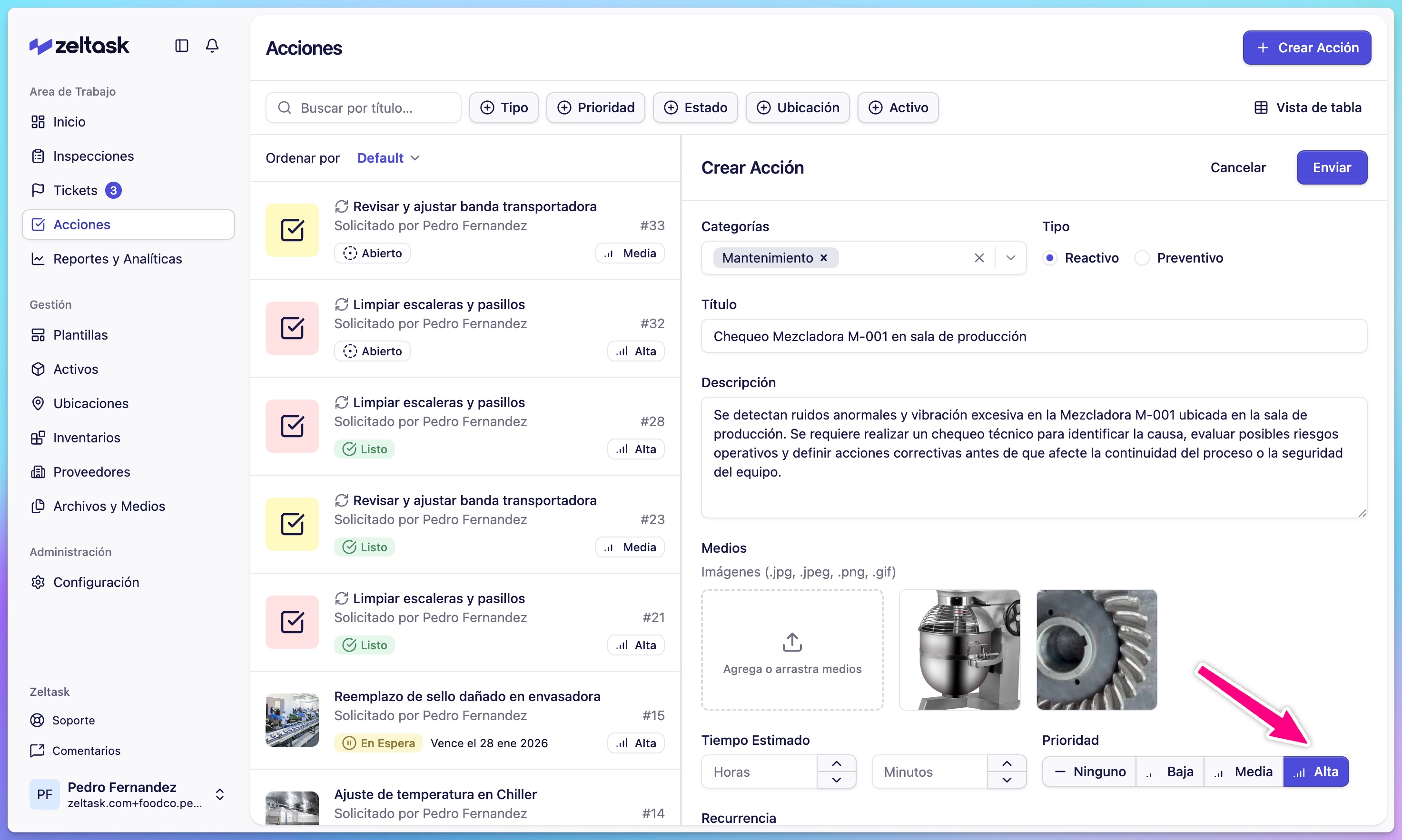
Schritt 3: Kategorie und Typ auswaehlen
-
Waehlen Sie eine Kategorie, die zum Arbeitsbereich passt:
- Wartung
- Sanitaer
- Elektrik
-
Waehlen Sie den Typ:
- Praeventiv — Geplante, wiederkehrende Wartung
- Reaktiv — Reaktion auf ein Problem oder dringenden Bedarf
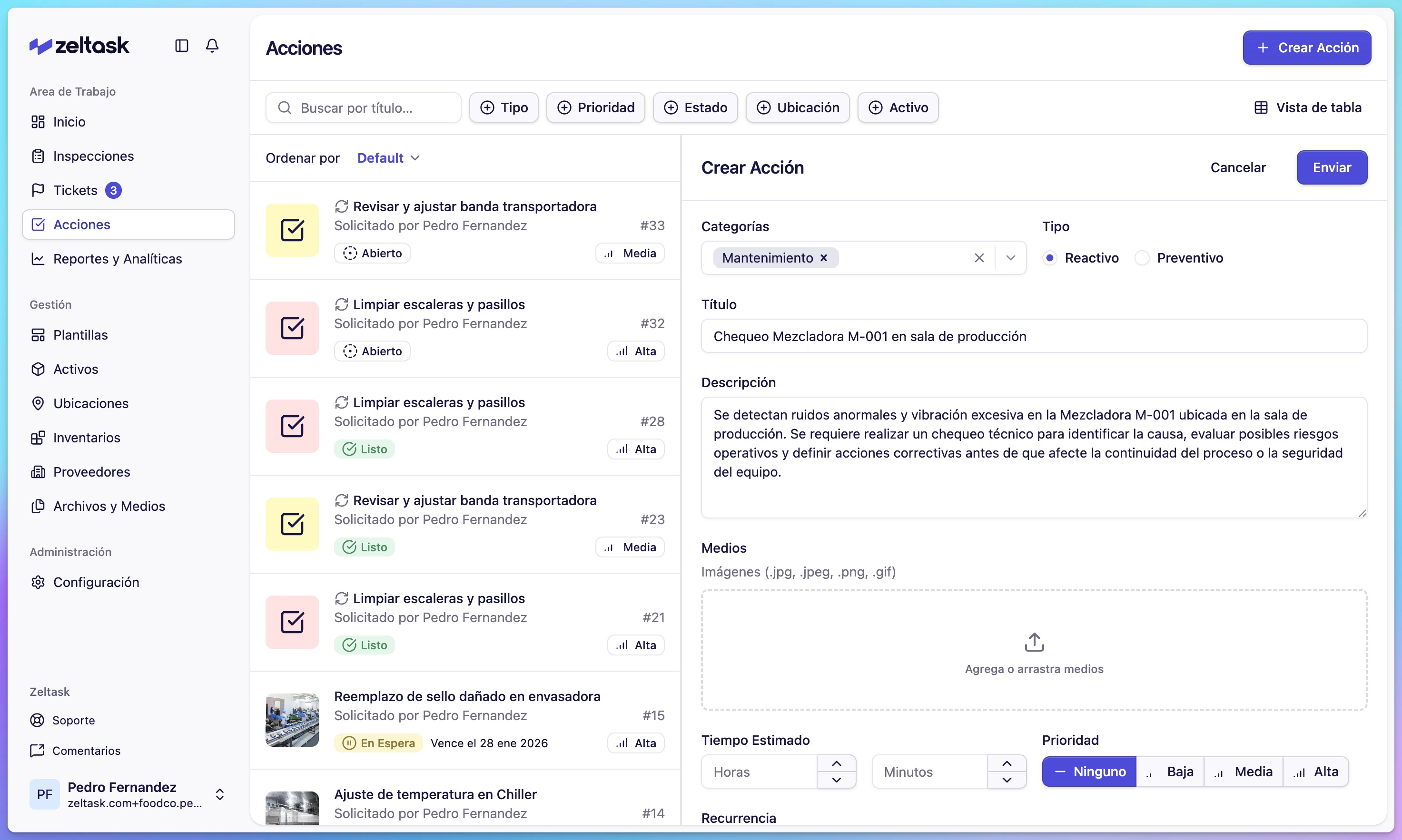
Schritt 4: Titel und Beschreibung eingeben
| Feld | Zweck | Beispiel |
|---|---|---|
| Titel | Kurzer, klarer Name fuer die Aufgabe | "Monatliche Pumpeninspektion" |
| Beschreibung | Detaillierte Anweisungen fuer den Techniker | "Druckniveaus pruefen, Dichtungen inspizieren, Lager schmieren" |
Schritt 5: Unterstuetzende Medien hinzufuegen (optional)
- Klicken Sie auf Add Media, um Fotos anzuhaengen
- Laden Sie Bilder hoch, die den aktuellen Zustand, Standort oder ein bestimmtes Problem zeigen
- Unterstuetzte Formate: JPG, PNG, GIF
Visuelle Referenzen helfen Technikern zu verstehen, was genau beachtet werden muss.
Schritt 6: Zeit und Prioritaet festlegen
| Feld | Optionen |
|---|---|
| Geschaetzte Zeit | Wie lange die Aufgabe dauern sollte |
| Prioritaet | Keine, Niedrig, Mittel, Hoch |
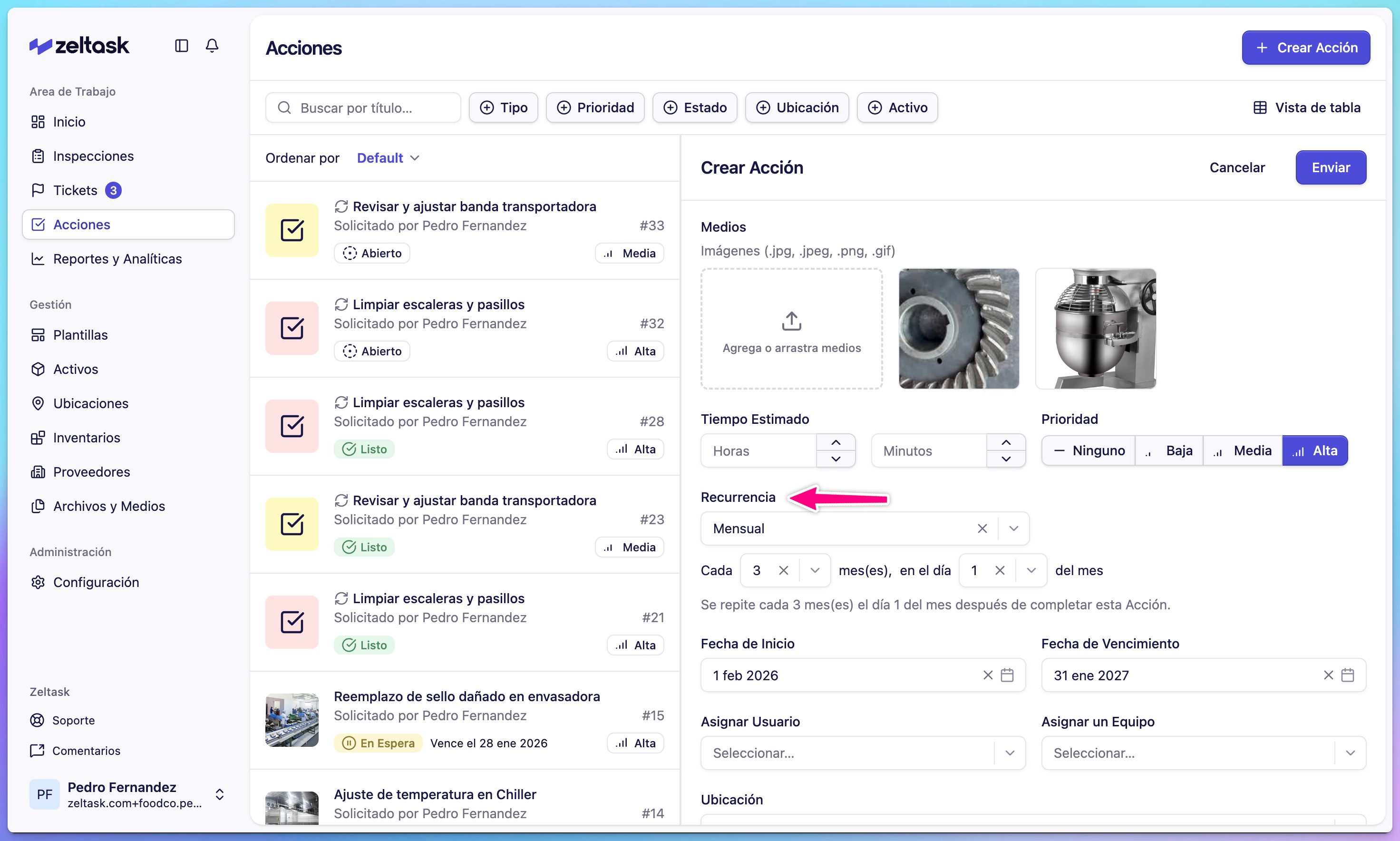
Schritt 7: Zeitplan konfigurieren (fuer praeventive Aktionen)
Fuer wiederkehrende Aufgaben richten Sie einen Zeitplan ein:
- Waehlen Sie Wiederholung: Taeglich, Woechentlich, Monatlich oder Jaehrlich
- Konfigurieren Sie das spezifische Muster (z.B. jeden Montag, erster Tag des Monats)
- Legen Sie das Startdatum fest
- Optional: Legen Sie ein Faelligkeitsdatum fuer das erste Vorkommen fest
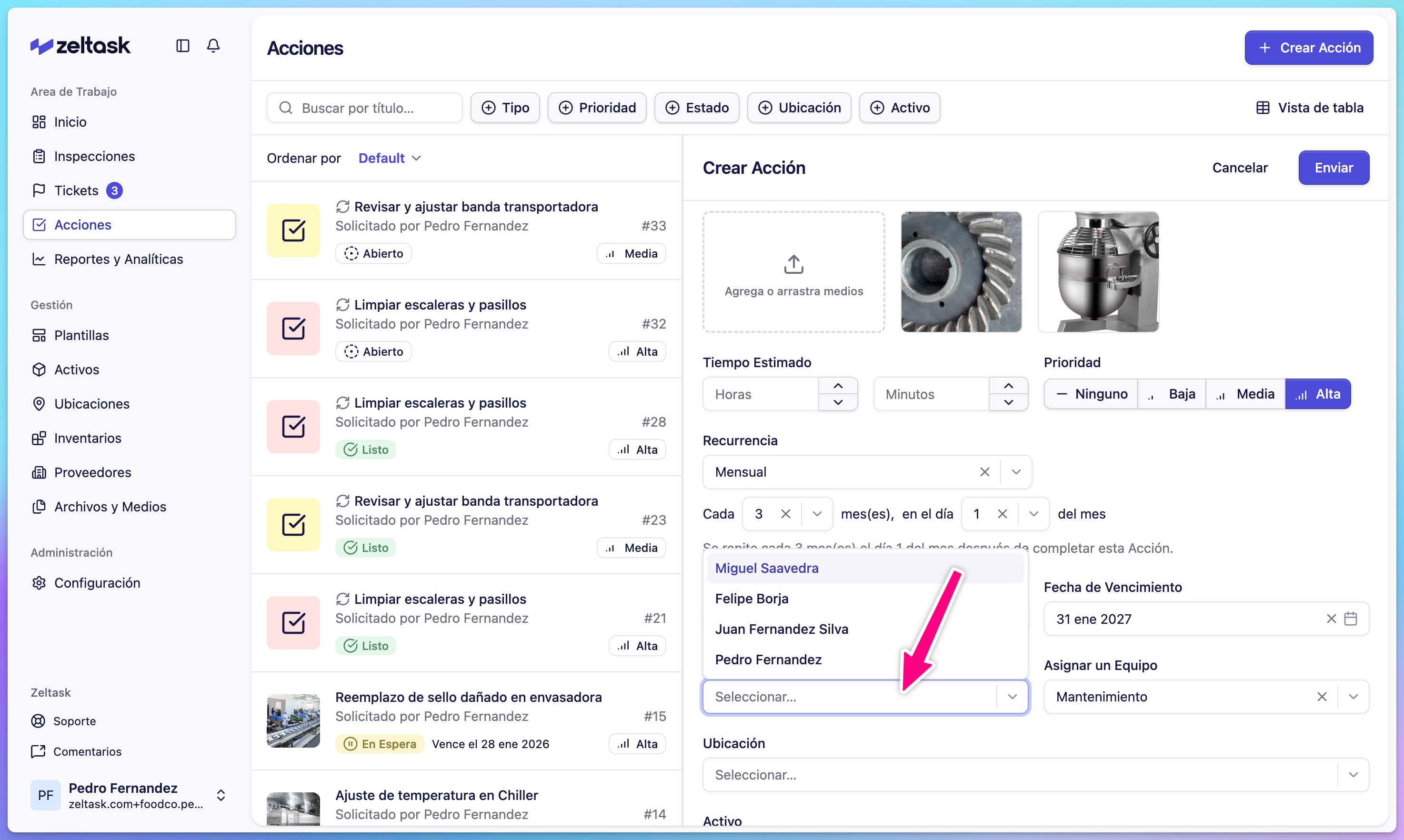
Schritt 8: Verantwortlichkeit zuweisen
Waehlen Sie, wer die Arbeit erledigen soll:
- Benutzer zuweisen — Eine bestimmte Person auswaehlen
- Team zuweisen — Jedes Teammitglied kann die Aufgabe uebernehmen
Schritt 9: Mit Standort und Asset verknuepfen
| Feld | Zweck |
|---|---|
| Standort | Wo die Arbeit ausgefuehrt werden soll |
| Asset | Auf welche Anlage sich die Aktion bezieht |
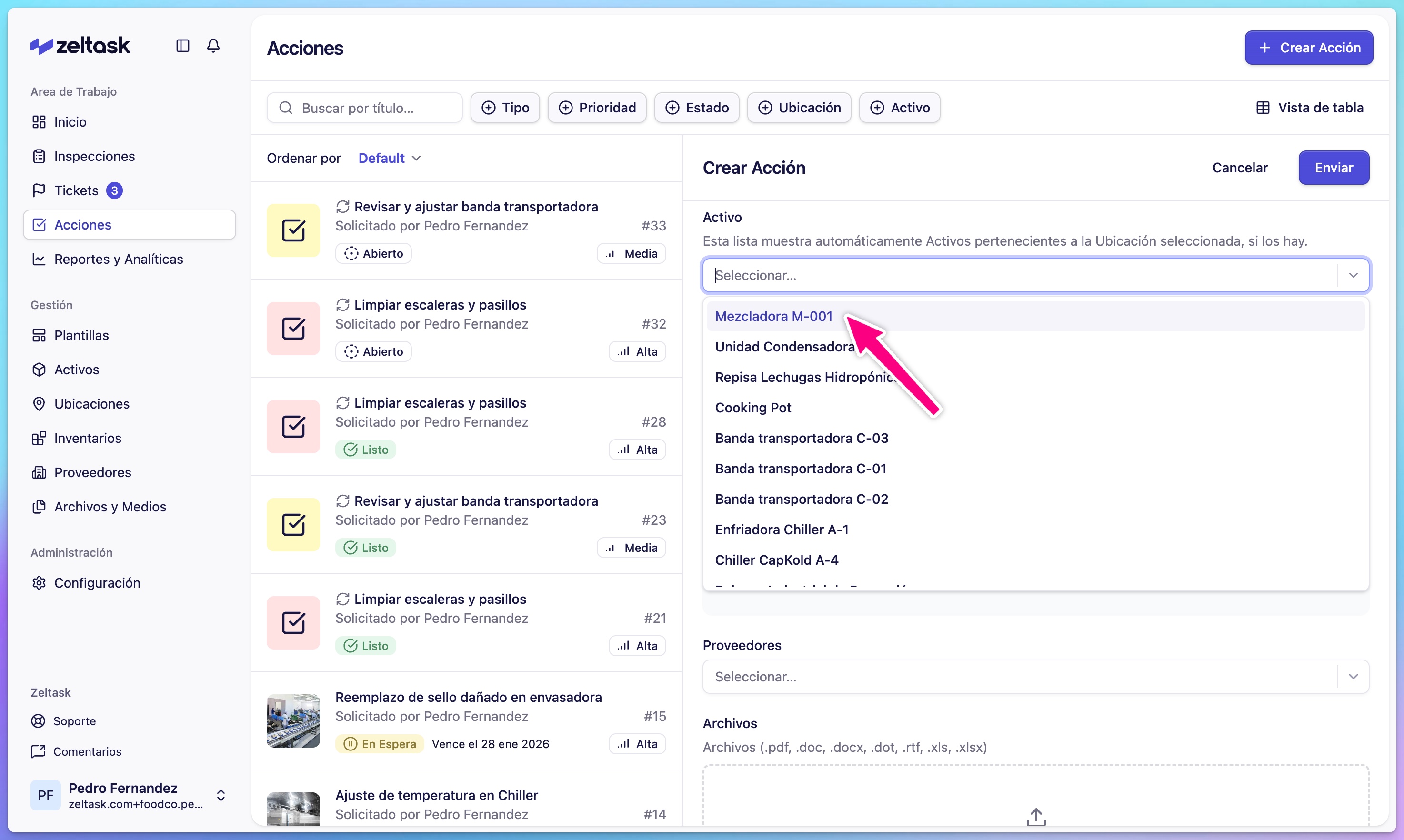
Die Verknuepfung erstellt Verbindungen fuer Nachverfolgung und Berichterstattung.
Schritt 10: Materialien und Kosten hinzufuegen (optional)
| Feld | Zweck |
|---|---|
| Inventar | Benoetigte Ersatzteile oder Materialien |
| Lieferant | Externer Anbieter, wenn Auftragsarbeit erforderlich ist |
| Anhaenge | Dokumente wie Verfahren oder Handbuecher |
| Kosten | Budget- oder Ausgabenverfolgung |
Schritt 11: Aktion absenden
- Ueberpruefen Sie alle Felder
- Klicken Sie auf Submit
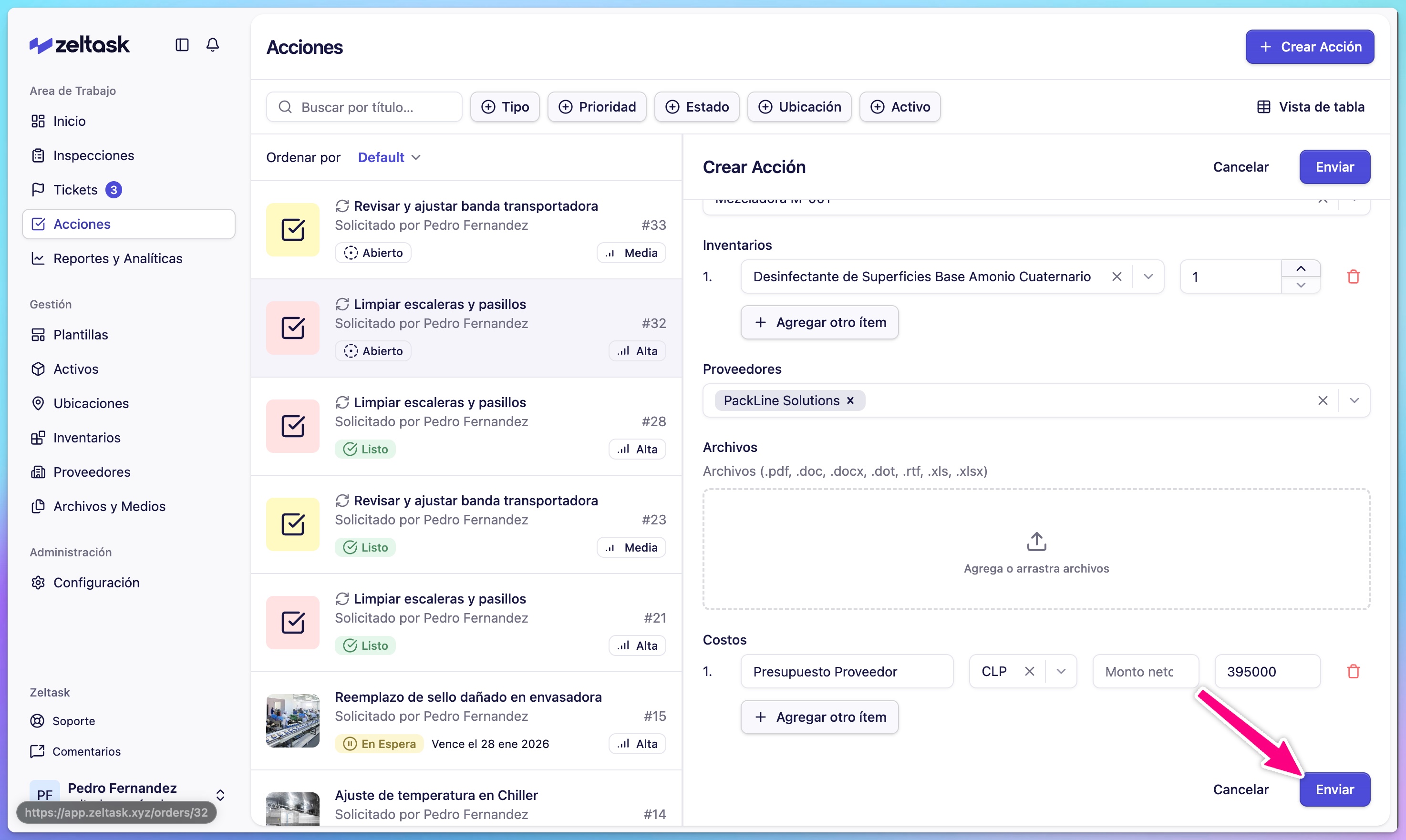
Die Aktion ist erstellt und zugewiesen. Der verantwortliche Benutzer oder das Team erhaelt eine Benachrichtigung.
Ihre Aktion verfolgen
Nach der Erstellung durchlaeuft die Aktion verschiedene Status:
| Status | Bedeutung |
|---|---|
| Offen | Erstellt, wartet auf Bearbeitung |
| In Bearbeitung | Techniker arbeitet aktiv daran |
| Pausiert | Voruebergehend angehalten |
| Erledigt | Abgeschlossen |
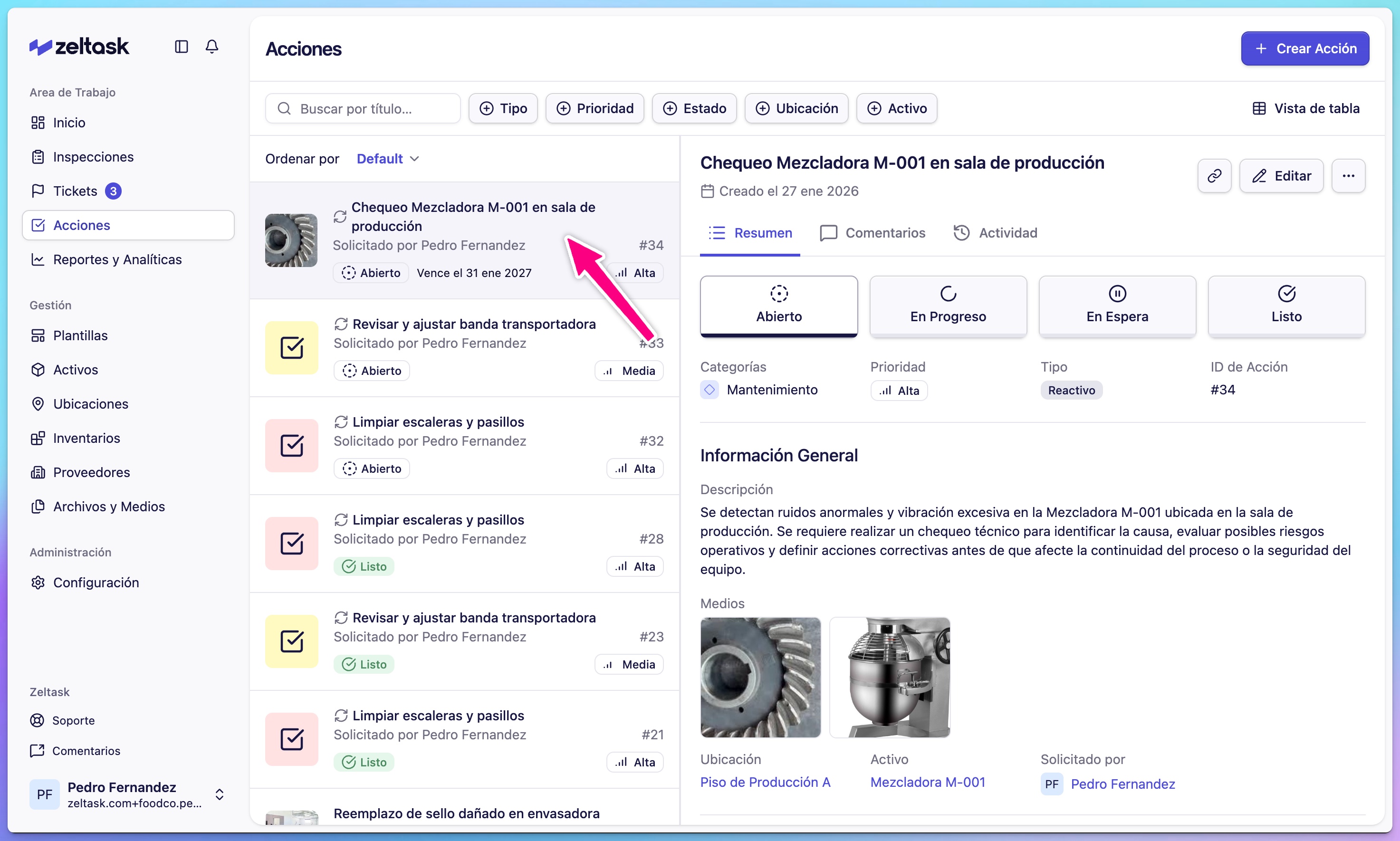
Klicken Sie auf eine beliebige Aktionskarte, um Details anzuzeigen, Kommentare hinzuzufuegen oder den Fortschritt zu ueberpruefen.
Beispiel: Reaktive Aktion
Hier ist ein kurzes Beispiel fuer die Erstellung einer reaktiven Aktion:
| Feld | Wert |
|---|---|
| Kategorie | Wartung |
| Typ | Reaktiv |
| Titel | Verschuettung in Korridor 3 reinigen |
| Beschreibung | Oelverschuettung nahe Ladedock, Absorptionsmaterial verwenden |
| Prioritaet | Hoch |
| Geschaetzte Zeit | 15 Minuten |
| Zugewiesen an | Reinigungsteam |
| Standort | Korridor 3 |
Tipps
- Verwenden Sie klare, handlungsorientierte Titel ("Pumpendichtungen inspizieren" statt "Pumpe")
- Setzen Sie realistische Zeitschaetzungen, um bei der Arbeitsbelastungsplanung zu helfen
- Fuer praeventive Wartung beginnen Sie mit einfachen woechentlichen oder monatlichen Zeitplaenen
- Verknuepfen Sie Aktionen mit Assets, um die Wartungshistorie aufzubauen